

 Chiedi all'IA


Informazioni di base
Scegli un assistente. Si aprirà con una domanda già pronta, leggerà questo articolo e risponderà alle tue domande.
Apri in ChatGPT (si apre in una nuova scheda) Apri in Claude (si apre in una nuova scheda) Apri in Perplexity (si apre in una nuova scheda) Apri in Gemini (si apre in una nuova scheda) Apri in Grok (si apre in una nuova scheda) Visualizza come MarkdownScegli un assistente. Si aprirà con una domanda già pronta, leggerà questo articolo e risponderà alle tue domande.
Apri in ChatGPT (si apre in una nuova scheda) Apri in Claude (si apre in una nuova scheda) Apri in Perplexity (si apre in una nuova scheda) Apri in Gemini (si apre in una nuova scheda) Apri in Grok (si apre in una nuova scheda) Visualizza come MarkdownIn questa pagina
In questa pagina
Applicazione Web
Introduzione
Nel pannello del Dashboard, l'utente troverà informazioni dettagliate su pagamenti, prenotazioni, entrate e occupazione.
Le statistiche includono, tra le altre cose, i pagamenti ricevuti e previsti, la distribuzione delle entrate tra varie categorie e le preferenze di pagamento degli ospiti.
Inoltre, la sezione occupazione mostra l'occupazione delle camere, mentre le statistiche sul numero di prenotazioni, ospiti e le loro nazionalità aiutano a comprendere meglio il profilo degli ospiti.
Istruzioni
Vai alla scheda Cruscotto
Il Cruscotto è composto da due schede: Cruscotto e Pulizia.
Scheda Dashboard
Nel pannello del dashboard, i dati di oggi vengono visualizzati per impostazione predefinita.
- Per cambiare la data, fai clic sulla data.
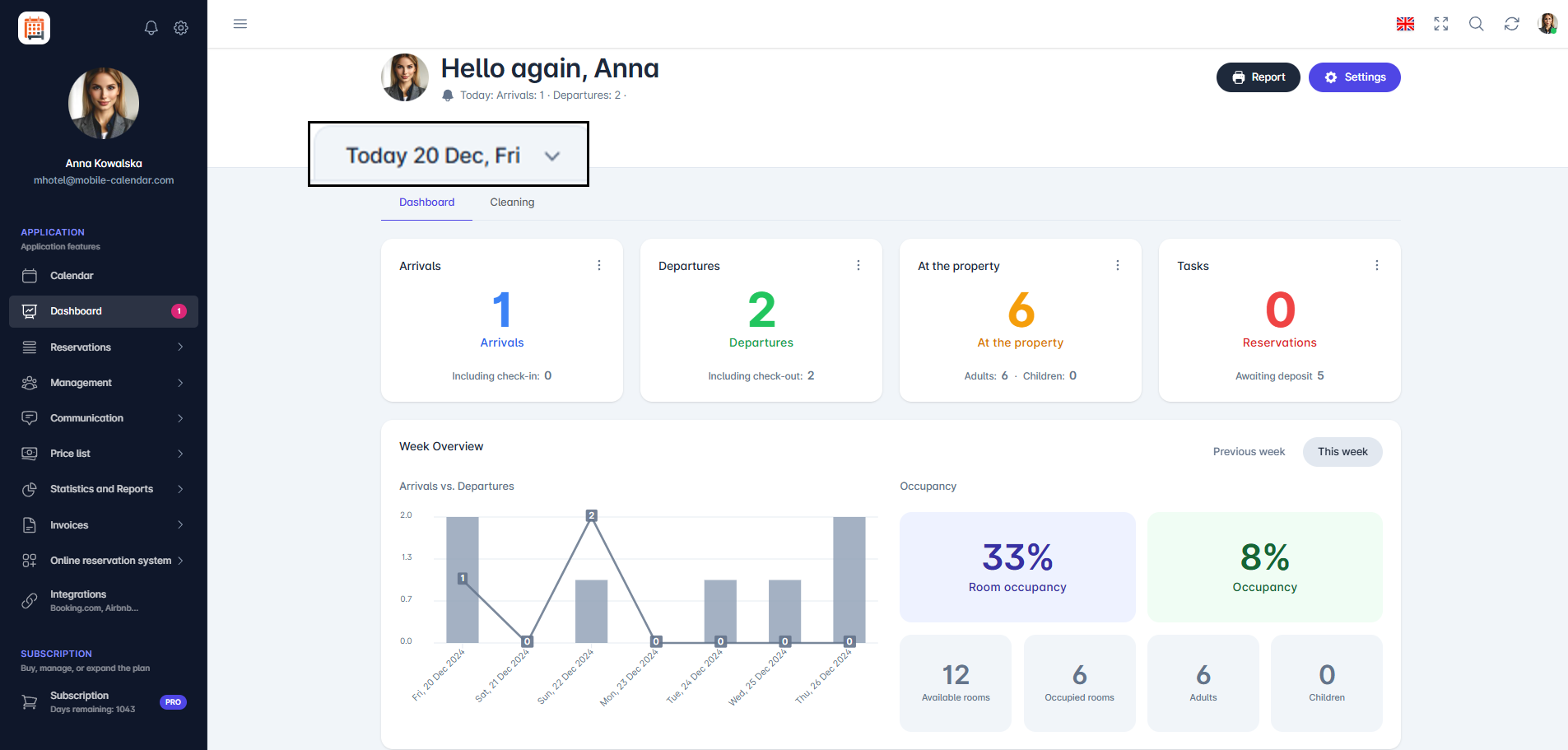
Data Nella scheda dashboard dell'applicazione, ci sono quattro schede che presentano informazioni attuali sullo stato delle prenotazioni e degli ospiti:
- Arrivi: mostra il numero di ospiti in arrivo in quel giorno, così come il numero di ospiti già check-in.
- Partenze: informa sul numero di ospiti in partenza quel giorno e su quelli già check-out.
- In struttura: contiene dettagli sul numero di adulti e bambini attualmente presenti nella struttura.
- Depositi: indica il numero di prenotazioni per le quali la scadenza del pagamento del deposito scade oggi, così come il numero di prenotazioni in cui il deposito non è stato pagato.
Cliccando su una scheda apparirà un modulo sul lato destro dello schermo.
Le schede Arrivi e Partenze forniscono una gestione efficiente degli arrivi e delle partenze degli ospiti, oltre a monitorare informazioni importanti riguardo alle prenotazioni.
- Il modulo consiste in tre schede: Tutti, Non Check-in, e Check-in.


- La scheda In struttura consente di visualizzare l'elenco degli ospiti attualmente presenti nella struttura.
- Il modulo contiene una scheda, Tutti.

- La scheda Depositi consente una rapida panoramica dello stato dei depositi.
- Il modulo include tre schede: Tutti, Nessun deposito pagato, e In attesa di deposito.

- Per cambiare rapidamente lo stato della prenotazione, fai clic sulla freccia accanto alla prenotazione selezionata, che aprirà un menu a discesa con opzioni come: Modifica, Storia, Elimina, Check-in, Check-out, Nessun Pagamento, Deposito Pagato, Pagamento Completo, Copia.
- Cambiare lo stato della prenotazione aggiorna automaticamente le informazioni nel sistema, consentendo una gestione rapida e conveniente delle prenotazioni direttamente dal pannello del dashboard.
Panoramica settimanale
Nella sezione Panoramica settimanale sul lato destro, ci sono tile che riflettono i dati per un giorno selezionato (secondo la data scelta). Esse includono:
- Occupazione: tasso di occupazione complessivo della struttura in percentuale.
- Occupazione camere: percentuale di camere occupate in quel giorno.
- Occupazione posti: numero di posti occupati nella struttura.
- Camere disponibili: numero di camere disponibili per l'affitto.
- Camere occupate: numero di camere attualmente occupate.
- Adulti e bambini: numero di adulti e bambini presenti nella struttura.
- Occupazione: tasso di occupazione complessivo della struttura in percentuale.
Nella sezione Panoramica settimanale sul lato sinistro, c'è un grafico che presenta i dati riguardo agli arrivi e alle partenze nella settimana selezionata.
Passando il cursore su qualsiasi barra del grafico verrà visualizzata un'anteprima dettagliata dei dati, consentendo un rapido sguardo sul numero di arrivi e partenze in un dato giorno.
Sul lato destro della sezione calendario, c'è un pulsante Settimana Precedente (o -7, quando è impostata una data diversa da oggi nel dashboard)
Cliccando su questo pulsante è possibile effettuare una rapida revisione dei dati per le settimane precedenti, facilitando un confronto conveniente dell'occupazione nel tempo.

Scheda Pulizia
- Per cambiare rapidamente lo stato o il compito, Fai clic sulla freccia accanto alla camera selezionata.
- Apparirà un menu a discesa sullo schermo con tre stati delle camere: Pulita, Sporca, In pulizia e due compiti: Modifica Informazioni e Segna come Fatto.
- Cambiare lo stato della camera aggiorna automaticamente lo stato della camera nella lista, e l'icona corrispondente apparirà sul calendario, riflettendo lo stato attuale della camera.
- Selezionando l'opzione Modifica Informazioni si aprirà un campo di testo per aggiornare ulteriori informazioni, che devono essere salvate facendo clic sul pulsante Modifica. Nel frattempo, l'opzione Segna come Fatto consente di concludere il compito assegnato, che verrà automaticamente rimosso dalla lista dei compiti.
- Apparirà un menu a discesa sullo schermo con tre stati delle camere: Pulita, Sporca, In pulizia e due compiti: Modifica Informazioni e Segna come Fatto.

- Nel menu principale a sinistra, accanto alla scheda Cruscotto, apparirà un numero che indica che ci sono compiti assegnati o che lo stato della camera è Sporca/In Pulizia. Il numero scomparirà quando tutte le camere saranno pulite e tutti i compiti completati.
Compiti da Completare
Nel menu a sinistra, accanto alla scheda “Dashboard”, verrà visualizzato un numero che indica il numero di compiti da svolgere.
Ad esempio, il numero “9” indica nove compiti da completare, come arrivi di ospiti imminenti, check-out, camere da pulire o prenotazioni per cui i depositi non sono stati pagati.
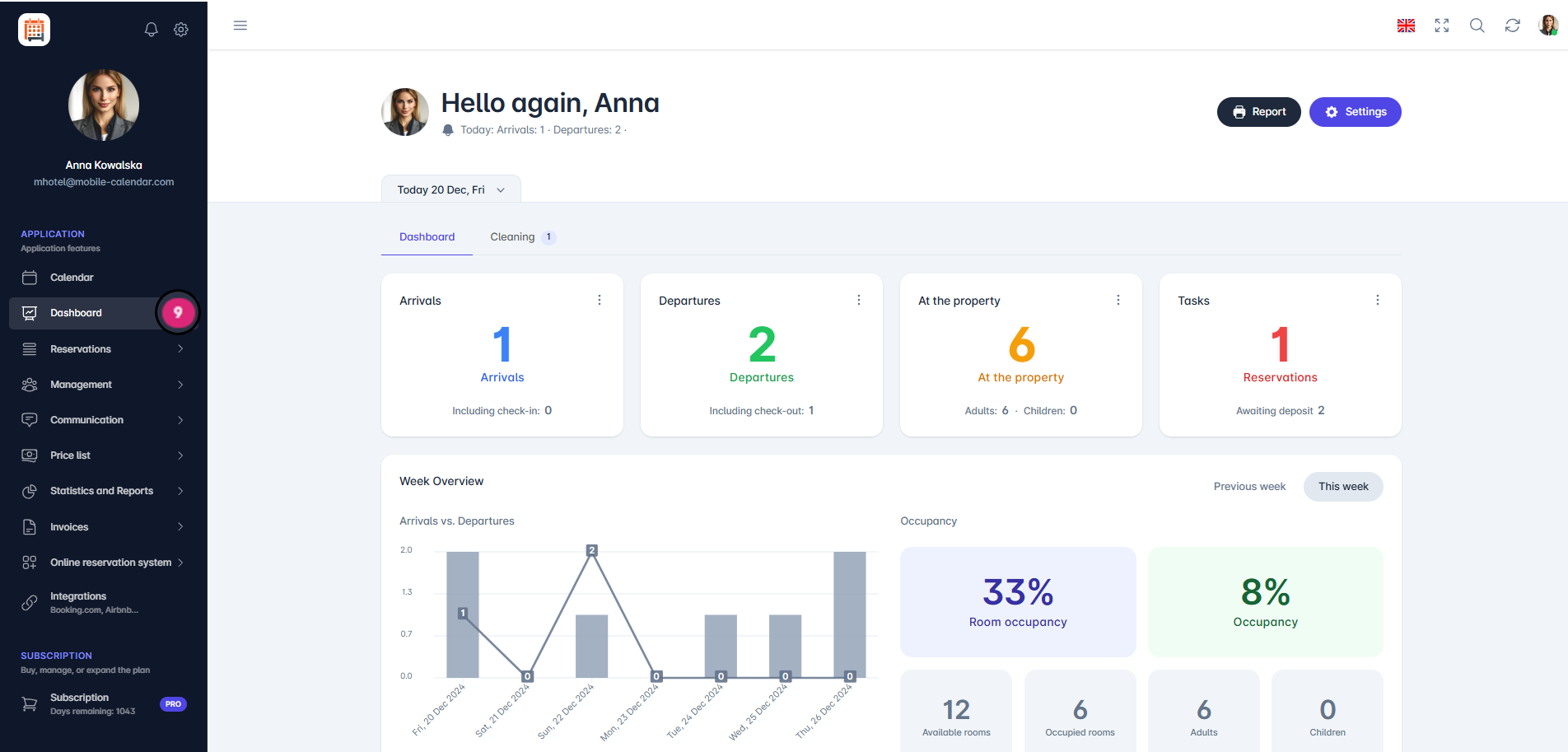
Compiti da completare

Applicazione Mobile
Introduzione
Il Cruscotto mostra le informazioni più importanti relative al giorno selezionato: arrivi, partenze, ospiti presso la struttura, depositi, prenotazioni annullate e occupazione.
Istruzioni
- Nel menu in basso, apri la scheda Cruscotto.

Nella parte superiore dello schermo trovi:
L’icona Scorciatoie: accesso rapido al listino prezzi, alle camere, ai messaggi, alle statistiche, ai clienti e alle impostazioni.
L’icona del megafono: elenco delle notizie.
L’icona della campanella: elenco delle notifiche.
La barra della data: usa le frecce per cambiare giorno; tocca la data per aprire il calendario.
Quando vengono apportate modifiche alle prenotazioni da altre fonti, accanto vedrai anche un’icona con il numero di nuove modifiche. Toccala per aprire l’elenco Nuove modifiche.
Riquadri
Arrivi e Partenze: prenotazioni del giorno selezionato e numero di ospiti registrati e con check-out effettuato.
Presso la struttura: ospiti che soggiornano nella struttura.
Depositi: prenotazioni in attesa di un deposito.
Annullato: prenotazioni annullate quel giorno.
Occupazione: percentuale di camere occupate.
Più in basso trovi il grafico Panoramica della settimana con arrivi e partenze.
Elenco del riquadro
Tocca un riquadro, ad esempio Arrivi.
Nell’elenco seleziona una scheda, ad esempio Non registrati o Registrati. Usa le frecce per cambiare giorno.
Nella scheda tocca Modifica per aprire la prenotazione oppure l’icona con i tre puntini per modificarne lo stato.

Altre schede
- Le schede "Pulizia" e "Note rapide" sono descritte in articoli separati.
Questo articolo ti è stato utile?
Chiedi all'IA su questo articolo
Scegli un assistente. Si aprirà con una domanda già pronta, leggerà questo articolo e risponderà alle tue domande.
Chiedi all'IA su questo articolo
Scegli un assistente. Si aprirà con una domanda già pronta, leggerà questo articolo e risponderà alle tue domande.