

 Demander à l'IA


Génération de statistiques
Choisissez un assistant. Il s'ouvre avec une question déjà rédigée, lit cet article et répond à vos questions.
Ouvrir dans ChatGPT (s'ouvre dans un nouvel onglet) Ouvrir dans Claude (s'ouvre dans un nouvel onglet) Ouvrir dans Perplexity (s'ouvre dans un nouvel onglet) Ouvrir dans Gemini (s'ouvre dans un nouvel onglet) Ouvrir dans Grok (s'ouvre dans un nouvel onglet) Afficher en MarkdownChoisissez un assistant. Il s'ouvre avec une question déjà rédigée, lit cet article et répond à vos questions.
Ouvrir dans ChatGPT (s'ouvre dans un nouvel onglet) Ouvrir dans Claude (s'ouvre dans un nouvel onglet) Ouvrir dans Perplexity (s'ouvre dans un nouvel onglet) Ouvrir dans Gemini (s'ouvre dans un nouvel onglet) Ouvrir dans Grok (s'ouvre dans un nouvel onglet) Afficher en MarkdownSur cette page
Sur cette page
Application Web
Introduction
Dans le panneau Statistiques, les utilisateurs trouveront des informations détaillées concernant les paiements, les réservations, les revenus et l'occupation.
Les statistiques incluent les paiements reçus et prévus, la répartition des revenus par catégories, et les préférences de paiement des clients.
De plus, la section occupation affiche l'occupation des chambres, tandis que les statistiques concernant le nombre de réservations, de clients et leurs nationalités aident à mieux comprendre le profil des clients.
Instructions
Naviguez vers l'onglet Statistiques et Rapports -> Statistiques.
Dans le panneau statistiques, les données du mois dernier sont affichées par défaut : d'aujourd'hui jusqu'au même jour du mois précédent, couvrant toutes les unités de la propriété. À tout moment, vous pouvez ajuster la plage de données affichée et la manière dont elle est présentée.
Changer la plage de temps :
- Cliquez sur le bouton Plage de Dates dans le coin supérieur droit.
- Sélectionnez la plage choisie dans le calendrier (un minimum de deux jours).
Changer la vue des chambres :
- Cliquez sur le bouton Chambres dans le coin supérieur droit.
- Choisissez l'option de vue Toutes les Chambres ou sélectionnez une chambre spécifique dans la liste.
Statistiques

Explication des Statistiques
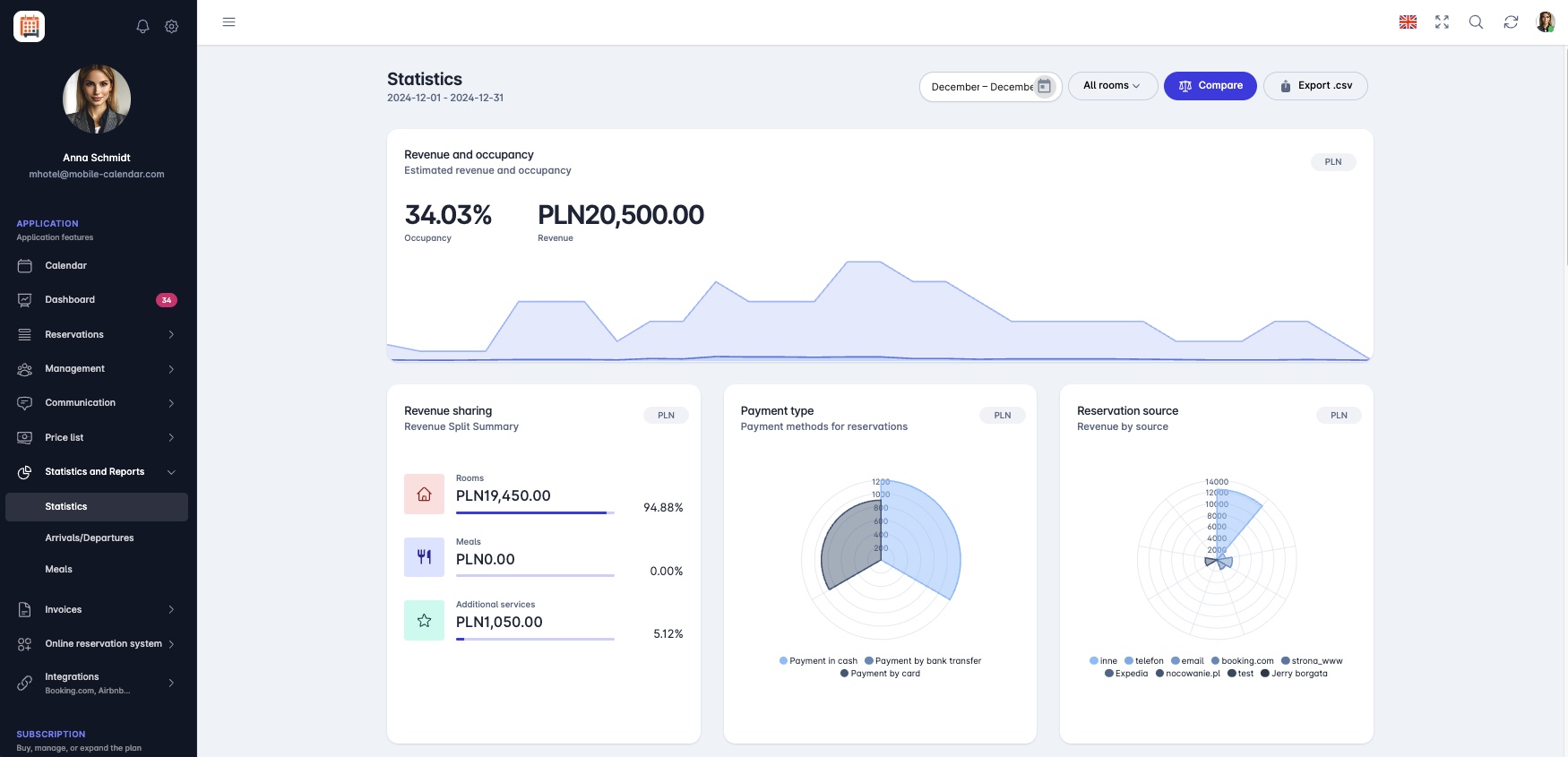
- Revenus et Occupation : Cette section présente des prévisions concernant les revenus futurs (après le règlement de toutes les dettes des réservations pendant la période spécifiée) ainsi que l'occupation actuelle de la propriété exprimée en pourcentage.
Répartition des Revenus : Cette section divise les revenus en différentes catégories telles que les revenus des chambres, la restauration ou les services supplémentaires. Cela permet une visibilité facile sur les aspects de l'opération de la propriété qui génèrent le plus de revenus.
Types de Paiement : Cette section présente des informations sur les méthodes de paiement utilisées par les clients, par exemple, les paiements en espèces, les paiements par carte de crédit ou les virements bancaires. Cette analyse permet de voir quelles méthodes de paiement sont préférées par les clients et d'ajuster les processus de paiement en conséquence.
Source de Réservation : Cette statistique concerne l'origine des réservations, c'est-à-dire quels canaux de vente sont le plus souvent utilisés. L'analyse de ces données permet d'évaluer quelles sources génèrent le plus de réservations et quels canaux de vente devraient être renforcés ou optimisés pour augmenter les réservations et les revenus.
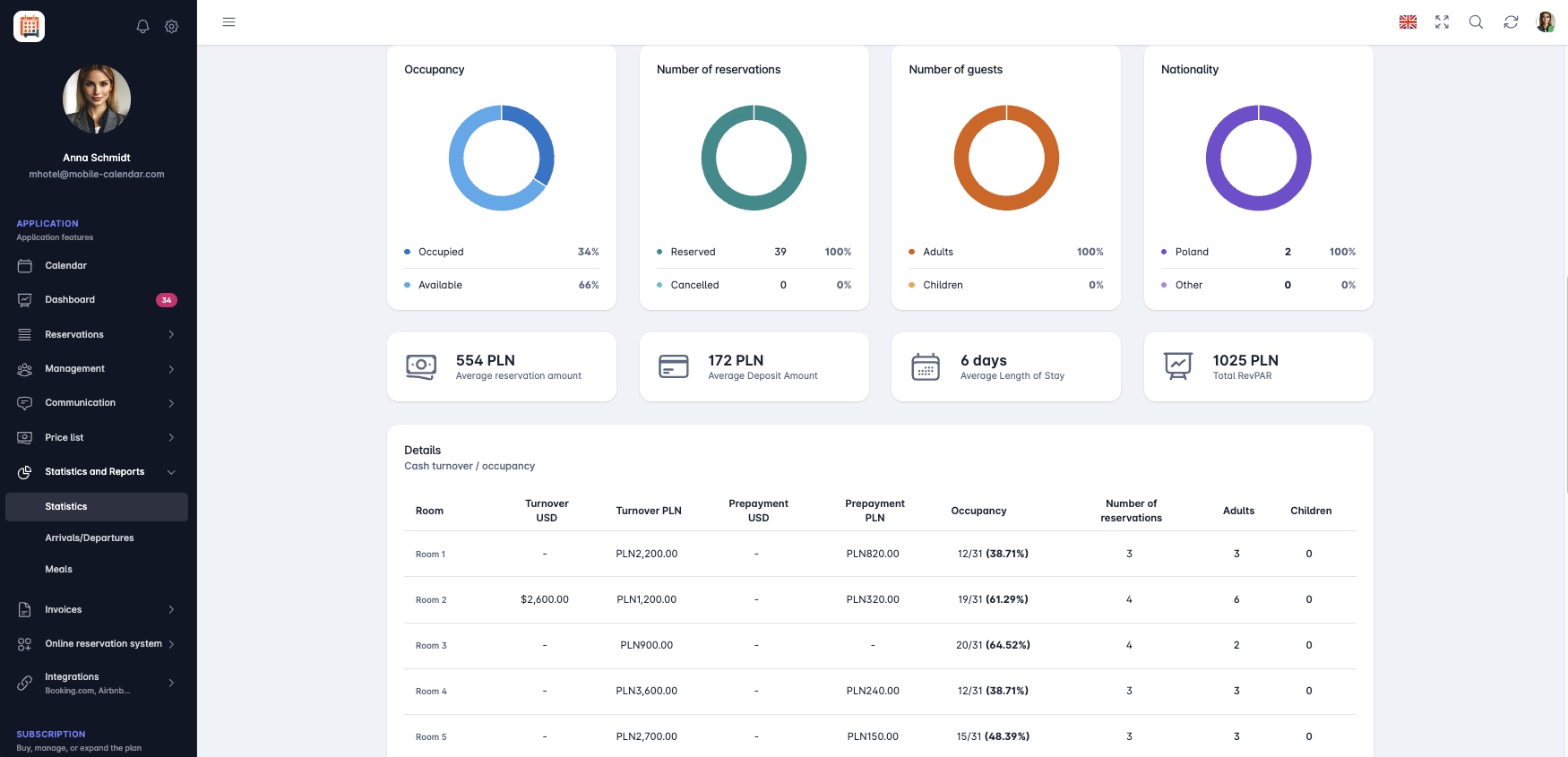
Statistiques Occupation : L'occupation est un indicateur montrant le degré d'occupation des chambres dans la propriété, divisé en :
- Occupées : Le pourcentage de chambres disponibles actuellement louées par les clients.
- Libres : Le pourcentage de chambres disponibles qui sont inoccupées et disponibles.
Nombre de Réservations : Cette statistique présente le nombre total de réservations effectuées pendant une période spécifiée, divisé en :
- Réservées : Le nombre de réservations qui ont été complétées avec succès.
- Annulées : Le nombre de réservations qui ont été annulées par les clients.
Nombre de Clients : Cette statistique informe sur le nombre de clients, divisé en :
- Adultes : Le pourcentage de clients adultes par rapport au nombre total d'individus.
- Enfants : Le pourcentage d'enfants par rapport au nombre total d'individus.
Nationalité : Cette section fournit des informations sur les origines des clients.
Montants Moyens : Cette statistique inclut diverses valeurs moyennes, telles que : Montant Moyen de Réservation, Montant Moyen de Dépôt, Durée Moyenne de Séjour, Total RevPAR.

Détails : Cette section contient des informations détaillées concernant chaque chambre de la propriété. Ces statistiques sont présentées dans un tableau qui comprend les colonnes suivantes :
- Chambre : Nom de la chambre ou de l'appartement.
- Revenus (PLN) : Revenu total d'une chambre ou d'un appartement donné pendant une période spécifiée.
- Dépôt (PLN) : Montant du dépôt payé par les clients au moment de la réservation (le dépôt est inclus dans la colonne de revenus).
- Occupation : Taux d'occupation en pourcentage de la chambre par rapport à la capacité totale, calculé en fonction du nombre de jours où la chambre a été occupée par rapport à la plage sélectionnée (par exemple, 30 jours).
- Nombre de Réservations : Le nombre de réservations effectuées pour une chambre donnée pendant une période spécifiée.
- Adultes : Le nombre de clients adultes assignés à la réservation pendant une période spécifiée.
- Enfants : Le nombre d'enfants assignés à la réservation pendant une période spécifiée.
Exporter les Statistiques
Comparer les Statistiques
Application mobile
Introduction
Les statistiques affichent le taux d’occupation, les revenus, le nombre de réservations et leurs sources pour la période sélectionnée. Les données sont recalculées immédiatement après toute modification d’un filtre.
Instructions
Dans le menu inférieur, allez dans l’onglet Plus.
Ouvrez la section Rapports et statistiques -> Statistiques.

- L’onglet Résumé s’affiche à l’écran avec les données du mois en cours. Faites défiler l’écran pour voir les cartes suivantes, par exemple Nombre de réservations, Source de réservation et Partage des revenus.

Plage de dates
Appuyez sur 1M, 3M, 6M, 9M ou 12M pour sélectionner le nombre de derniers mois à afficher.
Pour saisir des dates personnalisées, appuyez sur Date personnalisée. Les champs Du et Au apparaissent sous les filtres. Appuyez sur un champ, sélectionnez une date, puis appuyez sur Terminé.

Chambres sélectionnées
Appuyez sur Toutes les chambres.
Sélectionnez les chambres dans la liste et appuyez sur Confirmer.
Les statistiques ne porteront que sur les chambres sélectionnées. Pour revenir à toutes les chambres, appuyez sur l’icône X à côté du filtre.
Onglet Détails
Appuyez sur l’onglet Détails.
Des cartes correspondant aux chambres s’affichent à l’écran. Elles indiquent le taux d’occupation, le chiffre d’affaires, les dépôts, le nombre de réservations et le nombre de personnes.

Dépôts des réservations annulées
Appuyez sur l’icône Trois points en haut à droite, puis sélectionnez Avancé.
Activez l’interrupteur Ajouter les dépôts des réservations annulées et appuyez sur Appliquer.
Le dépôt d’une réservation annulée sera inclus dans les revenus des jours concernés par cette réservation.
Cet article vous a-t-il été utile ?
Demander à l'IA à propos de cet article
Choisissez un assistant. Il s'ouvre avec une question déjà rédigée, lit cet article et répond à vos questions.
Demander à l'IA à propos de cet article
Choisissez un assistant. Il s'ouvre avec une question déjà rédigée, lit cet article et répond à vos questions.