

 Demander à l'IA


Rapport de Repas
Choisissez un assistant. Il s'ouvre avec une question déjà rédigée, lit cet article et répond à vos questions.
Ouvrir dans ChatGPT (s'ouvre dans un nouvel onglet) Ouvrir dans Claude (s'ouvre dans un nouvel onglet) Ouvrir dans Perplexity (s'ouvre dans un nouvel onglet) Ouvrir dans Gemini (s'ouvre dans un nouvel onglet) Ouvrir dans Grok (s'ouvre dans un nouvel onglet) Afficher en MarkdownChoisissez un assistant. Il s'ouvre avec une question déjà rédigée, lit cet article et répond à vos questions.
Ouvrir dans ChatGPT (s'ouvre dans un nouvel onglet) Ouvrir dans Claude (s'ouvre dans un nouvel onglet) Ouvrir dans Perplexity (s'ouvre dans un nouvel onglet) Ouvrir dans Gemini (s'ouvre dans un nouvel onglet) Ouvrir dans Grok (s'ouvre dans un nouvel onglet) Afficher en MarkdownSur cette page
Sur cette page
Application Web
Introduction
Le système propose une option de génération de rapports de restauration, vous permettant de surveiller le nombre de repas achetés par les clients selon différentes variantes. Il s'agit d'un outil important qui facilite le contrôle de la demande actuelle et la planification des services de restauration, ainsi que l'ajustement de l'offre en fonction des préférences des clients. Grâce à la possibilité de filtrer et de modifier la plage de dates, les rapports peuvent être précisément adaptés aux besoins de l'utilisateur.
Instructions
Accédez à Statistiques et rapports -> Repas.
Après avoir ouvert l'onglet, un rapport sur deux jours (aujourd'hui et demain) est généré par défaut.
- La plage de dates peut être modifiée en cliquant sur le bouton Plage de dates dans le coin supérieur droit.
Le rapport de restauration contient des informations sur le nombre de repas achetés par les adultes et les enfants pour différentes options de formule de repas.
Pour afficher des données détaillées, cliquez sur le bouton Détails dans le coin supérieur droit.
- Après avoir cliqué, une vue détaillée apparaîtra, ventilée par chambre, nom de famille du client, nombre d'adultes et d'enfants, nombre de repas et option de formule de repas sélectionnée.
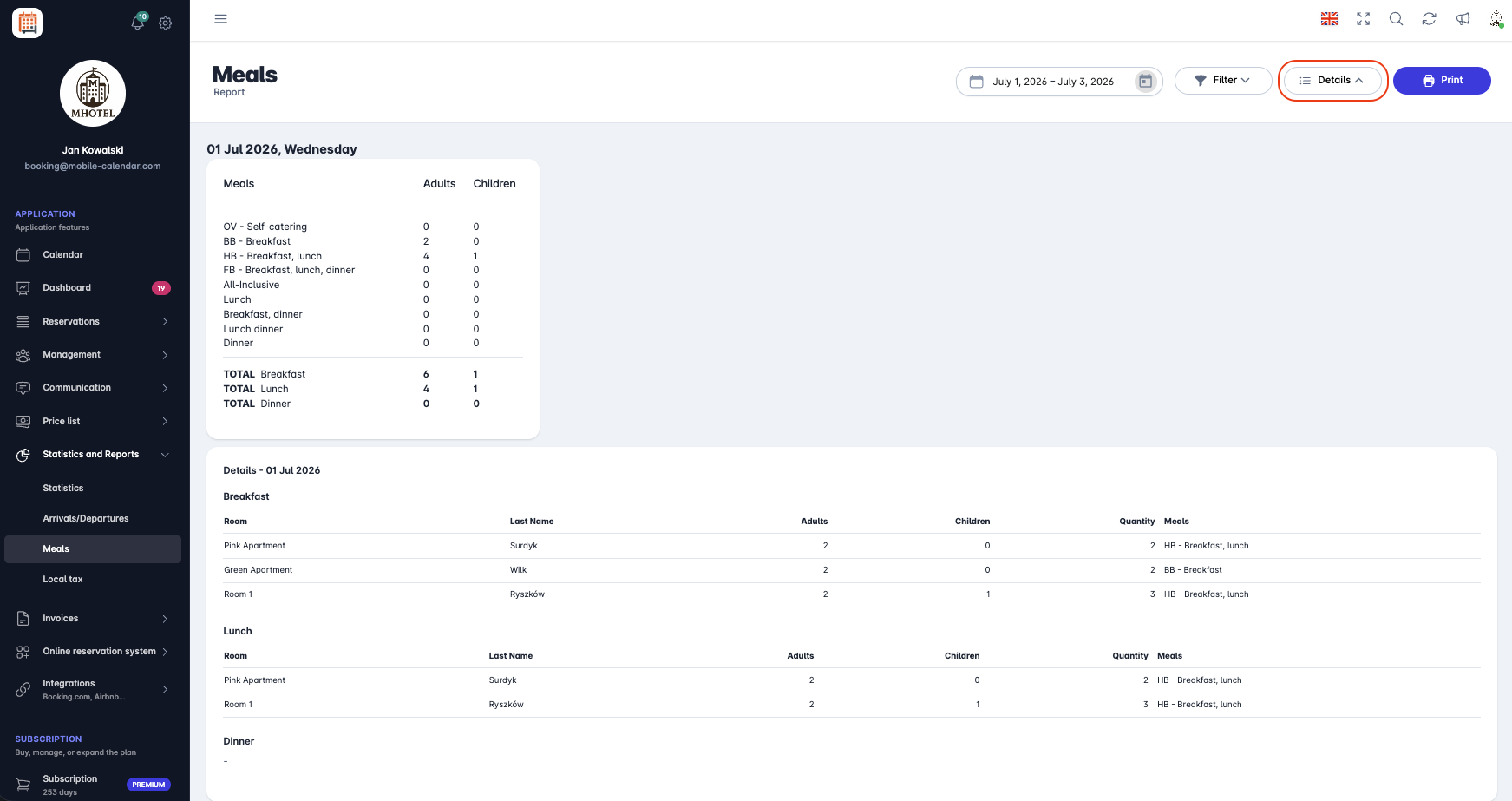
Rapport des repas Selon la Plage de dates sélectionnée, le système génère des rapports distincts pour chaque jour et, à la fin, présente un rapport récapitulatif des repas.

Impression des rapports
Pour générer un rapport selon des directives spécifiques, cliquez sur le bouton Filtrer dans le coin supérieur droit de l'écran.
- Un formulaire de filtrage apparaîtra à l'écran, vous permettant d'ajuster le rapport généré. Selon les critères sélectionnés, la liste modifiera dynamiquement les informations affichées, en ne montrant que les données répondant aux conditions spécifiées.
- Le filtre disponible dans le formulaire s'applique aux Repas ; l'utilisateur peut sélectionner la formule de repas à afficher dans le rapport, par exemple uniquement BB - petit-déjeuner et HB - Petit-déjeuner, déjeuner.
- Pour imprimer le rapport, cliquez sur le bouton Imprimer dans le coin supérieur droit.
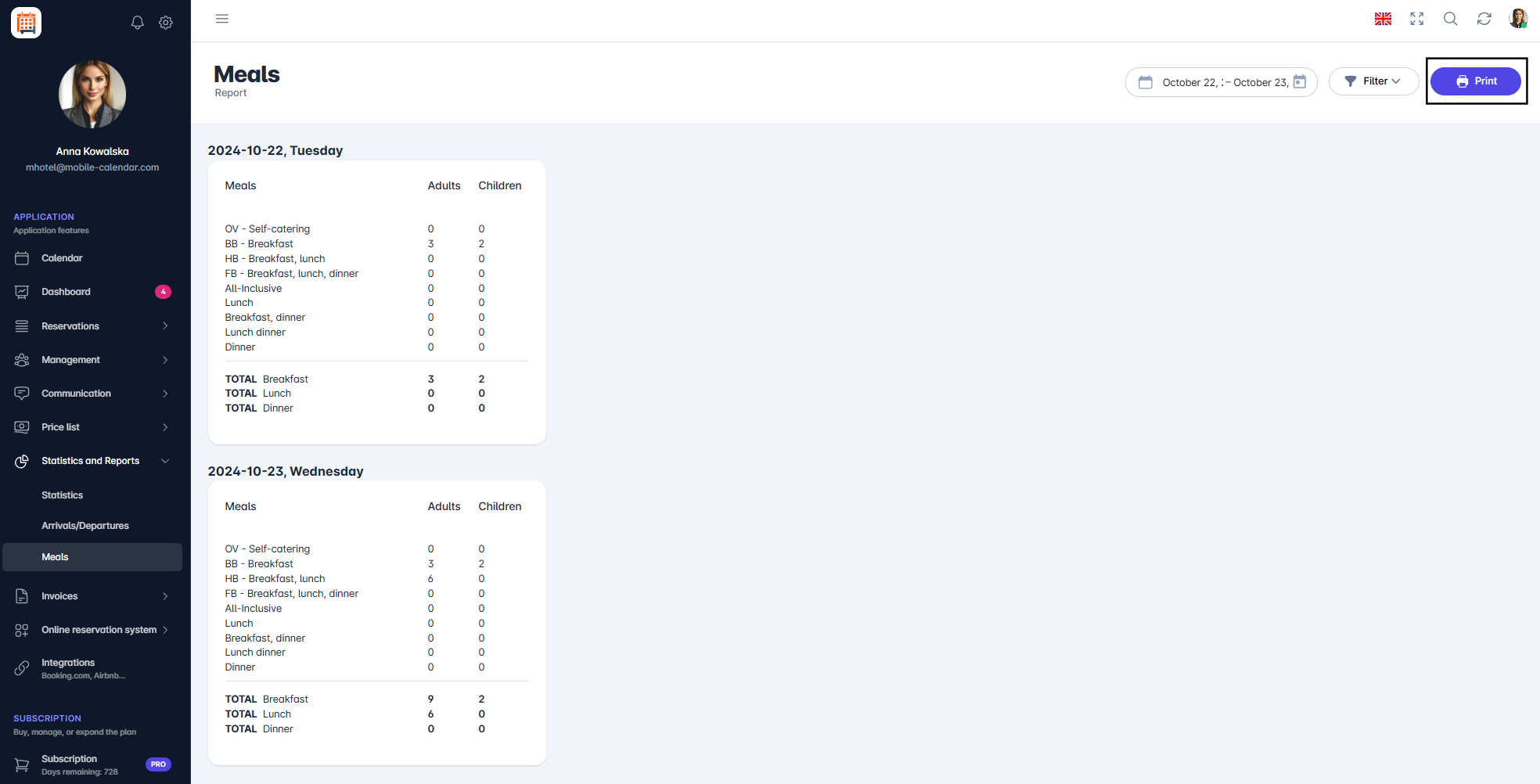
Drukowanie raportu Un fichier PDF sera téléchargé.

Vue du fichier PDF téléchargé :

Application mobile
Introduction
Le rapport Repas indique le nombre de repas à préparer pour les jours sélectionnés, en distinguant les adultes et les enfants. Les données proviennent des réservations pour lesquelles des repas ont été sélectionnés.
Instructions
Dans le menu inférieur, accédez à l'onglet Plus.
Accédez à la section Rapports et statistiques -> Repas.

Le rapport pour aujourd'hui et demain s'affiche à l'écran.
Pour modifier la période, appuyez sur Du ou Au, puis sélectionnez un jour dans le calendrier.
Sur la carte de chaque jour, vous verrez les types de repas et le nombre de repas correspondant, puis la carte Total.

Liste des clients pour les repas
Appuyez sur l'icône Filtre dans le coin supérieur droit.
Activez l'interrupteur Détails, puis appuyez sur le bouton Appliquer.

- La carte journalière affichera la liste des chambres et des clients pour chaque repas.

Exportation
Appuyez sur l'icône Télécharger dans le coin supérieur droit.
La liste « Exporter » s'affiche à l'écran. Sélectionnez PDF, Imprimer, Excel (XLSX), CSV ou OpenDocument (ODS).
Le fichier apparaîtra dans la fenêtre de partage du système, où vous pourrez l'enregistrer ou l'envoyer.
Cet article vous a-t-il été utile ?
Demander à l'IA à propos de cet article
Choisissez un assistant. Il s'ouvre avec une question déjà rédigée, lit cet article et répond à vos questions.
Demander à l'IA à propos de cet article
Choisissez un assistant. Il s'ouvre avec une question déjà rédigée, lit cet article et répond à vos questions.