

 Demander à l'IA


Exporter les statistiques vers un fichier
Choisissez un assistant. Il s'ouvre avec une question déjà rédigée, lit cet article et répond à vos questions.
Ouvrir dans ChatGPT (s'ouvre dans un nouvel onglet) Ouvrir dans Claude (s'ouvre dans un nouvel onglet) Ouvrir dans Perplexity (s'ouvre dans un nouvel onglet) Ouvrir dans Gemini (s'ouvre dans un nouvel onglet) Ouvrir dans Grok (s'ouvre dans un nouvel onglet) Afficher en MarkdownChoisissez un assistant. Il s'ouvre avec une question déjà rédigée, lit cet article et répond à vos questions.
Ouvrir dans ChatGPT (s'ouvre dans un nouvel onglet) Ouvrir dans Claude (s'ouvre dans un nouvel onglet) Ouvrir dans Perplexity (s'ouvre dans un nouvel onglet) Ouvrir dans Gemini (s'ouvre dans un nouvel onglet) Ouvrir dans Grok (s'ouvre dans un nouvel onglet) Afficher en MarkdownSur cette page
Sur cette page
Application Web
Introduction
Le téléchargement de statistiques sous forme de fichiers .csv concernant les détails de location de chambres permet d'analyser les données et de générer des rapports, ce qui soutient une meilleure planification opérationnelle et la prise de décisions commerciales. Cela facilite la prévision de la demande, la gestion des ressources et l'ajustement des offres en fonction des besoins des clients.
Dans le calendrier mobile, le rapport est disponible au téléchargement d'un simple clic, offrant un accès facile et rapide à des informations clés.
Instructions
- Allez dans l'onglet Statistiques et Rapports -> Statistiques.
- Dans l'onglet Statistiques et Rapports, il y a deux emplacements à partir desquels vous pouvez exporter des statistiques vers un fichier .csv :
En haut, au centre de l'écran, cliquez sur le bouton Exporter .csv.
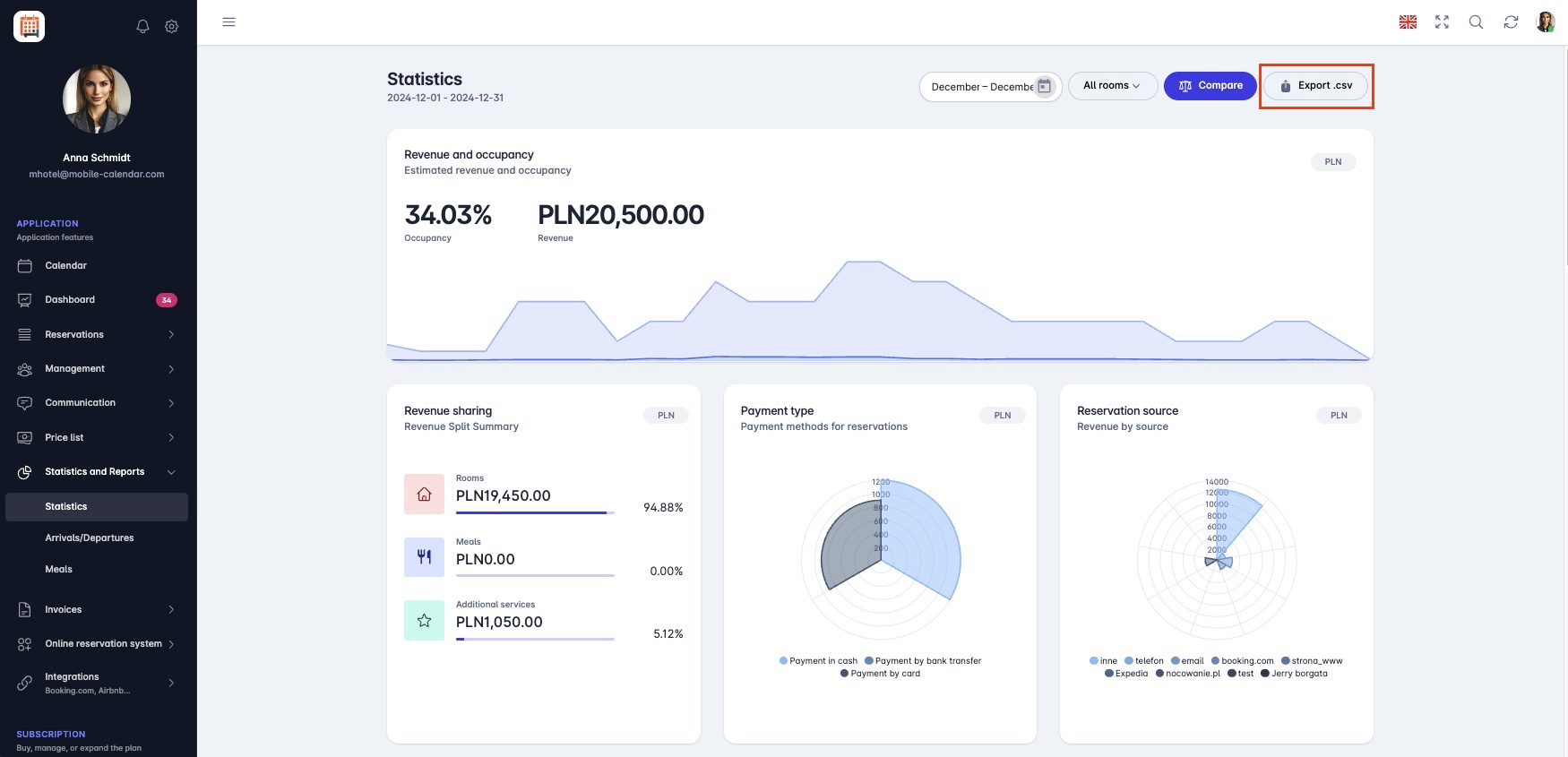
Export 1 Dans le coin inférieur gauche, cliquez sur le bouton Exporter .csv.
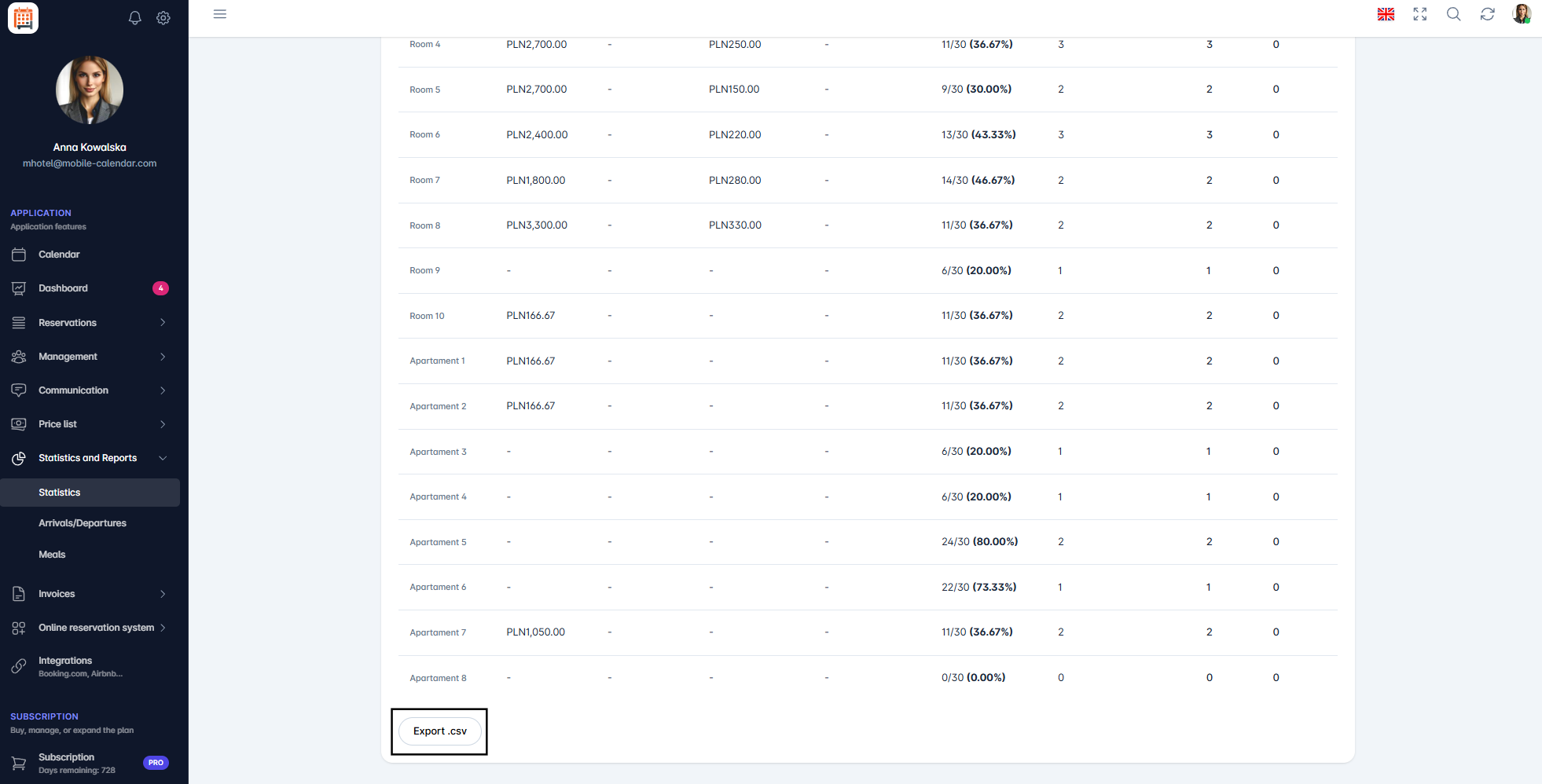
Export 2


- Le fichier CSV sera téléchargé.
Vue du fichier .csv téléchargé :

Application mobile
Introduction
Vous pouvez enregistrer les statistiques dans un fichier CSV et les ouvrir, par exemple, dans un tableur. Le fichier contient les données ventilées par chambre, pour la plage de dates et les chambres sélectionnées à l’écran.
Instructions
Dans le menu du bas, ouvrez l’onglet Plus.
Accédez à la section Rapports et statistiques -> Statistiques.
Sélectionnez la plage de dates et les chambres.
En haut à droite, appuyez sur l’icône Trois points.
Appuyez sur Exporter .csv.

- Une fenêtre de partage système contenant le fichier CSV s’affiche. Choisissez où enregistrer ou envoyer le fichier.

Cet article vous a-t-il été utile ?
Demander à l'IA à propos de cet article
Choisissez un assistant. Il s'ouvre avec une question déjà rédigée, lit cet article et répond à vos questions.
Demander à l'IA à propos de cet article
Choisissez un assistant. Il s'ouvre avec une question déjà rédigée, lit cet article et répond à vos questions.