

 Zapytaj AI


Generowanie statystyk
Wybierz asystenta. Otworzy się z gotowym pytaniem, przeczyta ten artykuł i odpowie na Twoje pytania.
Otwórz w ChatGPT (otwiera się w nowej karcie) Otwórz w Claude (otwiera się w nowej karcie) Otwórz w Perplexity (otwiera się w nowej karcie) Otwórz w Gemini (otwiera się w nowej karcie) Otwórz w Grok (otwiera się w nowej karcie) Zobacz jako MarkdownWybierz asystenta. Otworzy się z gotowym pytaniem, przeczyta ten artykuł i odpowie na Twoje pytania.
Otwórz w ChatGPT (otwiera się w nowej karcie) Otwórz w Claude (otwiera się w nowej karcie) Otwórz w Perplexity (otwiera się w nowej karcie) Otwórz w Gemini (otwiera się w nowej karcie) Otwórz w Grok (otwiera się w nowej karcie) Zobacz jako MarkdownNa tej stronie
Na tej stronie
Aplikacja webowa
Wstęp
W panelu Statystyk użytkownik znajdzie szczegółowe informacje dotyczące płatności, rezerwacji, dochodów oraz obłożenia.
Statystyki obejmują m.in. płatności otrzymane i oczekiwane, podział dochodów na różne kategorie oraz preferencje płatnicze gości.
Dodatkowo, sekcja obłożenia pokazuje zajętość pokoi, a statystyki dotyczące liczby rezerwacji, osób i ich narodowości pozwalają lepiej zrozumieć profil gości.
Instrukcja
Wejdź w zakładkę Statystyki i raporty -> Statystyki.
W panelu statystyk, domyślnie wyświetlają się dane za okres ostatniego miesiąca — od dnia dzisiejszego do miesiąca wstecz i obejmują wszystkie pomieszczenia w obiekcie. W każdej chwili możesz dostosować zakres wyświetlanych danych oraz sposób ich prezentacji.
Zmiana zakresu czasowego:
- Kliknij w prawym górnym rogu przycisk Zakres dat.
- Zaznacz w kalendarzu wybrany zakres (minimum dwa dni).
Zmiana widoku pomieszczeń:
- Kliknij w prawym górnym rogu przycisk Pomieszczenia.
- Wybierz opcję widoku Wszystkie pomieszczenia lub wybierz jeden pokój z listy.
Statystyki

Wytłumaczenie statystyk
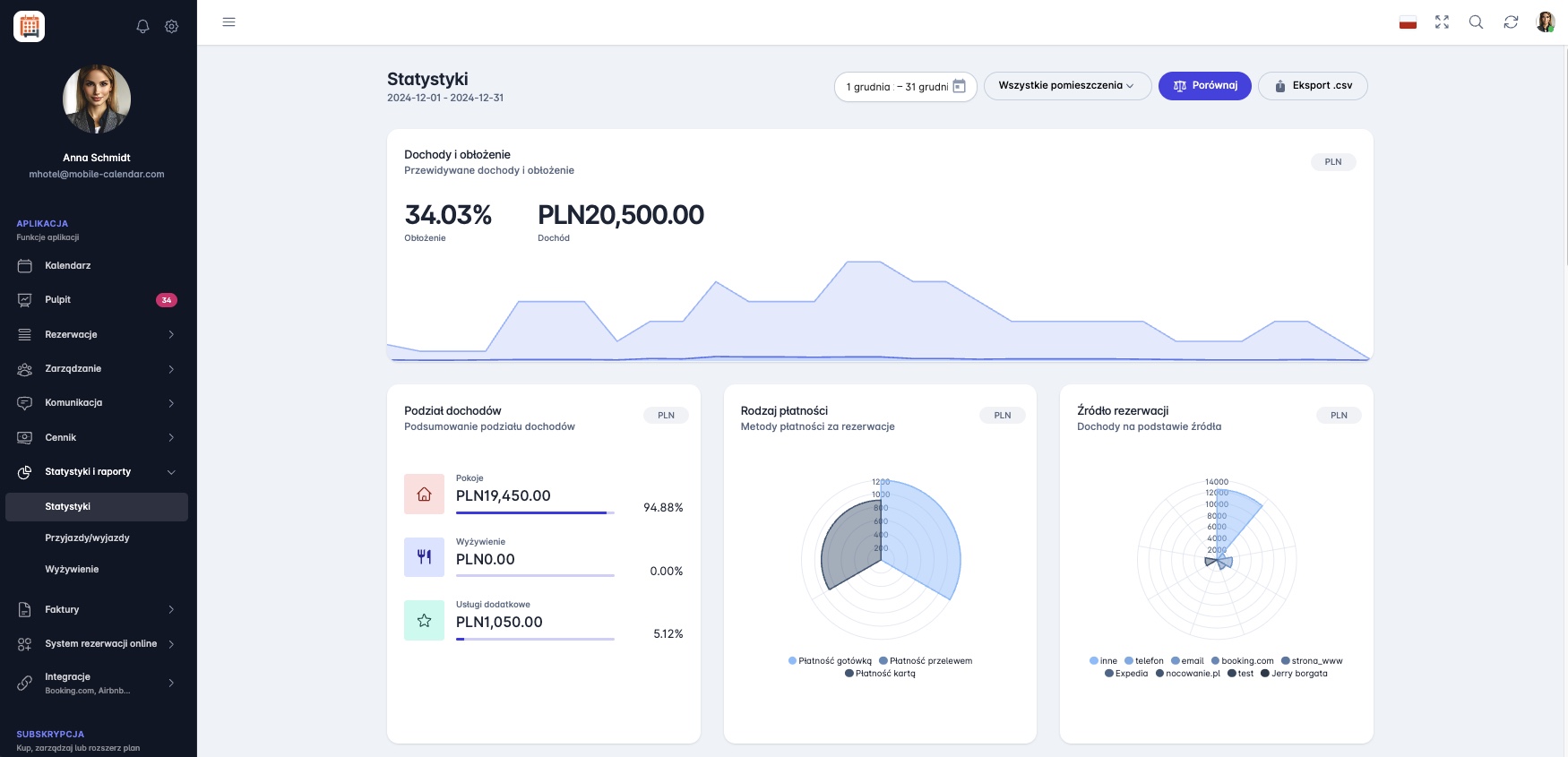
- Dochody i obłożenie: W tej sekcji przedstawiane są prognozy dotyczące przyszłych dochodów (po uregulowaniu wszystkich należności z tytułu rezerwacji w danym okresie) oraz obecne obłożenie obiektu wyrażone procentowo.
Podział dochodów: Sekcja ta rozdziela dochody na różne kategorie, takie jak przychody z pokoi, wyżywienia czy usług dodatkowych. Dzięki temu można łatwo zobaczyć, które aspekty działalności obiektu generują największe przychody.
Rodzaj płatności: W tym miejscu prezentowane są informacje dotyczące form płatności używanych przez gości, np. płatności gotówkowe, kartą kredytową czy przelewem bankowym. Taka analiza pozwala zobaczyć, które metody płatności są preferowane przez gości i dostosować do nich procesy płatności.
Źródło rezerwacji: Ta statystyka odnosi się do tego, skąd pochodzą rezerwacje, czyli jakie kanały sprzedaży są najczęściej wykorzystywane. Analiza tych danych pozwala ocenić, które źródła generują najwięcej rezerwacji i które kanały sprzedaży warto wzmocnić lub zoptymalizować, aby zwiększyć liczbę rezerwacji i przychody.
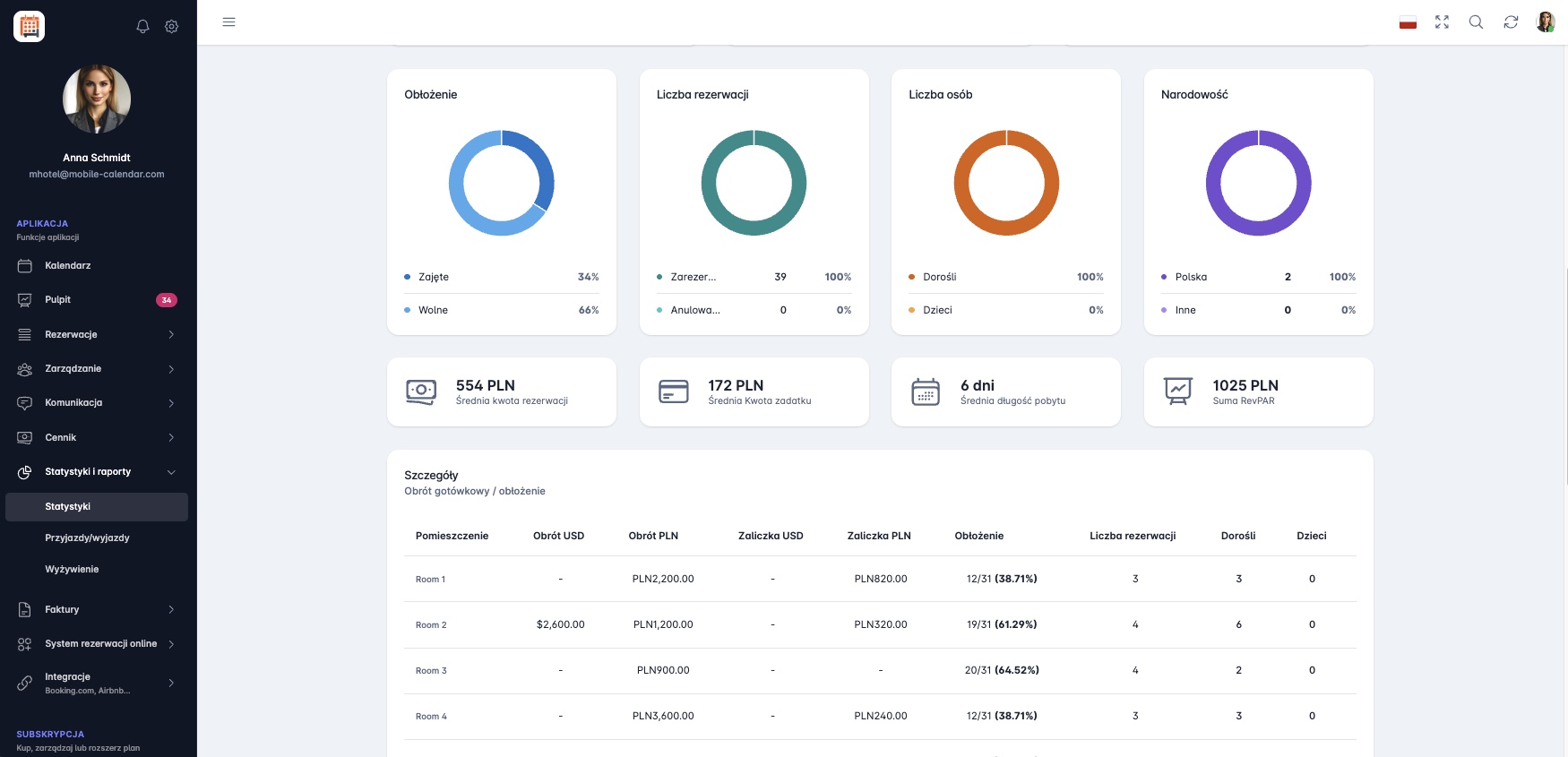
Statystyki Obłożenie: Obłożenie to wskaźnik pokazujący stopień zajętości pokoi w obiekcie, podzielony na:
- Zajęte: Procent dostępnych pokoi, które są aktualnie wynajęte przez gości.
- Wolne: Procent dostępnych pokoi, które nie są zajęte i pozostają do dyspozycji.
Liczba rezerwacji: Ta statystyka przedstawia całkowitą liczbę dokonanych rezerwacji w danym okresie, z podziałem na:
- Zarezerwowane: Liczba rezerwacji, które zostały pomyślnie zrealizowane.
- Anulowane: Liczba rezerwacji, które zostały odwołane przez gości.
Liczba osób: Ta statystyka informuje o liczbie gości, z podziałem na:
- Dorośli: Procent gości dorosłych w stosunku do całkowitej liczby osób.
- Dzieci: Procent gości dzieci w stosunku do całkowitej liczby osób.
Narodowość: Ta sekcja informuje o pochodzeniu gości.
Średnie kwoty: Ta statystyka obejmuje różne średnie wartości, takie jak: Średnia kwota rezerwacji, Średnia kwota zaliczki, Średnia długość pobytu, Suma RevPAR.

Szczegóły: W tej sekcji znajdują się szczegółowe informacje dotyczące każdego z pomieszczeń w obiekcie. Statystyki te są przedstawione w tabeli, która zawiera następujące kolumny:
- Pomieszczenie: Nazwa pokoju lub apartamentu.
- Obrót (PLN): Całkowity przychód z danego pokoju lub apartamentu w danym okresie.
- Zaliczka (PLN): Kwota zaliczki wpłaconej przez gości przy rezerwacji (zaliczka jest ujęta w kolumnie obrót).
- Obłożenie: Procentowy wskaźnik zajętości pokoju w stosunku do całkowitej pojemności, obliczany na podstawie liczby dni, w których pokój był zajęty, w odniesieniu do wybranego zakresu (na przykład 30 dni).
- Liczba rezerwacji: Liczba rezerwacji dokonanych dla danego pokoju w określonym czasie.
- Dorośli: Liczba dorosłych gości przypisanych do rezerwacji w określonym czasie.
- Dzieci: Liczba dzieci przypisanych do rezerwacji w określonym czasie.
Eksport statystyk
Porównanie statystyk
Aplikacja mobilna
Wstęp
Statystyki pokazują obłożenie, dochód, liczbę rezerwacji i źródła rezerwacji w wybranym okresie. Dane przeliczają się od razu po zmianie filtra.
Instrukcja
W dolnym menu, wejdź w zakładkę Więcej.
Wejdź w sekcję Statystyki i raporty -> Statystyki.

- Na ekranie pojawi się zakładka Podsumowanie z danymi za bieżący miesiąc. Przewiń ją, aby zobaczyć kolejne karty, np. Liczba rezerwacji, Źródło rezerwacji i Podział dochodów.

Zakres dat
Kliknij 1M, 3M, 6M, 9M albo 12M, aby wybrać liczbę ostatnich miesięcy.
Aby podać własne daty, kliknij Własna data. Pod filtrami pojawią się pola Od i Do. Kliknij pole, wybierz datę i kliknij przycisk Gotowe.

Wybrane pokoje
Kliknij Wszystkie pokoje.
Zaznacz pomieszczenia na liście i kliknij przycisk Potwierdź.
Statystyki obejmą tylko wybrane pomieszczenia. Aby wrócić do wszystkich, kliknij ikonę X obok filtra.
Zakładka Szczegóły
Kliknij zakładkę Szczegóły.
Na ekranie pojawią się karty pomieszczeń z obłożeniem, obrotem, zaliczką, liczbą rezerwacji i liczbą osób.

Zadatki z anulowanych rezerwacji
W prawym górnym rogu kliknij w ikonę Trzech kropek i wybierz Zaawansowane.
Włącz przełącznik Doliczaj zadatki z anulowanych rezerwacji i kliknij przycisk Zastosuj.
Zadatek z anulowanej rezerwacji wejdzie do dochodu w dniach tej rezerwacji.
Czy ten artykuł był pomocny?
Zapytaj AI o ten artykuł
Wybierz asystenta. Otworzy się z gotowym pytaniem, przeczyta ten artykuł i odpowie na Twoje pytania.
Zapytaj AI o ten artykuł
Wybierz asystenta. Otworzy się z gotowym pytaniem, przeczyta ten artykuł i odpowie na Twoje pytania.