

 Demander à l'IA


Exporter les données
Choisissez un assistant. Il s'ouvre avec une question déjà rédigée, lit cet article et répond à vos questions.
Ouvrir dans ChatGPT (s'ouvre dans un nouvel onglet) Ouvrir dans Claude (s'ouvre dans un nouvel onglet) Ouvrir dans Perplexity (s'ouvre dans un nouvel onglet) Ouvrir dans Gemini (s'ouvre dans un nouvel onglet) Ouvrir dans Grok (s'ouvre dans un nouvel onglet) Afficher en MarkdownChoisissez un assistant. Il s'ouvre avec une question déjà rédigée, lit cet article et répond à vos questions.
Ouvrir dans ChatGPT (s'ouvre dans un nouvel onglet) Ouvrir dans Claude (s'ouvre dans un nouvel onglet) Ouvrir dans Perplexity (s'ouvre dans un nouvel onglet) Ouvrir dans Gemini (s'ouvre dans un nouvel onglet) Ouvrir dans Grok (s'ouvre dans un nouvel onglet) Afficher en MarkdownSur cette page
Sur cette page
Application Web
Introduction
Le calendrier mobile dispose d'une fonction d'exportation de réservations qui vous permet d'enregistrer des données dans un fichier CSV. Cela vous permet de transférer facilement des informations de réservation vers une feuille de calcul.
Instructions
Allez dans l'onglet Réservations -> Liste des réservations.
Dans le coin supérieur droit, cliquez sur le bouton Plus -> Exporter.
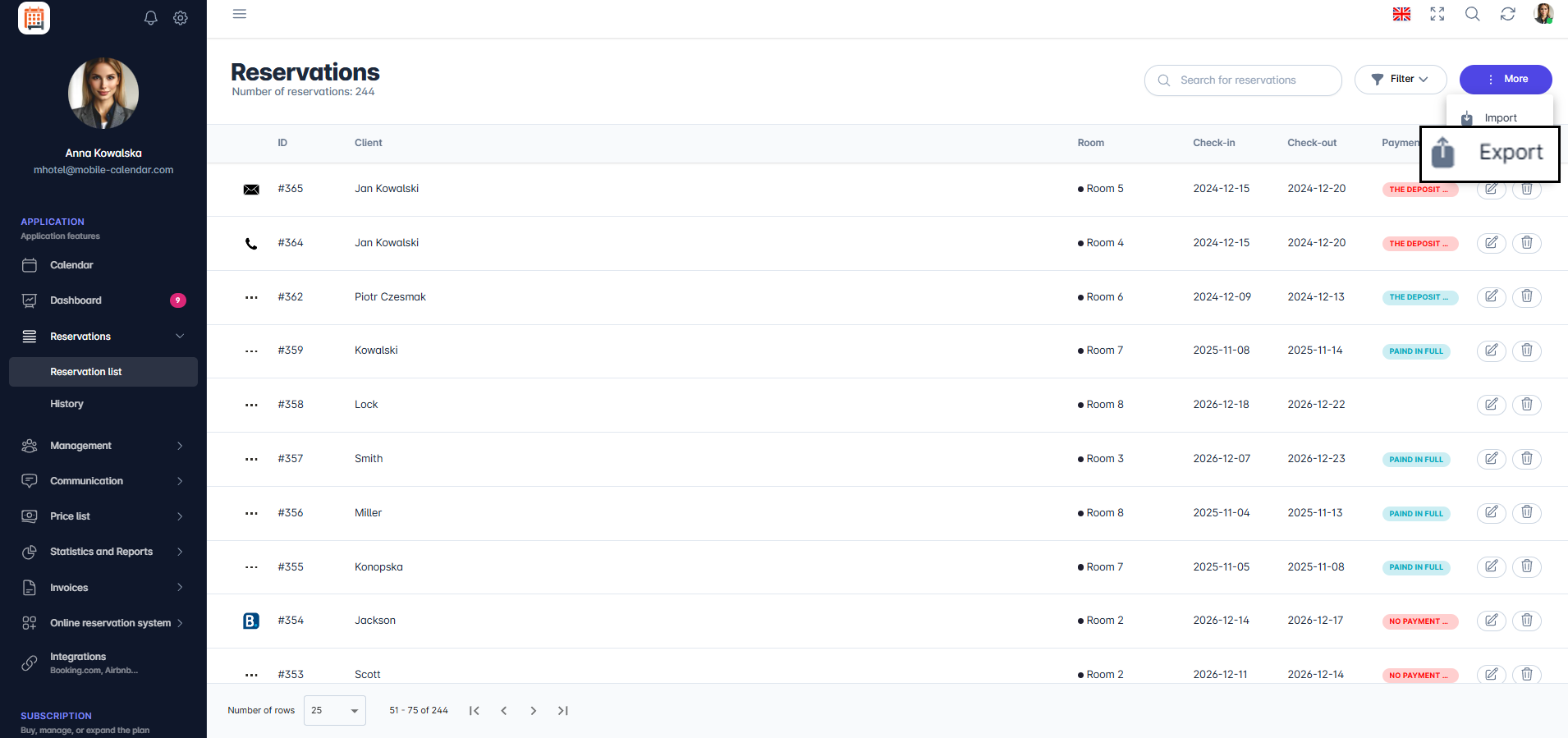
Exporter les réservations

- Le fichier CSV sera téléchargé.
Application mobile
Introduction
Vous pouvez enregistrer la liste des réservations d’un jour dans un tableur à partir des tuiles du Tableau de bord. Vous avez le choix entre les formats Excel, CSV et OpenDocument.
Instructions
Dans le menu inférieur, ouvrez l’onglet Tableau de bord.
Cliquez sur la tuile correspondant à la liste que vous souhaitez exporter, par exemple Arrivées.
Utilisez les flèches pour sélectionner le jour, puis accédez à l’onglet correspondant de la liste.
En haut à droite, cliquez sur l’icône Exporter.

- Dans la fenêtre « Exporter vers une feuille de calcul », sélectionnez le format : Excel (XLSX), CSV ou OpenDocument (ODS).

- Une fenêtre système de partage s’affiche à l’écran. Enregistrez le fichier sur votre téléphone ou envoyez-le vers une autre application.

Cet article vous a-t-il été utile ?
Demander à l'IA à propos de cet article
Choisissez un assistant. Il s'ouvre avec une question déjà rédigée, lit cet article et répond à vos questions.
Demander à l'IA à propos de cet article
Choisissez un assistant. Il s'ouvre avec une question déjà rédigée, lit cet article et répond à vos questions.