

 Demander à l'IA


Informations de base
Choisissez un assistant. Il s'ouvre avec une question déjà rédigée, lit cet article et répond à vos questions.
Ouvrir dans ChatGPT (s'ouvre dans un nouvel onglet) Ouvrir dans Claude (s'ouvre dans un nouvel onglet) Ouvrir dans Perplexity (s'ouvre dans un nouvel onglet) Ouvrir dans Gemini (s'ouvre dans un nouvel onglet) Ouvrir dans Grok (s'ouvre dans un nouvel onglet) Afficher en MarkdownChoisissez un assistant. Il s'ouvre avec une question déjà rédigée, lit cet article et répond à vos questions.
Ouvrir dans ChatGPT (s'ouvre dans un nouvel onglet) Ouvrir dans Claude (s'ouvre dans un nouvel onglet) Ouvrir dans Perplexity (s'ouvre dans un nouvel onglet) Ouvrir dans Gemini (s'ouvre dans un nouvel onglet) Ouvrir dans Grok (s'ouvre dans un nouvel onglet) Afficher en MarkdownSur cette page
Sur cette page
Application Web
Introduction
Dans le panneau du tableau de bord, l'utilisateur trouvera des informations détaillées sur les paiements, les réservations, les revenus et l'occupation.
Les statistiques comprennent, entre autres, les paiements reçus et attendus, la répartition des revenus entre différentes catégories, et les préférences de paiement des clients.
De plus, la section sur l'occupation affiche l'occupation des chambres, tandis que les statistiques sur le nombre de réservations, de clients et de leurs nationalités aident à mieux comprendre le profil des clients.
Instructions
Allez à l'onglet Tableau de bord
Le Tableau de bord se compose de deux onglets : Tableau de bord et Nettoyage.
Onglet Tableau de bord
Dans le panneau du tableau de bord, les données du jour sont affichées par défaut.
- Pour changer la date, cliquez sur la date.
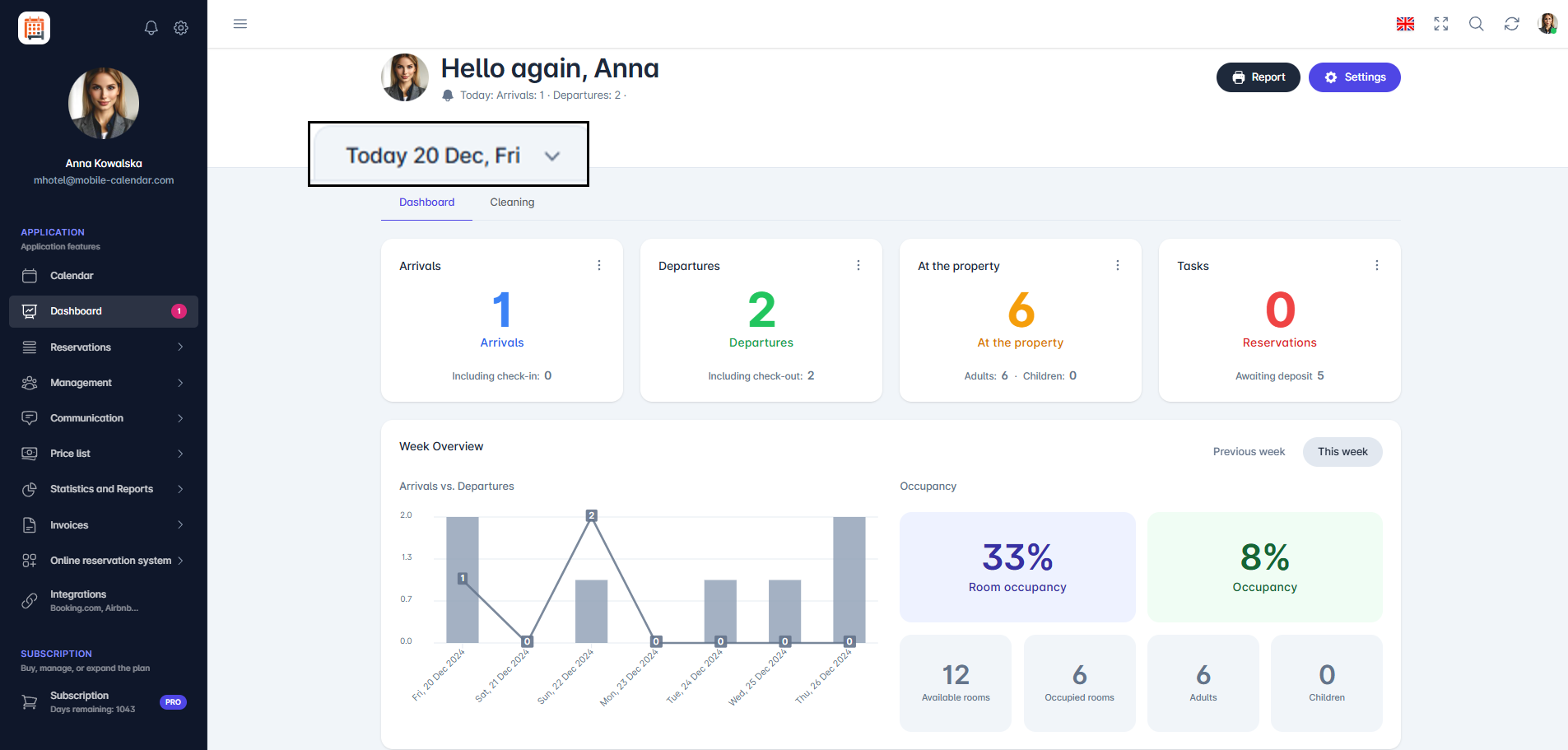
Date Dans l'onglet du tableau de bord de l'application, il y a quatre cartes qui présentent des informations actuelles sur l'état des réservations et des clients :
- Arrivées : indique le nombre de clients arrivant ce jour-là, ainsi que le nombre de clients déjà enregistrés.
- Départs : informe sur le nombre de clients partant ce jour et ceux qui ont déjà quitté l'établissement.
- Dans la propriété : contient des détails sur le nombre d'adultes et d'enfants actuellement logés dans la propriété.
- Dépôts : indique le nombre de réservations pour lesquelles le délai de paiement du dépôt expire aujourd'hui, ainsi que le nombre de réservations où le dépôt n'a pas été payé.
Cliquer sur une carte fera apparaître un formulaire sur le côté droit de l'écran.
Les cartes Arrivées et Départs offrent une gestion efficace des arrivées et départs des clients, ainsi que le suivi d'informations importantes concernant les réservations.
- Le formulaire se compose de trois onglets : Tous, Pas encore enregistrés, et Enregistrés.


- La carte Dans la Propriété permet de voir la liste des clients actuellement logés dans la propriété.
- Le formulaire contient un onglet, Tous.

- La carte Dépôts permet un aperçu rapide de l'état des dépôts.
- Le formulaire comprend trois onglets : Tous, Aucun dépôt payé, et En attente de dépôt.

- Pour changer rapidement le statut de la réservation, cliquez sur la Flèche à côté de la réservation sélectionnée, ce qui fera apparaître un menu déroulant avec des options telles que : Modifier, Historique, Supprimer, Enregistrer, Départ, Aucun paiement, Dépôt payé, Paiement complet, Copier.
- Changer le statut de la réservation met automatiquement à jour les informations dans le système, permettant une gestion rapide et pratique des réservations directement depuis le panneau du tableau de bord.
Aperçu Hebdomadaire
Dans la section Aperçu Hebdomadaire sur le côté droit, il y a des tuiles qui reflètent les données pour un jour sélectionné (selon la date choisie). Elles incluent :
- Occupation : taux d'occupation global de la propriété en pourcentage.
- Occupation des Chambres : pourcentage de chambres occupées ce jour-là.
- Occupation des Sièges : nombre de sièges occupés dans la propriété.
- Chambres Disponibles : nombre de chambres disponibles à la location.
- Chambres Occupées : nombre de chambres actuellement occupées.
- Adultes et Enfants : nombre d'adultes et d'enfants séjournant dans la propriété.
- Occupation : taux d'occupation global de la propriété en pourcentage.
Dans la section Aperçu Hebdomadaire sur le côté gauche, il y a un graphique qui présente des données concernant les arrivées et les départs dans la semaine sélectionnée.
Survoler la souris sur n'importe quelle barre du graphique affichera un aperçu détaillé des données, permettant un aperçu rapide du nombre d'arrivées et de départs à un jour donné.
Sur le côté droit de la section calendrier, il y a un bouton Semaine Précédente (ou -7, lorsque n'importe quelle date autre que celle d'aujourd'hui est réglée sur le tableau de bord)
Cliquer sur ce bouton permet une révision rapide des données des semaines précédentes, facilitant une comparaison pratique de l'occupation dans le temps.

Onglet Nettoyage
- Pour changer rapidement le statut ou la tâche, cliquez sur la flèche à côté de la chambre sélectionnée.
- Un menu déroulant apparaîtra à l'écran avec trois statuts de chambre : Propre, Sale, En Nettoyage et deux tâches : Modifier les Informations et Marquer comme Fait.
- Changer le statut de la chambre met automatiquement à jour le statut de la chambre sur la liste, et l'icône correspondante apparaîtra sur le calendrier, reflétant l'état actuel de la chambre.
- Sélectionner l'option Modifier les Informations ouvrira un champ de texte pour mettre à jour des informations supplémentaires, qui doivent être enregistrées en cliquant sur le bouton Modifier. Pendant ce temps, l'option Marquer comme Fait permet de conclure la tâche assignée, ce qui la retirera automatiquement de la liste des tâches.
- Un menu déroulant apparaîtra à l'écran avec trois statuts de chambre : Propre, Sale, En Nettoyage et deux tâches : Modifier les Informations et Marquer comme Fait.

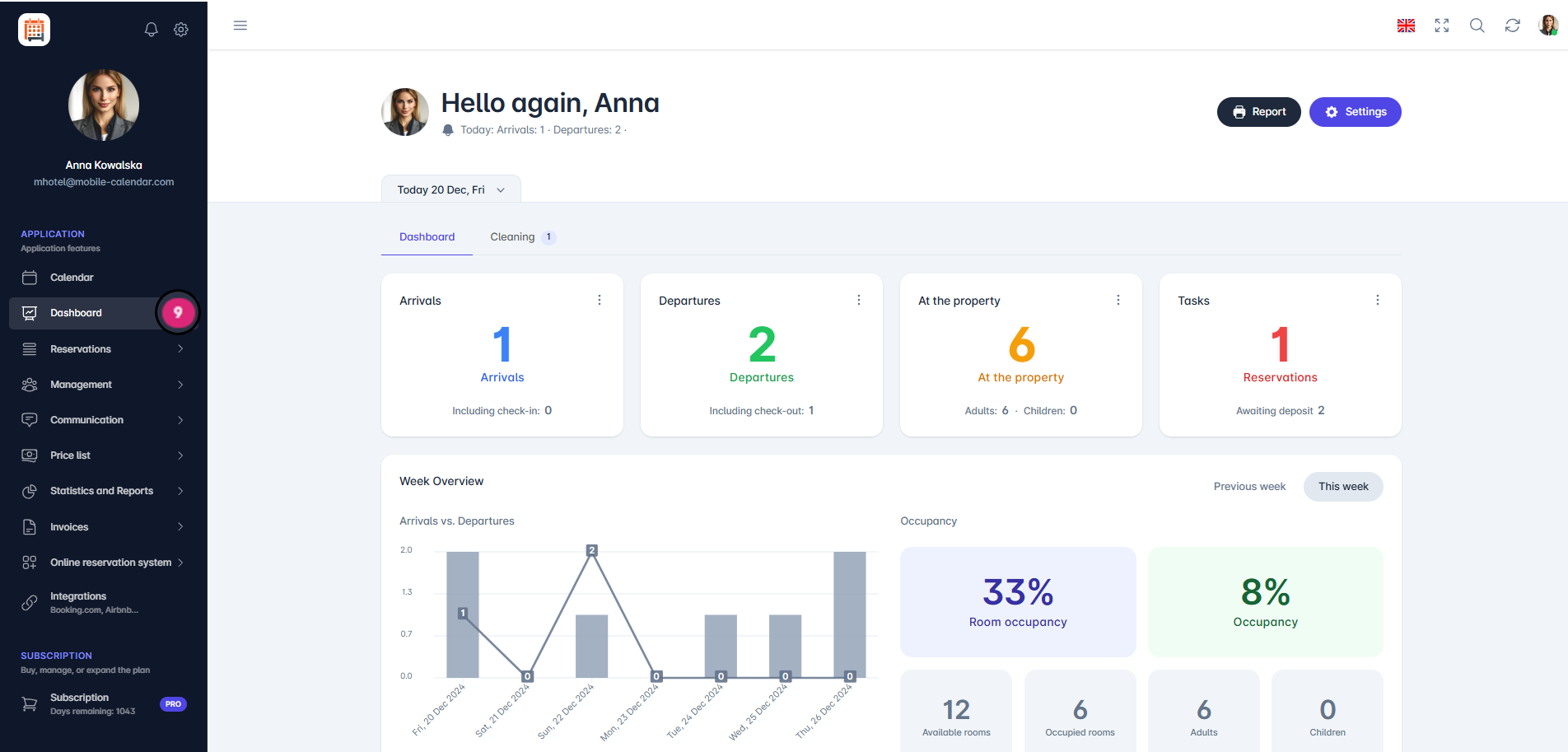
- Dans le menu principal à gauche, à côté de l'onglet Tableau de bord, un nombre apparaîtra indiquant qu'il y a des tâches assignées ou que le statut de la chambre est Sale/En Nettoyage. Le nombre disparaîtra lorsque toutes les chambres seront propres et toutes les tâches seront complètes.
Tâches à Réaliser
Dans le menu de gauche, à côté de l'onglet “Tableau de bord”, un nombre indiquant le nombre de tâches à réaliser sera affiché.
Par exemple, le nombre “9” indique neuf tâches à accomplir, telles que les arrivées de clients à venir, les départs, les chambres à nettoyer, ou les réservations pour lesquelles des dépôts n'ont pas été payés.
Tâches à Réaliser

Application mobile
Introduction
Le tableau de bord affiche les informations les plus importantes pour le jour sélectionné : les arrivées, les départs, les clients à la propriété, les dépôts, les réservations annulées et le taux d’occupation.
Instructions
- Dans le menu inférieur, allez dans l’onglet Tableau de bord.

En haut de l’écran, vous trouverez :
L’icône Raccourcis : accès rapide à la liste des prix, aux chambres, aux messages, aux statistiques, aux clients et aux paramètres.
L’icône mégaphone : la liste des actualités.
L’icône cloche : la liste des notifications.
La barre de date : utilisez les flèches pour changer de jour. Appuyez sur la date pour ouvrir le calendrier.
Lorsque des modifications de réservation provenant d’autres sources sont disponibles, une icône indiquant le nombre de nouveaux changements apparaît à côté. Appuyez dessus pour ouvrir la liste Nouveaux changements.
Vignettes
Arrivées et Départs : les réservations du jour et le nombre de clients enregistrés et ayant effectué leur départ.
À la propriété : les clients qui séjournent à la propriété.
Dépôts : les réservations en attente d’un dépôt.
Annulé : les réservations annulées ce jour-là.
Taux d’occupation : le pourcentage de chambres occupées.
Plus bas, vous trouverez le graphique Aperçu de la semaine avec les arrivées et les départs.
Liste d’une vignette
Appuyez sur une vignette, par exemple Arrivées.
Dans la liste, sélectionnez un onglet, par exemple Non enregistrés ou Enregistrés. Utilisez les flèches pour changer de jour.
Sur la fiche, appuyez sur Modifier pour ouvrir la réservation, ou sur l’icône à trois points pour modifier son statut.

Autres onglets
- Les onglets « Nettoyage » et « Notes rapides » sont décrits dans des articles séparés.
Cet article vous a-t-il été utile ?
Demander à l'IA à propos de cet article
Choisissez un assistant. Il s'ouvre avec une question déjà rédigée, lit cet article et répond à vos questions.
Demander à l'IA à propos de cet article
Choisissez un assistant. Il s'ouvre avec une question déjà rédigée, lit cet article et répond à vos questions.