

 Preguntar a la IA


Exportar datos
Elige un asistente. Se abrirá con una pregunta ya preparada, leerá este artículo y responderá a tus preguntas.
Abrir en ChatGPT (se abre en una pestaña nueva) Abrir en Claude (se abre en una pestaña nueva) Abrir en Perplexity (se abre en una pestaña nueva) Abrir en Gemini (se abre en una pestaña nueva) Abrir en Grok (se abre en una pestaña nueva) Ver como MarkdownElige un asistente. Se abrirá con una pregunta ya preparada, leerá este artículo y responderá a tus preguntas.
Abrir en ChatGPT (se abre en una pestaña nueva) Abrir en Claude (se abre en una pestaña nueva) Abrir en Perplexity (se abre en una pestaña nueva) Abrir en Gemini (se abre en una pestaña nueva) Abrir en Grok (se abre en una pestaña nueva) Ver como MarkdownEn esta página
En esta página
Aplicación Web
Introducción
La función de calendario móvil ofrece una función de exportación de reservas que permite guardar datos en un archivo CSV. Esto le permite transferir fácilmente la información de reservas a una hoja de cálculo.
Instrucciones
Vaya a la pestaña Reservas -> Lista de Reservas.
En la esquina superior derecha, haga clic en el botón Más -> Exportar.
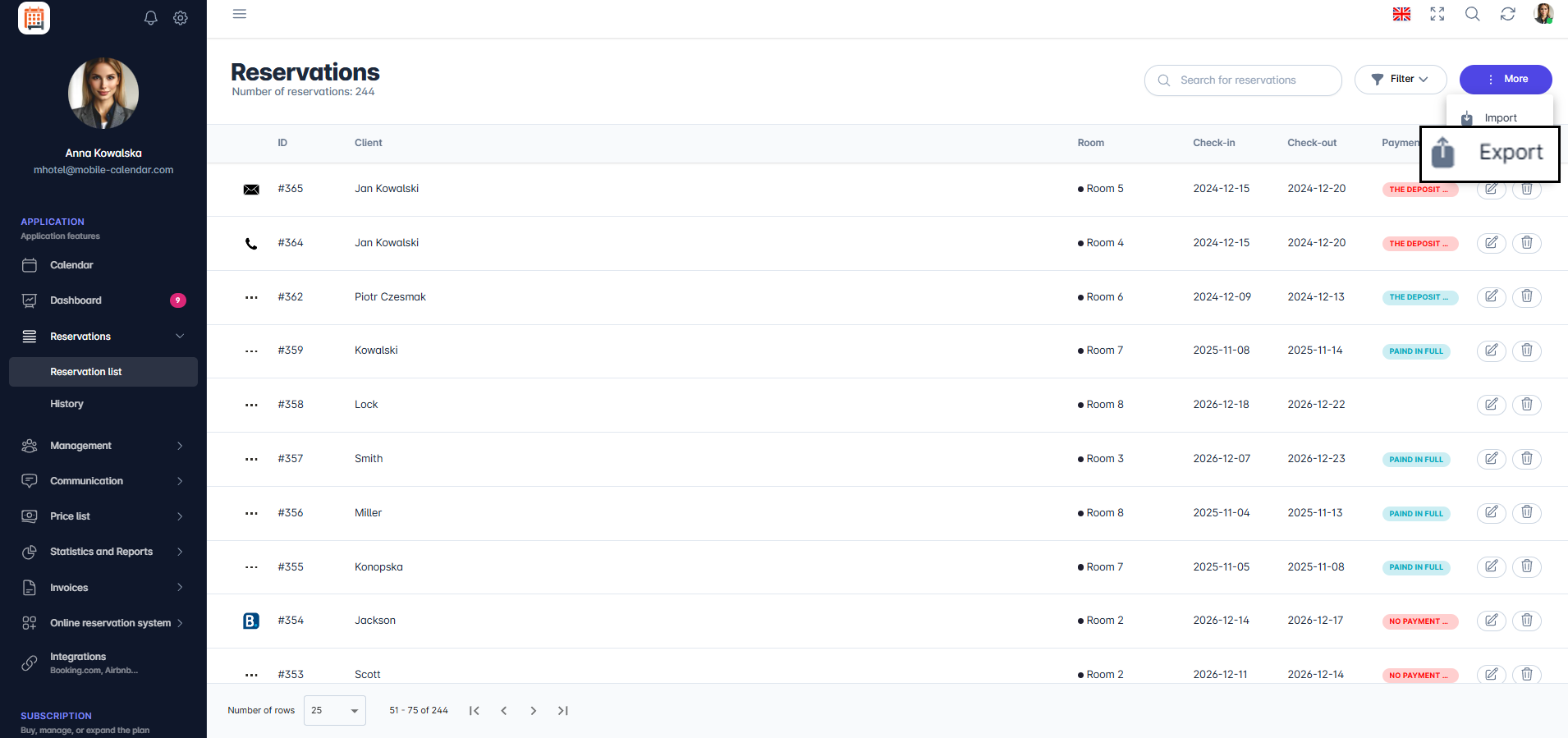
Exportar Reservas

- El archivo CSV se descargará.
Aplicación Móvil
Introducción
Puedes guardar en una hoja de cálculo la lista de reservas de un día desde los mosaicos del Tablero. Puedes elegir entre archivos de Excel, CSV y OpenDocument.
Instrucciones
En el menú inferior, ve a la pestaña Tablero.
Pulsa el mosaico con la lista que quieras exportar, por ejemplo Llegadas.
Usa las flechas para seleccionar el día y ve a la pestaña correspondiente de la lista.
Pulsa el icono Exportar en la esquina superior derecha.

- En la ventana «Exportar a una hoja de cálculo», selecciona el formato: Excel (XLSX), CSV u OpenDocument (ODS).

- Aparecerá en pantalla la ventana del sistema para compartir. Guarda el archivo en el teléfono o envíalo a otra aplicación.

¿Te ha resultado útil este artículo?
Preguntar a la IA sobre este artículo
Elige un asistente. Se abrirá con una pregunta ya preparada, leerá este artículo y responderá a tus preguntas.
Preguntar a la IA sobre este artículo
Elige un asistente. Se abrirá con una pregunta ya preparada, leerá este artículo y responderá a tus preguntas.