

 Preguntar a la IA


Información básica
Elige un asistente. Se abrirá con una pregunta ya preparada, leerá este artículo y responderá a tus preguntas.
Abrir en ChatGPT (se abre en una pestaña nueva) Abrir en Claude (se abre en una pestaña nueva) Abrir en Perplexity (se abre en una pestaña nueva) Abrir en Gemini (se abre en una pestaña nueva) Abrir en Grok (se abre en una pestaña nueva) Ver como MarkdownElige un asistente. Se abrirá con una pregunta ya preparada, leerá este artículo y responderá a tus preguntas.
Abrir en ChatGPT (se abre en una pestaña nueva) Abrir en Claude (se abre en una pestaña nueva) Abrir en Perplexity (se abre en una pestaña nueva) Abrir en Gemini (se abre en una pestaña nueva) Abrir en Grok (se abre en una pestaña nueva) Ver como MarkdownEn esta página
En esta página
Aplicación Web
Introducción
En el panel del Dashboard, el usuario encontrará información detallada sobre pagos, reservas, ingresos y ocupación.
Las estadísticas incluyen, entre otros, pagos recibidos y esperados, la distribución de ingresos en varias categorías y las preferencias de pago de los huéspedes.
Además, la sección de ocupación muestra la ocupación de las habitaciones, mientras que las estadísticas sobre el número de reservas, huéspedes y sus nacionalidades ayudan a comprender mejor el perfil del huésped.
Instrucciones
Vaya a la pestaña Tablero.
El Tablero consta de dos pestañas: Tablero y Limpieza.
Pestaña Dashboard
En el panel del dashboard, se muestran por defecto los datos de hoy.
- Para cambiar la fecha, haga clic en la fecha.
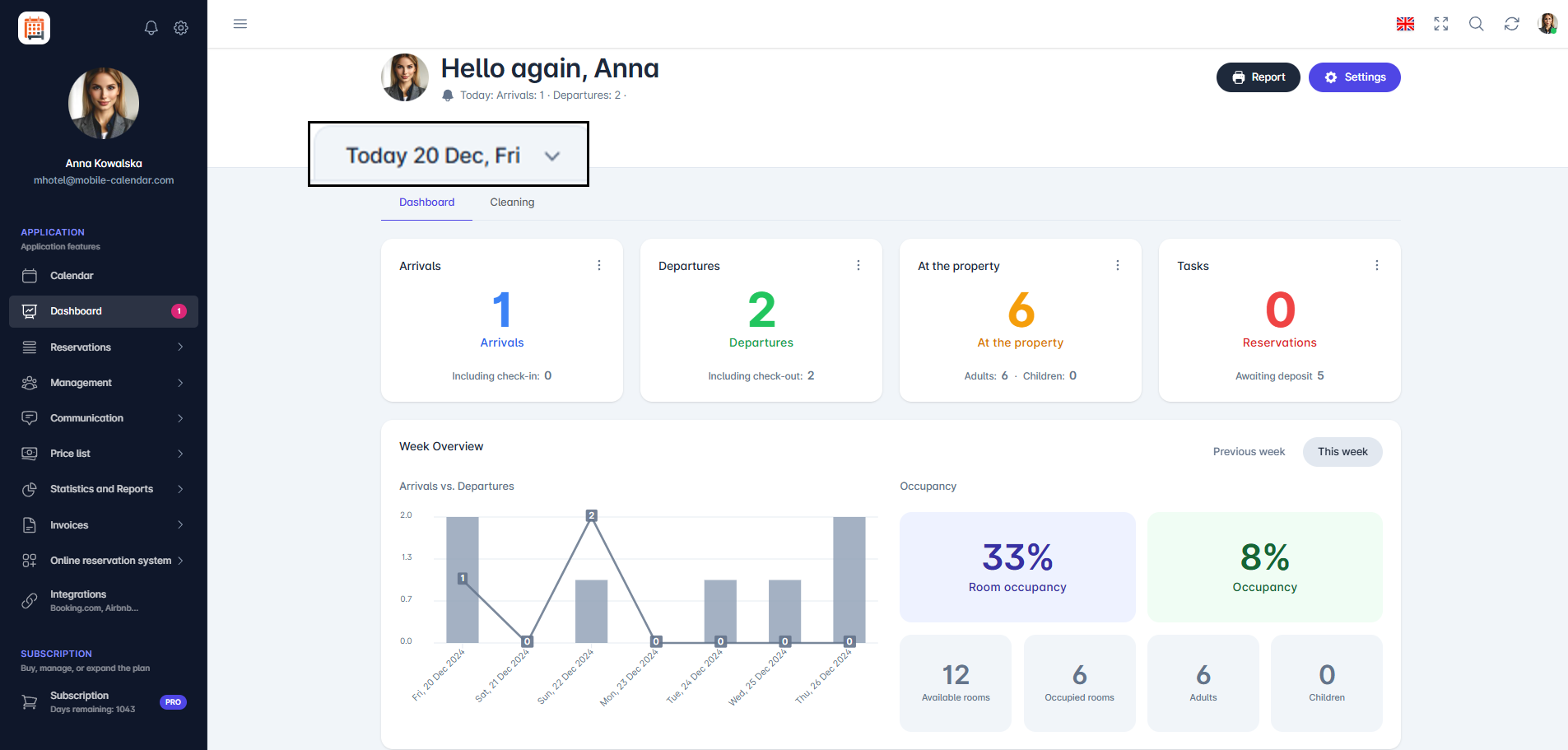
Fecha En la pestaña del dashboard de la aplicación, hay cuatro tarjetas que presentan información actual sobre el estado de reservas y huéspedes:
- Llegadas: muestra el número de huéspedes que llegan ese día, así como el número de huéspedes que ya se han registrado.
- Salidas: informa sobre el número de huéspedes que se marchan ese día y aquellos que ya han hecho el check-out.
- En la propiedad: contiene detalles sobre el número de adultos y niños que actualmente se alojan en la propiedad.
- Depósitos: Indica el número de reservas cuyo plazo de pago del depósito vence hoy, así como el número de reservas en las que el depósito no ha sido abonado.
Al hacer clic en una tarjeta, aparecerá un formulario en el lado derecho de la pantalla.
Las tarjetas Llegadas y Salidas proporcionan una gestión eficiente de las llegadas y salidas de huéspedes, así como el monitoreo de información importante respecto a las reservas.
- El formulario consta de tres pestañas: Todo, No Registrados y Registrados.


- La tarjeta En la Propiedad permite ver la lista de huéspedes que actualmente se alojan en la propiedad.
- El formulario contiene una pestaña, Todo.

- La tarjeta Depósitos permite una rápida visión del estado de los depósitos.
- El formulario incluye tres pestañas: Todo, Sin Depósito Pagado, y Esperando Depósito.

- Para cambiar rápidamente el estado de la reserva, haga clic en la Flecha junto a la reserva seleccionada, lo que abrirá un menú desplegable con opciones como: Editar, Historial, Eliminar, Registro de entrada, Registro de salida, Sin Pago, Depósito Pagado, Pago Total, Copiar.
- Cambiar el estado de la reserva actualiza automáticamente la información en el sistema, permitiendo una gestión ágil y conveniente de las reservas directamente desde el panel del dashboard.
Resumen Semanal
En la sección de Resumen Semanal en el lado derecho, hay recuadros que reflejan datos de un día seleccionado (de acuerdo con la fecha elegida). Incluyen:
- Ocupación: tasa de ocupación general de la propiedad en porcentaje.
- Ocupación de Habitaciones: porcentaje de habitaciones ocupadas ese día.
- Ocupación de Asientos: número de asientos ocupados en la propiedad.
- Habitaciones Disponibles: número de habitaciones disponibles para alquiler.
- Habitaciones Ocupadas: número de habitaciones actualmente ocupadas.
- Adultos y Niños: número de adultos y niños alojados en la propiedad.
- Ocupación: tasa de ocupación general de la propiedad en porcentaje.
En la sección de Resumen Semanal en el lado izquierdo, hay un gráfico que presenta datos sobre llegadas y salidas en la semana seleccionada.
Al pasar el cursor sobre cualquier barra en el gráfico, se muestra una vista previa detallada de los datos, lo que permite una rápida comprensión del número de llegadas y salidas en un día determinado.
En el lado derecho de la sección del calendario, hay un botón Semana Anterior (o -7, cuando se establece una fecha diferente a la de hoy en el dashboard).
Hacer clic en este botón permite una revisión rápida de datos de semanas anteriores, facilitando una comparación conveniente de la ocupación a lo largo del tiempo.

Pestaña de Limpieza
- Para cambiar rápidamente el estado o la tarea, haga clic en la flecha junto a la habitación seleccionada.
- Aparecerá un menú desplegable en la pantalla con tres estados de habitación: Limpia, Sucio, En Limpieza y dos tareas: Editar Información y Marcar como Hecho.
- Cambiar el estado de la habitación actualiza automáticamente el estado de la habitación en la lista, y el icono correspondiente aparecerá en el calendario, reflejando el estado actual de la habitación.
- Seleccionar la opción Editar Información abrirá un campo de texto para actualizar información adicional, que debe guardarse haciendo clic en el botón Editar. Mientras tanto, la opción Marcar como Hecho permite concluir la tarea asignada, lo que la eliminará automáticamente de la lista de tareas.
- Aparecerá un menú desplegable en la pantalla con tres estados de habitación: Limpia, Sucio, En Limpieza y dos tareas: Editar Información y Marcar como Hecho.

- En el menú principal de la izquierda, junto a la pestaña Tablero, aparecerá un número que indica que hay tareas asignadas o que el estado de la habitación es Sucio/En Limpieza. El número desaparecerá cuando todas las habitaciones estén limpias y todas las tareas completadas.
Tareas por Hacer
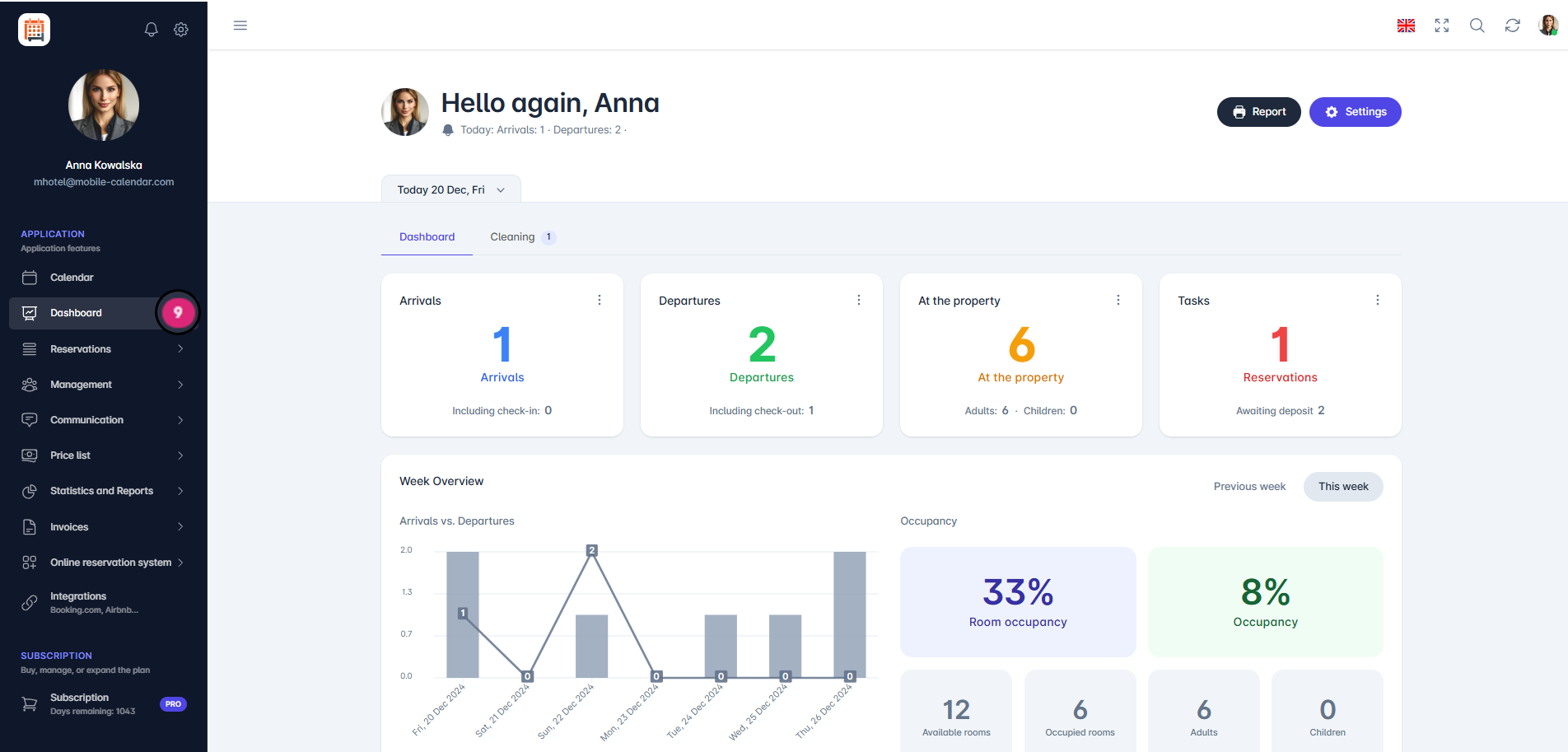
En el menú de la izquierda, junto a la pestaña “Dashboard”, se mostrará un número que indica la cantidad de tareas por hacer.
Por ejemplo, el número “9” indica nueve tareas por realizar, como llegadas de huéspedes próximas, salidas, habitaciones que deben limpiarse o reservas para las que no se han pagado depósitos.
Tareas por Hacer

Aplicación Móvil
Introducción
El tablero muestra la información más importante del día seleccionado: llegadas, salidas, huéspedes en el establecimiento, depósitos, reservas canceladas y ocupación.
Instrucciones
- En el menú inferior, ve a la pestaña Tablero.

En la parte superior de la pantalla encontrarás:
El icono Accesos directos: acceso rápido a la lista de precios, las habitaciones, los mensajes, las estadísticas, los clientes y la configuración.
El icono del megáfono: lista de novedades.
El icono de la campana: lista de notificaciones.
La barra de fechas: cambia el día con las flechas o pulsa la fecha para abrir el calendario.
Cuando haya cambios en las reservas procedentes de otras fuentes, también verás al lado un icono con el número de cambios nuevos. Púlsalo para abrir la lista Nuevos cambios.
Tarjetas
Llegadas y Salidas: reservas del día y número de huéspedes registrados y con salida.
En el establecimiento: huéspedes que se alojan en el establecimiento.
Depósitos: reservas pendientes de depósito.
Cancelado: reservas canceladas ese día.
Ocupación: porcentaje de habitaciones ocupadas.
Más abajo encontrarás el gráfico Resumen de la semana con las llegadas y salidas.
Lista de una tarjeta
Pulsa una tarjeta, por ejemplo, Llegadas.
En la lista, selecciona una pestaña, por ejemplo, Sin registrar o Registrados. Cambia el día con las flechas.
En la ficha, pulsa Editar para abrir la reserva o el icono de los tres puntos para cambiar su estado.

Otras pestañas
- Las pestañas «Limpieza» y «Notas rápidas» se describen en artículos aparte.
¿Te ha resultado útil este artículo?
Preguntar a la IA sobre este artículo
Elige un asistente. Se abrirá con una pregunta ya preparada, leerá este artículo y responderá a tus preguntas.
Preguntar a la IA sobre este artículo
Elige un asistente. Se abrirá con una pregunta ya preparada, leerá este artículo y responderá a tus preguntas.