

 Ρωτήστε την ΤΝ


Ρυθμίσεις κράτησης
Επιλέξτε βοηθό. Θα ανοίξει με έτοιμη ερώτηση, θα διαβάσει αυτό το άρθρο και θα απαντήσει στις ερωτήσεις σας.
Άνοιγμα στο ChatGPT (ανοίγει σε νέα καρτέλα) Άνοιγμα στο Claude (ανοίγει σε νέα καρτέλα) Άνοιγμα στο Perplexity (ανοίγει σε νέα καρτέλα) Άνοιγμα στο Gemini (ανοίγει σε νέα καρτέλα) Άνοιγμα στο Grok (ανοίγει σε νέα καρτέλα) Προβολή ως MarkdownΕπιλέξτε βοηθό. Θα ανοίξει με έτοιμη ερώτηση, θα διαβάσει αυτό το άρθρο και θα απαντήσει στις ερωτήσεις σας.
Άνοιγμα στο ChatGPT (ανοίγει σε νέα καρτέλα) Άνοιγμα στο Claude (ανοίγει σε νέα καρτέλα) Άνοιγμα στο Perplexity (ανοίγει σε νέα καρτέλα) Άνοιγμα στο Gemini (ανοίγει σε νέα καρτέλα) Άνοιγμα στο Grok (ανοίγει σε νέα καρτέλα) Προβολή ως MarkdownΣε αυτή τη σελίδα
Σε αυτή τη σελίδα
Διαδικτυακή Εφαρμογή
Εισαγωγή
Προσαρμόστε τις λειτουργίες που σχετίζονται με τη διαχείριση κρατήσεων. Εδώ θα βρείτε επιλογές για την εμφάνιση δεσμεύσεων, την αυτόματη διαχείριση της κατάστασης δωματίου και την εξατομίκευση των επιβεβαιώσεων κράτησης.
Οδηγίες
Στο αριστερό πλευρικό μενού, στο επάνω μέρος, κάντε κλικ στο εικονίδιο Ρυθμίσεις.
Από τη λίστα ρυθμίσεων, επιλέξτε Κρατήσεις.
Ενεργοποιήστε πρόσθετες λειτουργίες χρησιμοποιώντας τους διακόπτες εναλλαγής για να διευκολύνετε τη διαχείριση κρατήσεων και να αυξήσετε την ορατότητα σημαντικών πληροφοριών. Κάντε κλικ στον διακόπτη για να ενεργοποιήσετε μια συγκεκριμένη επιλογή:

- Εμφάνιση δεσμεύσεων ως κρατήσεις: Αν αυτή η επιλογή είναι ενεργοποιημένη, οι δεσμεύσεις θα εμφανίζονται στον Πίνακα ελέγχου με τον ίδιο τρόπο όπως οι κρατήσεις.
- Αλλαγή του δωματίου σε βρώμικο στο check-out: Μετά το check-out ενός πελάτη, η κατάσταση του δωματίου θα αλλάξει αυτόματα σε "βρώμικο". Η αλλαγή της κατάστασης του δωματίου εμφανίζει αυτόματα μια κόκκινη τελεία στην προβολή ημερολογίου δίπλα σε αυτό το δωμάτιο.

Αλλαγή του χρώματος της κράτησης όταν οι πελάτες κάνουν check-out - Μετά το check-out του πελάτη, το χρώμα της κράτησης θα αλλάξει αυτόματα στο επιλεγμένο.
- Στο πεδίο Ποιο χρώμα πρέπει να οριστεί;, επιλέξτε το χρώμα που θα αποδοθεί στην κράτηση μετά το check-out του πελάτη.
Αλλαγή του χρώματος της κράτησης όταν οι πελάτες κάνουν check-in - Μετά το check-in του πελάτη, το χρώμα της κράτησης θα αλλάξει αυτόματα στο επιλεγμένο.
- Στο πεδίο Ποιο χρώμα πρέπει να οριστεί;, επιλέξτε το χρώμα που θα αποδοθεί στην κράτηση μετά το check-in του πελάτη.
Επιβεβαίωση κράτησης
Επιλέξτε ποιες πληροφορίες θέλετε να εμφανίζονται στο έγγραφο επιβεβαίωσης κράτησης:
- Στη λίστα διαθέσιμων πληροφοριών θα βρείτε διάφορα πεδία που μπορείτε να προσθέσετε στο έγγραφο επιβεβαίωσης, όπως: Όνομα καταλύματος, Αριθμός κράτησης, Πόλη.
- Κάντε κλικ στο πλαίσιο δίπλα στις πληροφορίες που θέλετε να εμφανίζονται στο έγγραφο επιβεβαίωσης κράτησης.
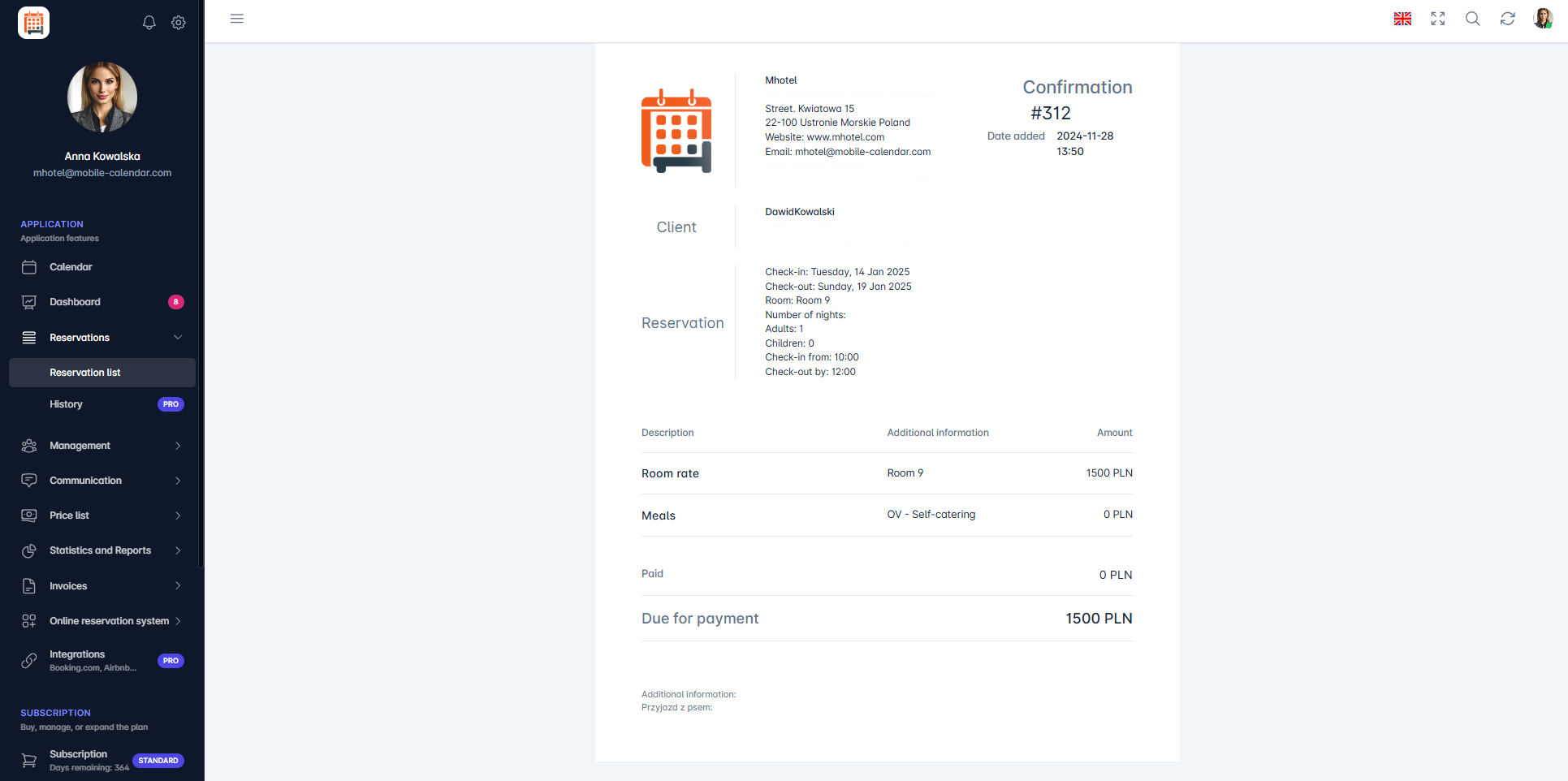
Potwierdzenie rezerwacji

Κινητή Εφαρμογή
Εισαγωγή
Στις ρυθμίσεις κρατήσεων καθορίζετε την εμφάνιση των μπλοκαρισμάτων, τις αυτόματες αλλαγές κατά το check-in και το check-out, καθώς και το περιεχόμενο της επιβεβαίωσης κράτησης.
Οδηγίες
Από το κάτω μενού, μεταβείτε στην καρτέλα Περισσότερα.
Στην ενότητα «Ο λογαριασμός μου», πατήστε Ρυθμίσεις -> Κρατήσεις.
Θα εμφανιστεί στην οθόνη μια λίστα ρυθμίσεων. Ενεργοποιήστε τον διακόπτη δίπλα στην επιλογή που θέλετε να χρησιμοποιήσετε.
Εμφάνιση μπλοκαρισμάτων ως κρατήσεις: τα μπλοκαρίσματα θα εμφανίζονται ως κρατήσεις στις Κρατήσεις και στον Πίνακα ελέγχου.
Αλλάξτε την κατάσταση του δωματίου σε βρώμικη κατά την αναχώρηση: μετά το check-out του επισκέπτη, η κατάσταση του δωματίου θα αλλάξει σε βρώμικο.
Αλλαγή χρώματος κράτησης κατά το check-out των επισκεπτών και Αλλάξτε το χρώμα της κράτησης κατά την άφιξη των επισκεπτών: το χρώμα της κράτησης θα αλλάξει σε αυτό που έχετε επιλέξει.
Πατήστε Επιβεβαίωση κράτησης.

- Θα εμφανιστεί στην οθόνη μια λίστα δεδομένων. Επιλέξτε αυτά που θέλετε να συμπεριληφθούν στην επιβεβαίωση και πατήστε Αποθήκευση.

Σας βοήθησε αυτό το άρθρο;
Ρωτήστε την ΤΝ για αυτό το άρθρο
Επιλέξτε βοηθό. Θα ανοίξει με έτοιμη ερώτηση, θα διαβάσει αυτό το άρθρο και θα απαντήσει στις ερωτήσεις σας.
Ρωτήστε την ΤΝ για αυτό το άρθρο
Επιλέξτε βοηθό. Θα ανοίξει με έτοιμη ερώτηση, θα διαβάσει αυτό το άρθρο και θα απαντήσει στις ερωτήσεις σας.