

 KI fragen


Buchungseinstellungen
Wählen Sie einen Assistenten. Er öffnet sich mit einer fertigen Frage, liest diesen Artikel und beantwortet Ihre Fragen.
In ChatGPT öffnen (öffnet sich in einem neuen Tab) In Claude öffnen (öffnet sich in einem neuen Tab) In Perplexity öffnen (öffnet sich in einem neuen Tab) In Gemini öffnen (öffnet sich in einem neuen Tab) In Grok öffnen (öffnet sich in einem neuen Tab) Als Markdown anzeigenWählen Sie einen Assistenten. Er öffnet sich mit einer fertigen Frage, liest diesen Artikel und beantwortet Ihre Fragen.
In ChatGPT öffnen (öffnet sich in einem neuen Tab) In Claude öffnen (öffnet sich in einem neuen Tab) In Perplexity öffnen (öffnet sich in einem neuen Tab) In Gemini öffnen (öffnet sich in einem neuen Tab) In Grok öffnen (öffnet sich in einem neuen Tab) Als Markdown anzeigenAuf dieser Seite
Auf dieser Seite
Webanwendung
Einleitung
Passen Sie Funktionen im Zusammenhang mit der Reservierungsverwaltung an. Hier finden Sie Optionen zur Anzeige von Sperrungen, zur automatischen Verwaltung des Zimmerstatus sowie zur Personalisierung von Reservierungsbestätigungen.
Anleitung
Klicken Sie oben in der linken Seitenleiste auf das Einstellungen-Symbol.
Wählen Sie aus der Liste der Einstellungen Reservierungen.
Aktivieren Sie zusätzliche Funktionen über den Schieberegler, die die Reservierungsverwaltung erleichtern und die Sichtbarkeit wichtiger Informationen erhöhen. Klicken Sie auf den Schieberegler, um eine Option zu aktivieren:

- Sperrungen als Reservierungen anzeigen: Wenn diese Option aktiviert ist, werden Sperrungen auf dem Dashboard auf die gleiche Weise wie Reservierungen angezeigt.
- Zimmer beim Check-out auf "schmutzig" setzen: Nach dem Check-out eines Gastes wird der Zimmerstatus automatisch auf "schmutzig" geändert. Die Änderung des Zimmerstatus bewirkt, dass in der Kalenderansicht bei diesem Zimmer automatisch ein roter Punkt angezeigt wird.

Reservierungsfarbe beim Check-out der Gäste ändern - Nach dem Check-out des Gastes wird die Reservierungsfarbe automatisch in die ausgewählte Farbe geändert.
- Wählen Sie im Feld Welche Farbe soll eingestellt werden? die Farbe aus, die der Reservierung nach dem Check-out des Gastes zugewiesen werden soll.
Reservierungsfarbe beim Check-in der Gäste ändern - Nach dem Check-in des Gastes wird die Reservierungsfarbe automatisch in die ausgewählte Farbe geändert.
- Wählen Sie im Feld Welche Farbe soll eingestellt werden? die Farbe aus, die der Reservierung nach dem Check-in des Gastes zugewiesen werden soll.
Reservierungsbestätigung
Wählen Sie aus, welche Informationen im Dokument der Reservierungsbestätigung angezeigt werden sollen:
- In der Liste der verfügbaren Informationen finden Sie verschiedene Felder, die Sie dem Dokument für den Versand der Bestätigung hinzufügen können, unter anderem: Objektname, Reservierungsnummer, Ort.
- Klicken Sie auf das Feld neben der Information, die im Dokument der Reservierungsbestätigung angezeigt werden soll.
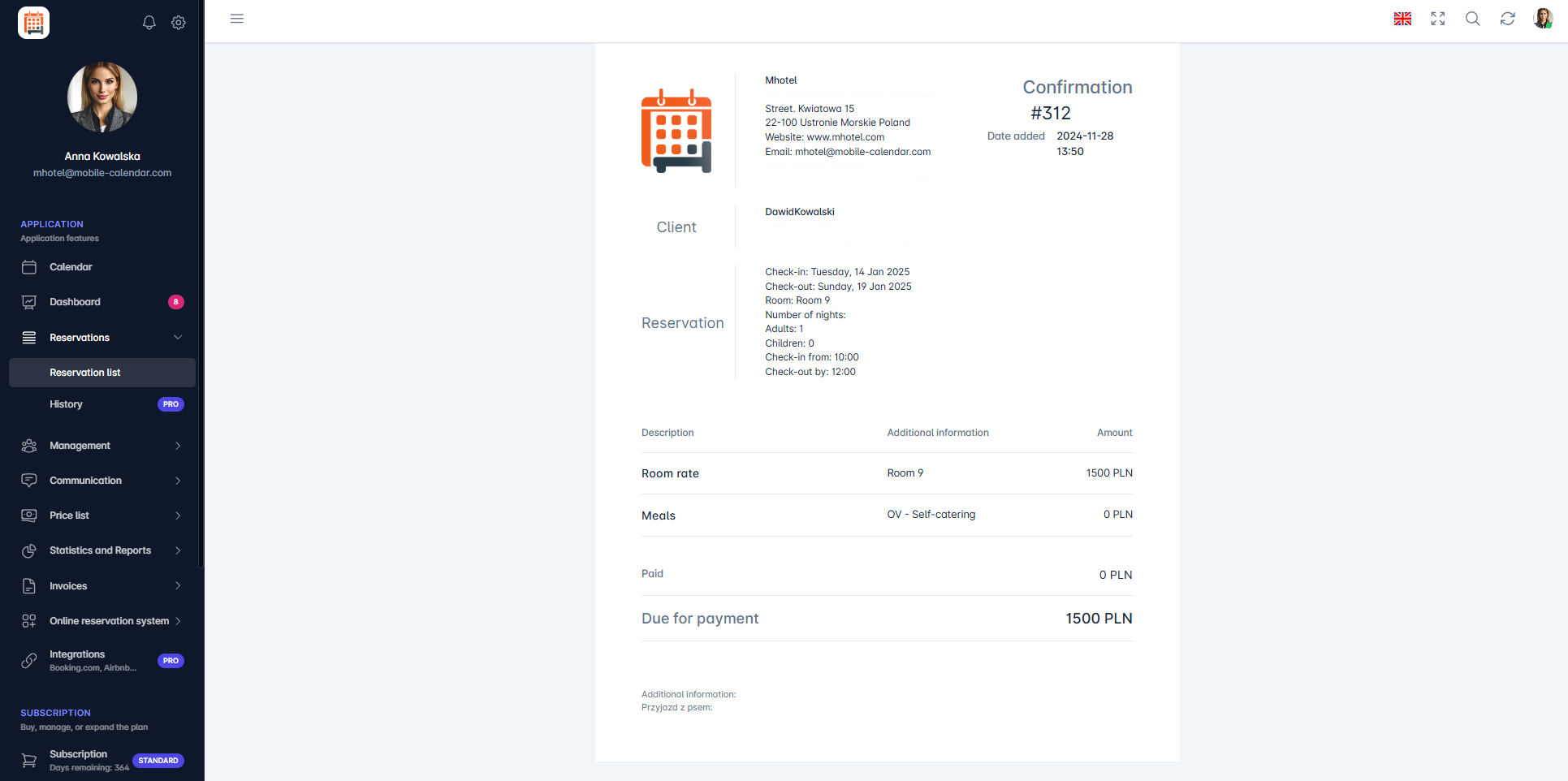
Potwierdzenie rezerwacji

Mobile Anwendung
Einleitung
In den Reservierungseinstellungen legen Sie fest, wie Sperren angezeigt werden, welche automatischen Änderungen beim Check-in und Check-out erfolgen und welche Inhalte die Reservierungsbestätigung enthält.
Anleitung
Tippen Sie im unteren Menü auf den Tab Mehr.
Tippen Sie im Bereich „Mein Konto“ auf Einstellungen -> Reservierungen.
Auf dem Bildschirm wird eine Liste mit Einstellungen angezeigt. Aktivieren Sie den Schalter neben der Option, die Sie verwenden möchten.
Sperren als Reservierungen anzeigen: Sperren werden in den Reservierungen und auf dem Dashboard wie Reservierungen angezeigt.
Ändern Sie den Zimmerstatus beim Check-out auf 'schmutzig': Nach dem Check-out eines Gastes ändert sich der Zimmerstatus auf „schmutzig“.
Ändern Sie die Farbe der Reservierung beim Auschecken der Gäste und Ändern Sie die Farbe der Buchung beim Einchecken von Gästen: Die Farbe der Reservierung ändert sich in die ausgewählte Farbe.
Tippen Sie auf Reservierungsbestätigung.

- Auf dem Bildschirm wird eine Liste mit Angaben angezeigt. Markieren Sie die Angaben, die in der Bestätigung enthalten sein sollen, und tippen Sie auf Speichern.

War dieser Artikel hilfreich?
KI zu diesem Artikel fragen
Wählen Sie einen Assistenten. Er öffnet sich mit einer fertigen Frage, liest diesen Artikel und beantwortet Ihre Fragen.
KI zu diesem Artikel fragen
Wählen Sie einen Assistenten. Er öffnet sich mit einer fertigen Frage, liest diesen Artikel und beantwortet Ihre Fragen.