

 KI fragen


Reservierungshistorie
Wählen Sie einen Assistenten. Er öffnet sich mit einer fertigen Frage, liest diesen Artikel und beantwortet Ihre Fragen.
In ChatGPT öffnen (öffnet sich in einem neuen Tab) In Claude öffnen (öffnet sich in einem neuen Tab) In Perplexity öffnen (öffnet sich in einem neuen Tab) In Gemini öffnen (öffnet sich in einem neuen Tab) In Grok öffnen (öffnet sich in einem neuen Tab) Als Markdown anzeigenWählen Sie einen Assistenten. Er öffnet sich mit einer fertigen Frage, liest diesen Artikel und beantwortet Ihre Fragen.
In ChatGPT öffnen (öffnet sich in einem neuen Tab) In Claude öffnen (öffnet sich in einem neuen Tab) In Perplexity öffnen (öffnet sich in einem neuen Tab) In Gemini öffnen (öffnet sich in einem neuen Tab) In Grok öffnen (öffnet sich in einem neuen Tab) Als Markdown anzeigenAuf dieser Seite
Auf dieser Seite
Webanwendung
Einleitung
Die Funktion ist ab dem Tarif Professional verfügbar. Einen Vergleich der Tarife finden Sie im Artikel Welche Funktionen unterscheiden die Abonnements?.
In mobile-calendar können Sie die Reservierungshistorie einsehen und alle Aktionen im Zusammenhang mit Reservierungen nachvollziehen, zum Beispiel das Hinzufügen, Bearbeiten und Löschen von Buchungen. Diese Funktion bietet Ihnen einen vollständigen Überblick über den Verlauf der Reservierungsverwaltung und ermöglicht es Ihnen, alle im System vorgenommenen Änderungen einfach nachzuverfolgen.
Anleitung
Gehen Sie zum Tab Reservierungen -> Reservierungshistorie.
Auf dem Bildschirm wird die Reservierungshistorie angezeigt.
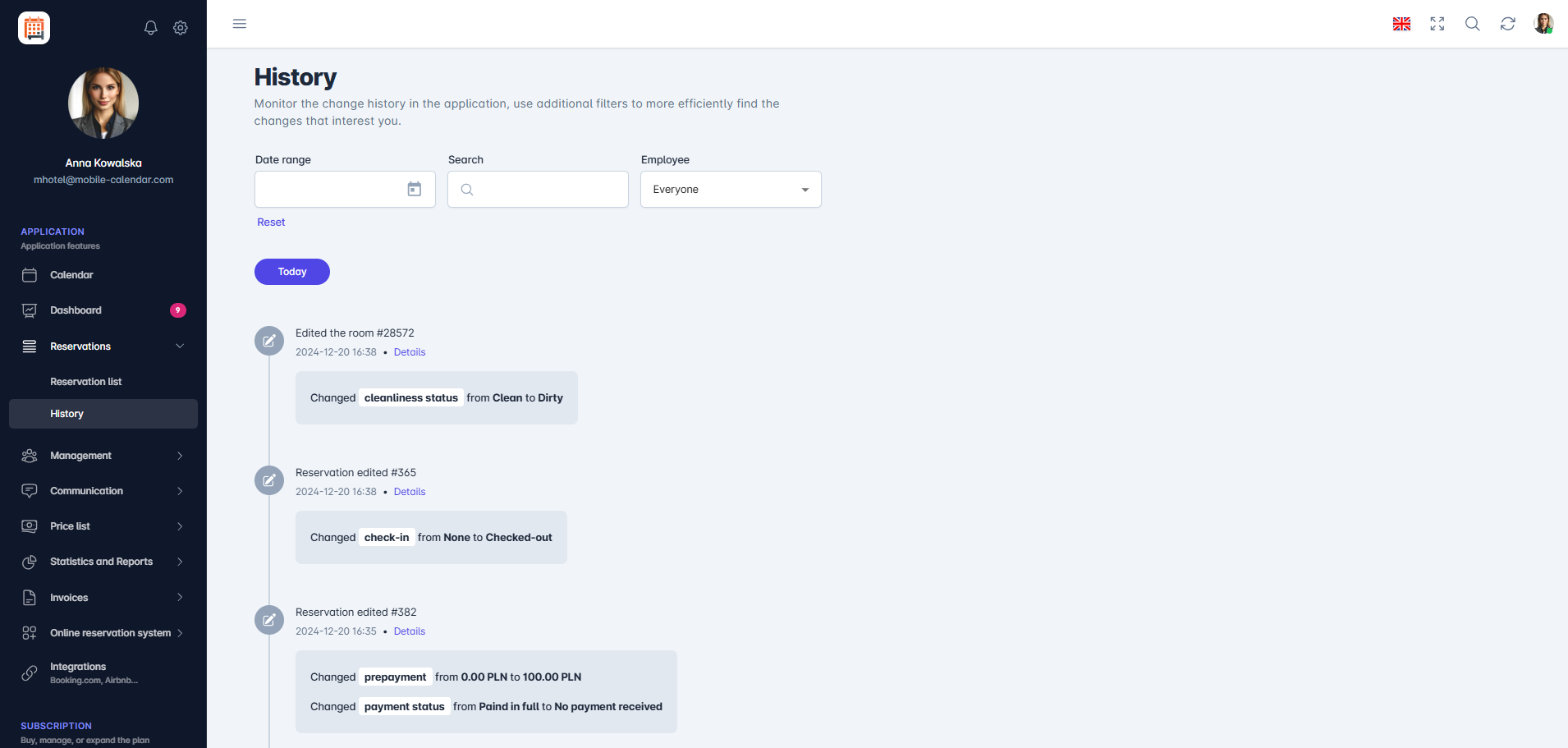
Reservierungshistorie Klicken Sie auf das Feld Datumsbereich. Daraufhin wird ein Kalender angezeigt, in dem Sie einen bestimmten Zeitraum auswählen können. Wählen Sie die gewünschten Termine aus, um die Liste der Änderungen auf diesen Zeitraum einzugrenzen.
Geben Sie im Feld Suchen ein Stichwort ein, zum Beispiel eine Reservierungs-ID oder den Nachnamen des Kunden. Das System zeigt automatisch passende Ergebnisse an.
Klicken Sie auf das Feld Mitarbeiter und wählen Sie in der Dropdown-Liste einen Mitarbeiter aus, um nur die von dieser Person vorgenommenen Änderungen anzuzeigen.

Mobile Anwendung
Einleitung
Der Verlauf zeigt, wann eine Reservierung hinzugefügt oder geändert wurde und was genau geändert wurde. Sie können den Verlauf einer einzelnen Reservierung oder des gesamten Kontos ansehen.
Anleitung
Verlauf einer einzelnen Reservierung
Öffnen Sie im unteren Menü den Tab Kalender und tippen Sie auf den Reservierungsbalken.
Tippen Sie oben rechts im Formular auf das Drei-Punkte-Symbol.
Wählen Sie in der Liste Verlauf aus.

- Auf dem Bildschirm wird eine Liste der Änderungen angezeigt, beginnend mit der neuesten. Tippen Sie auf einen Eintrag, um die Details der Änderung aufzuklappen.

Verlauf des gesamten Kontos
- Öffnen Sie im unteren Menü den Tab Mehr -> Reservierungen -> Verlauf.

Auf dem Bildschirm wird eine Liste der Änderungen im Konto angezeigt: Reservierungen, Sperrungen und Kunden.
Tippen Sie auf das Lupensymbol (1), um nach einem Eintrag zu suchen.
Tippen Sie auf das Filtersymbol (2), um die Liste auf einen Zeitraum in den Feldern Von und Bis oder auf eine Person im Feld Mitarbeiter einzugrenzen. Tippen Sie anschließend auf Anwenden.

War dieser Artikel hilfreich?
KI zu diesem Artikel fragen
Wählen Sie einen Assistenten. Er öffnet sich mit einer fertigen Frage, liest diesen Artikel und beantwortet Ihre Fragen.
KI zu diesem Artikel fragen
Wählen Sie einen Assistenten. Er öffnet sich mit einer fertigen Frage, liest diesen Artikel und beantwortet Ihre Fragen.