

 KI fragen


Zimmerinformationen
Wählen Sie einen Assistenten. Er öffnet sich mit einer fertigen Frage, liest diesen Artikel und beantwortet Ihre Fragen.
In ChatGPT öffnen (öffnet sich in einem neuen Tab) In Claude öffnen (öffnet sich in einem neuen Tab) In Perplexity öffnen (öffnet sich in einem neuen Tab) In Gemini öffnen (öffnet sich in einem neuen Tab) In Grok öffnen (öffnet sich in einem neuen Tab) Als Markdown anzeigenWählen Sie einen Assistenten. Er öffnet sich mit einer fertigen Frage, liest diesen Artikel und beantwortet Ihre Fragen.
In ChatGPT öffnen (öffnet sich in einem neuen Tab) In Claude öffnen (öffnet sich in einem neuen Tab) In Perplexity öffnen (öffnet sich in einem neuen Tab) In Gemini öffnen (öffnet sich in einem neuen Tab) In Grok öffnen (öffnet sich in einem neuen Tab) Als Markdown anzeigenAuf dieser Seite
Auf dieser Seite
Webanwendung
Einführung
Der Informations-Tab im Buchungssystem ermöglicht eine einfache und intuitive Verwaltung von Daten zu jedem Zimmer. Mit dieser Funktion können Sie genau steuern, welche Informationen den Gästen zur Verfügung stehen, und auch Beschreibungen in mehreren Sprachen eingeben, um die Attraktivität Ihres Angebots auf dem internationalen Markt zu erhöhen.
Anweisungen
Informations-Tab
Im Informations-Tab hat der Benutzer die Möglichkeit, die Daten bezüglich des Zimmers zu verwalten. Um ein Zimmer im Online-Buchungssystem verfügbar zu machen, klicken Sie einfach auf den Umschalter mit der Bezeichnung "In das Angebot veröffentlichen".
Das Beschreibungsfeld wird verwendet, um das Zimmer zu beschreiben. Um eine Beschreibung in mehreren Sprachen hinzuzufügen, Klicken Sie auf das Feld mit der Bezeichnung "Weitere Sprachen anzeigen" und wählen Sie die entsprechende Option aus der Dropdown-Liste aus, z. B. Englisch. Geben Sie dann den Text auf Englisch ein.
Die Beschreibung wird automatisch gespeichert. Ein Benutzer des Online-Buchungssystems, der Englisch auswählt, sieht die bereitgestellten Informationen in dieser Sprache.
Am Ende des Formulars hat der Benutzer die Möglichkeit, Annehmlichkeiten zum Zimmer hinzuzufügen. Wählen Sie aus der Liste der verfügbaren Annehmlichkeiten einfach den entsprechenden Punkt aus, z. B. Klimaanlage. In dem angrenzenden Feld erscheint ein Häkchen, das bestätigt, dass die Funktionalität hinzugefügt wurde.
Hinzufügen von Zimmerinformationen über den Kalender-Tab:
Navigieren Sie zum Kalender-Tab.
Klicken Sie auf das Zimmer, das Sie bearbeiten möchten.
Auf dem Bildschirm erscheint ein Formular. Klicken Sie auf die Schaltfläche Bearbeiten.
Ein Bearbeitungsformular für das Zimmer erscheint auf der rechten Seite des Bildschirms. Das Formular besteht aus 4 Tabs: Details, Information, Reinigung, Fotos.
Klicken Sie auf den Informations-Tab und füllen Sie die ausgewählten Felder aus.
In der unteren rechten Ecke des Formulars klicken Sie auf die Schaltfläche Änderungen speichern.
Das Zimmer wird aktualisiert.
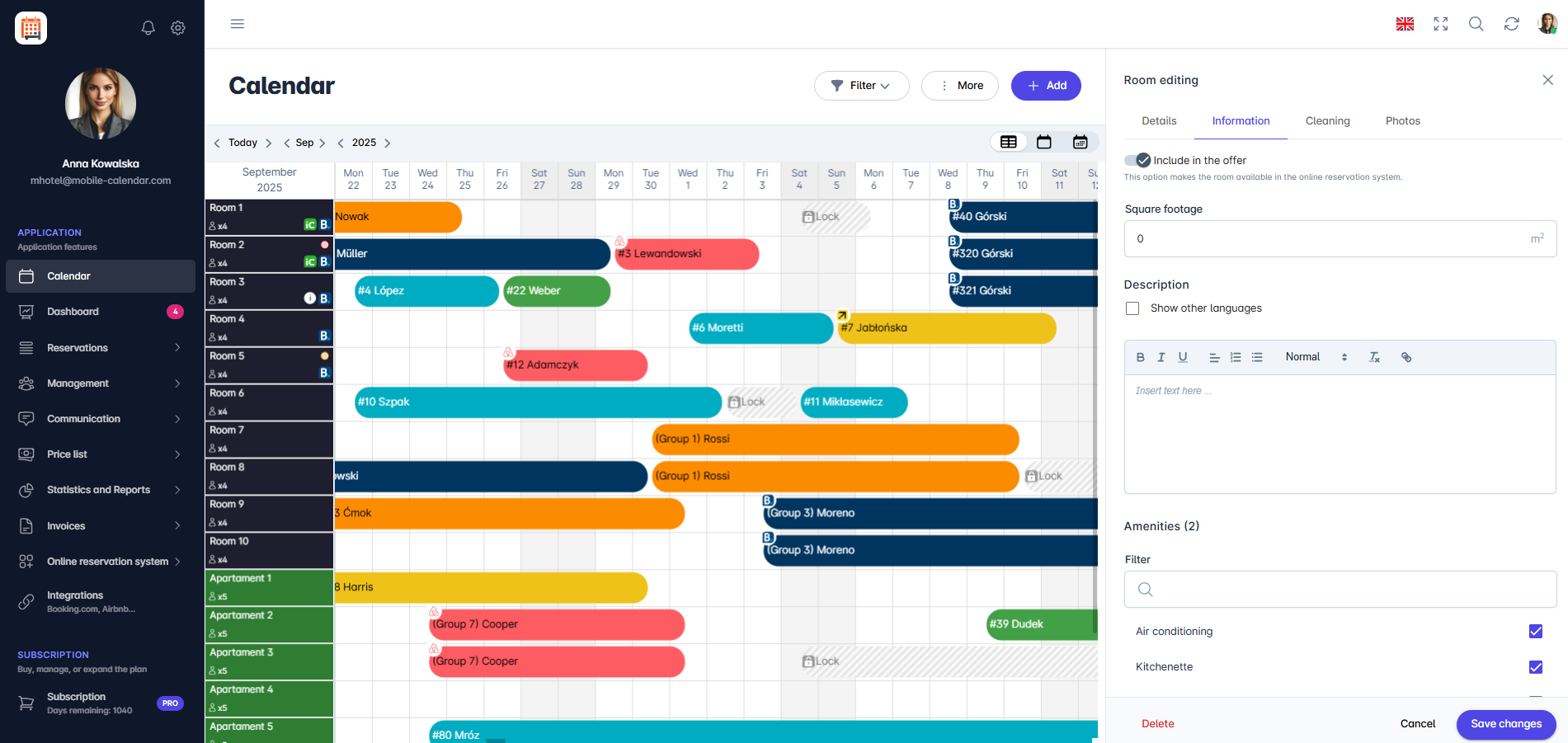
Bearbeiten der Informationen

Hinzufügen von Zimmerinformationen über den Administrations-Tab:
Navigieren Sie zum Verwaltung -> Zimmer-Tab.
Wählen Sie aus der Liste das Zimmer aus, das Sie bearbeiten möchten.
Klicken Sie auf das Notizen-Symbol (Details-Spalte).
Ein Bearbeitungsformular für das Zimmer erscheint auf der rechten Seite des Bildschirms. Das Formular besteht aus 4 Tabs: Details, Information, Reinigung, Fotos.
Klicken Sie auf den Informations-Tab und füllen Sie die ausgewählten Felder aus.
In der unteren rechten Ecke des Formulars klicken Sie auf die Schaltfläche Änderungen speichern.
Das Zimmer wird aktualisiert.
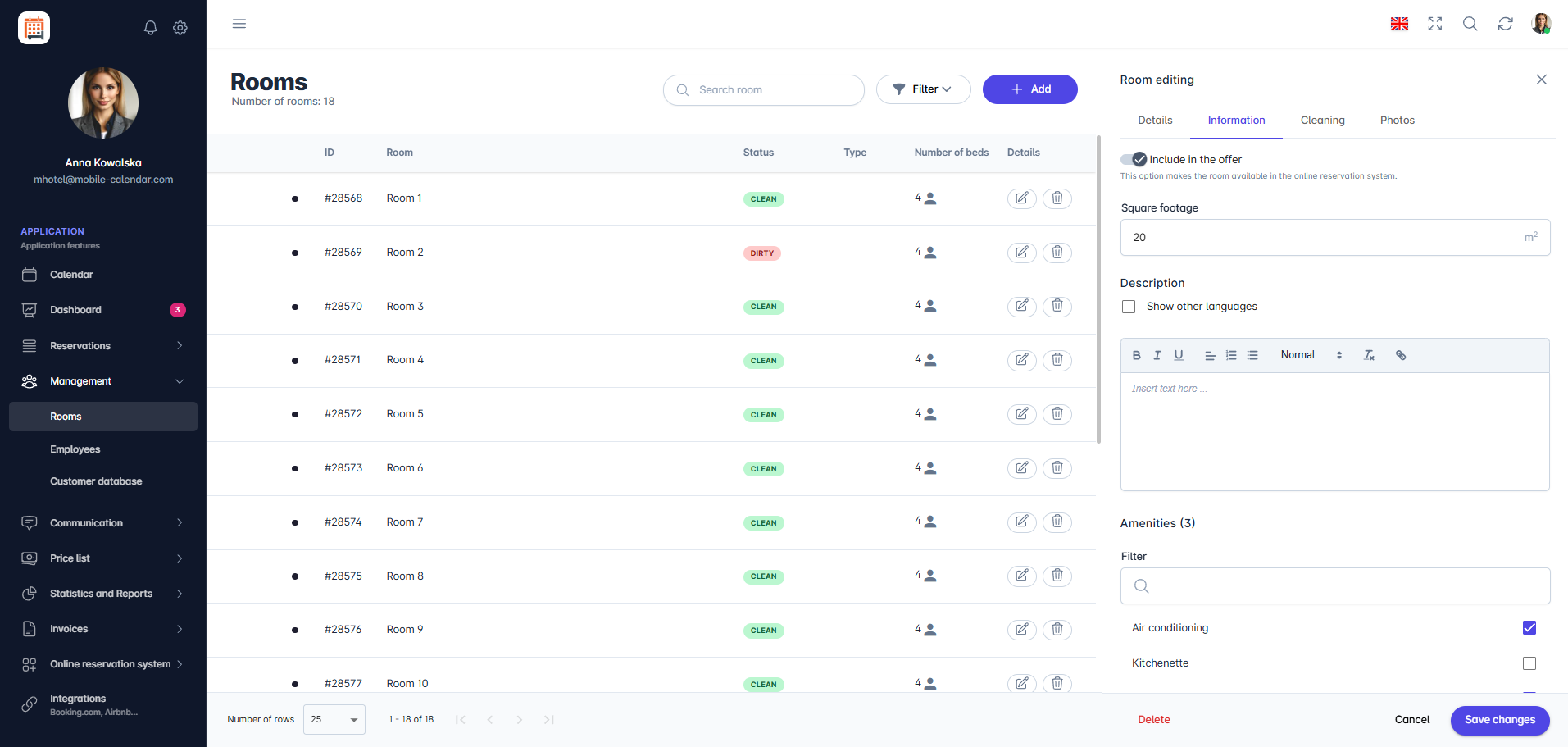
Bearbeiten der Informationen

Mobile Anwendung
Einleitung
Auf den Karten Information und Ausstattung im Zimmerformular ergänzen Sie Fläche, Beschreibung und Ausstattungsmerkmale. Hier entscheiden Sie auch, ob das Zimmer im Online-Angebot sichtbar sein soll.
Anleitung
Gehen Sie im unteren Menü zum Tab Mehr.
Gehen Sie zum Bereich Verwaltung -> Räume.
Tippen Sie in der Liste auf das Zimmer.
Tippen Sie auf die Karte Information.
Schalten Sie mit dem Schalter In das Online-Angebot aufnehmen das Zimmer im Angebot ein oder aus.
Geben Sie im Feld Fläche (m²) die Zimmerfläche ein.
Tippen Sie auf das Beschreibungsfeld, geben Sie den Text ein und tippen Sie auf Fertig. Um eine Beschreibung in einer anderen Sprache hinzuzufügen, aktivieren Sie den Schalter Weitere Sprachen anzeigen und wählen Sie die Sprache aus.

Tippen Sie auf die Karte Ausstattung und wählen Sie die Ausstattungsmerkmale aus. Um einen Eintrag schnell zu finden, verwenden Sie das Feld Ausstattung filtern....
Tippen Sie auf Speichern.

- Die Änderungen werden gespeichert und auf dem Bildschirm wird die Zimmerliste angezeigt.
War dieser Artikel hilfreich?
KI zu diesem Artikel fragen
Wählen Sie einen Assistenten. Er öffnet sich mit einer fertigen Frage, liest diesen Artikel und beantwortet Ihre Fragen.
KI zu diesem Artikel fragen
Wählen Sie einen Assistenten. Er öffnet sich mit einer fertigen Frage, liest diesen Artikel und beantwortet Ihre Fragen.