

 Hỏi AI


Thông tin cơ bản
Chọn một trợ lý. Trợ lý sẽ mở ra với câu hỏi soạn sẵn, đọc bài viết này và trả lời các câu hỏi của bạn.
Mở trong ChatGPT (mở trong thẻ mới) Mở trong Claude (mở trong thẻ mới) Mở trong Perplexity (mở trong thẻ mới) Mở trong Gemini (mở trong thẻ mới) Mở trong Grok (mở trong thẻ mới) Xem dạng MarkdownChọn một trợ lý. Trợ lý sẽ mở ra với câu hỏi soạn sẵn, đọc bài viết này và trả lời các câu hỏi của bạn.
Mở trong ChatGPT (mở trong thẻ mới) Mở trong Claude (mở trong thẻ mới) Mở trong Perplexity (mở trong thẻ mới) Mở trong Gemini (mở trong thẻ mới) Mở trong Grok (mở trong thẻ mới) Xem dạng MarkdownTrên trang này
Ứng dụng web
Thông tin cơ bản về lịch
Lịch trong ứng dụng của chúng tôi là một công cụ đa năng, cho phép quản lý đặt phòng hiệu quả theo cách rõ ràng và trực quan. Nhờ nhiều tính năng khác nhau, người dùng có thể thuận tiện theo dõi và quản lý các đặt phòng.
Trong mobile-calendar có sẵn ba chế độ xem lịch, giúp việc quản lý đặt phòng trở nên dễ dàng hơn. Bạn có thể hiển thị lịch:
- cho tất cả các phòng ở chế độ xem mặc định,
- cho phòng được chọn ở chế độ xem theo tháng,
- cho phòng được chọn ở chế độ xem theo năm.
Lịch cho phép sử dụng tùy chọn "kéo và thả", giúp việc di chuyển đặt phòng giữa các ngày và các phòng trở nên đơn giản hơn đáng kể mà không cần chỉnh sửa thủ công.
Lịch tự động hiển thị nguồn của từng đặt phòng, đặc biệt hữu ích khi quản lý đặt phòng từ nhiều nền tảng khác nhau như Booking.com hoặc Airbnb.

- Người dùng cũng có thể dễ dàng đánh giá trạng thái nhận phòng của khách mà không cần mở chi tiết đặt phòng.

Ngoài ra, lịch còn cung cấp khả năng cá nhân hóa giao diện bằng cách thiết lập màu sắc riêng cho các trạng thái đặt phòng khác nhau.
Cuối cùng, tính năng xem nhanh đặt phòng cho phép truy cập tức thì vào các thông tin quan trọng về đặt phòng, giúp tăng hiệu quả và sự thoải mái trong quá trình làm việc của người dùng.
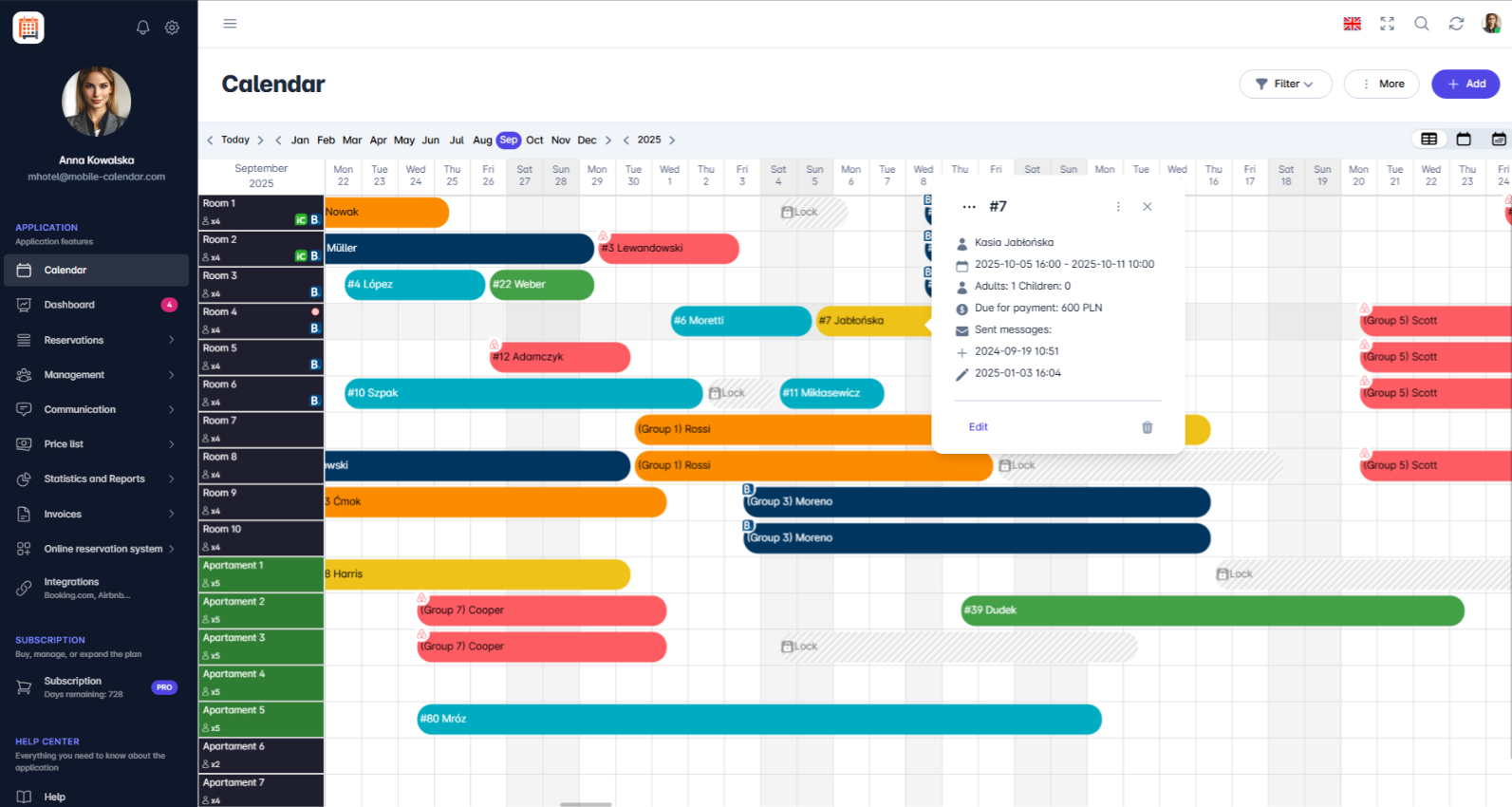
Chế độ xem nhãn đặt phòng

Nhờ tất cả các tính năng này, lịch không chỉ là một công cụ quản lý mà còn là trợ thủ đắc lực trong việc tổ chức công việc.
Ứng dụng di động
Giới thiệu
Lịch hiển thị các phòng theo hàng và ngày theo cột. Trên các thanh, bạn sẽ thấy đặt phòng và ngày chặn; thanh trên cùng giúp bạn chọn ngày, bộ lọc và chế độ xem.
Hướng dẫn
- Trong menu dưới cùng, vào tab Lịch.

Trên màn hình, bạn sẽ thấy:
Tên tháng: nhấn để chuyển sang tháng và năm khác.
Biểu tượng có số ngày: nhấn để quay lại ngày hôm nay.
Biểu tượng Bộ lọc: nhấn để lọc danh sách phòng.
Biểu tượng làm mới: nhấn để tải dữ liệu mới nhất.
Biểu tượng chế độ xem: nhấn để chuyển chế độ xem lịch.
Nút +: nhấn để thêm đặt phòng hoặc ngày chặn.
Chuyển giữa các ngày
Vuốt sang ngang để thay đổi ngày, vuốt lên hoặc xuống để xem các phòng tiếp theo.
Để chuyển đến một ngày xa, nhấn vào tên tháng, chọn năm bằng các mũi tên rồi nhấn vào tháng.

Ký hiệu trên đặt phòng
Màu sắc của đặt phòng phụ thuộc vào trạng thái thanh toán.
Biểu tượng ở góc đặt phòng cho biết nguồn đặt phòng, chẳng hạn như điện thoại hoặc Airbnb.
Chữ "check-in/check out" cho biết khách đã nhận phòng/đã trả phòng.
Đặt phòng màu xám có các sọc chéo là một ngày chặn.
Menu phòng
Nhấn vào tên phòng ở cột bên trái.
Trên màn hình sẽ xuất hiện menu với các tùy chọn Chỉnh sửa và Đặt giá, trạng thái dọn phòng cùng mục "Ghi chú nhanh".

Bài viết này có hữu ích không?
Hỏi AI về bài viết này
Chọn một trợ lý. Trợ lý sẽ mở ra với câu hỏi soạn sẵn, đọc bài viết này và trả lời các câu hỏi của bạn.
Hỏi AI về bài viết này
Chọn một trợ lý. Trợ lý sẽ mở ra với câu hỏi soạn sẵn, đọc bài viết này và trả lời các câu hỏi của bạn.