

 Hỏi AI


Chế độ xem lịch
Chọn một trợ lý. Trợ lý sẽ mở ra với câu hỏi soạn sẵn, đọc bài viết này và trả lời các câu hỏi của bạn.
Mở trong ChatGPT (mở trong thẻ mới) Mở trong Claude (mở trong thẻ mới) Mở trong Perplexity (mở trong thẻ mới) Mở trong Gemini (mở trong thẻ mới) Mở trong Grok (mở trong thẻ mới) Xem dạng MarkdownChọn một trợ lý. Trợ lý sẽ mở ra với câu hỏi soạn sẵn, đọc bài viết này và trả lời các câu hỏi của bạn.
Mở trong ChatGPT (mở trong thẻ mới) Mở trong Claude (mở trong thẻ mới) Mở trong Perplexity (mở trong thẻ mới) Mở trong Gemini (mở trong thẻ mới) Mở trong Grok (mở trong thẻ mới) Xem dạng MarkdownTrên trang này
Trên trang này
Ứng dụng web
Giới thiệu
Trong mobile-calendar có ba chế độ xem lịch, giúp quản lý đặt phòng dễ dàng hơn. Bạn có thể hiển thị lịch:
- cho tất cả các phòng ở chế độ xem mặc định,
- cho một phòng đã chọn ở chế độ xem theo tháng,
- cho một phòng đã chọn ở chế độ xem theo năm.
Hướng dẫn
Vào tab Lịch.
Ở bên phải màn hình có ba tùy chọn để chọn chế độ xem lịch.

Chế độ xem 1: Chế độ xem mặc định
Khi vào tab Lịch, chế độ xem mặc định sẽ tự động được bật.
Ở chế độ xem này, tất cả các phòng và các đặt phòng của chúng trong khoảng thời gian đã chọn sẽ được hiển thị.
Chế độ xem cho phép xem các chi tiết như tên đặt phòng, nguồn đặt phòng.
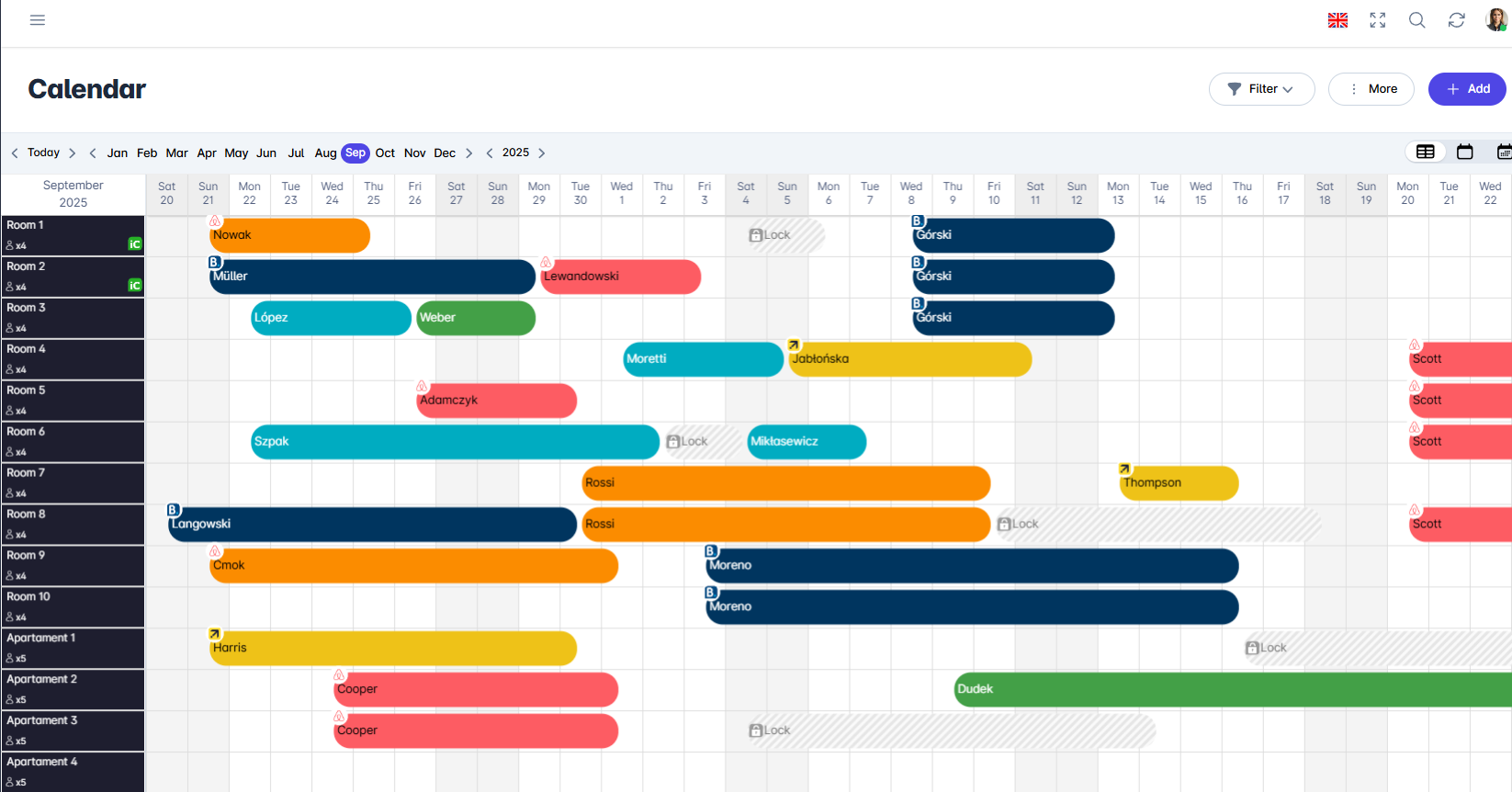
chế độ xem lịch 1

Chế độ xem 2: Chế độ xem theo tháng
Ở chế độ xem này, phòng đã chọn và các đặt phòng của phòng đó trong khoảng thời gian đã chọn sẽ được hiển thị.
Để bật chế độ xem theo tháng, nhấp vào biểu tượng lịch thứ hai.
Ở góc trên bên phải, mở danh sách thả xuống và chọn phòng bạn muốn hiển thị.
Chế độ xem cho phép xem phòng đã chọn kèm các chi tiết như tên đặt phòng, nguồn đặt phòng.
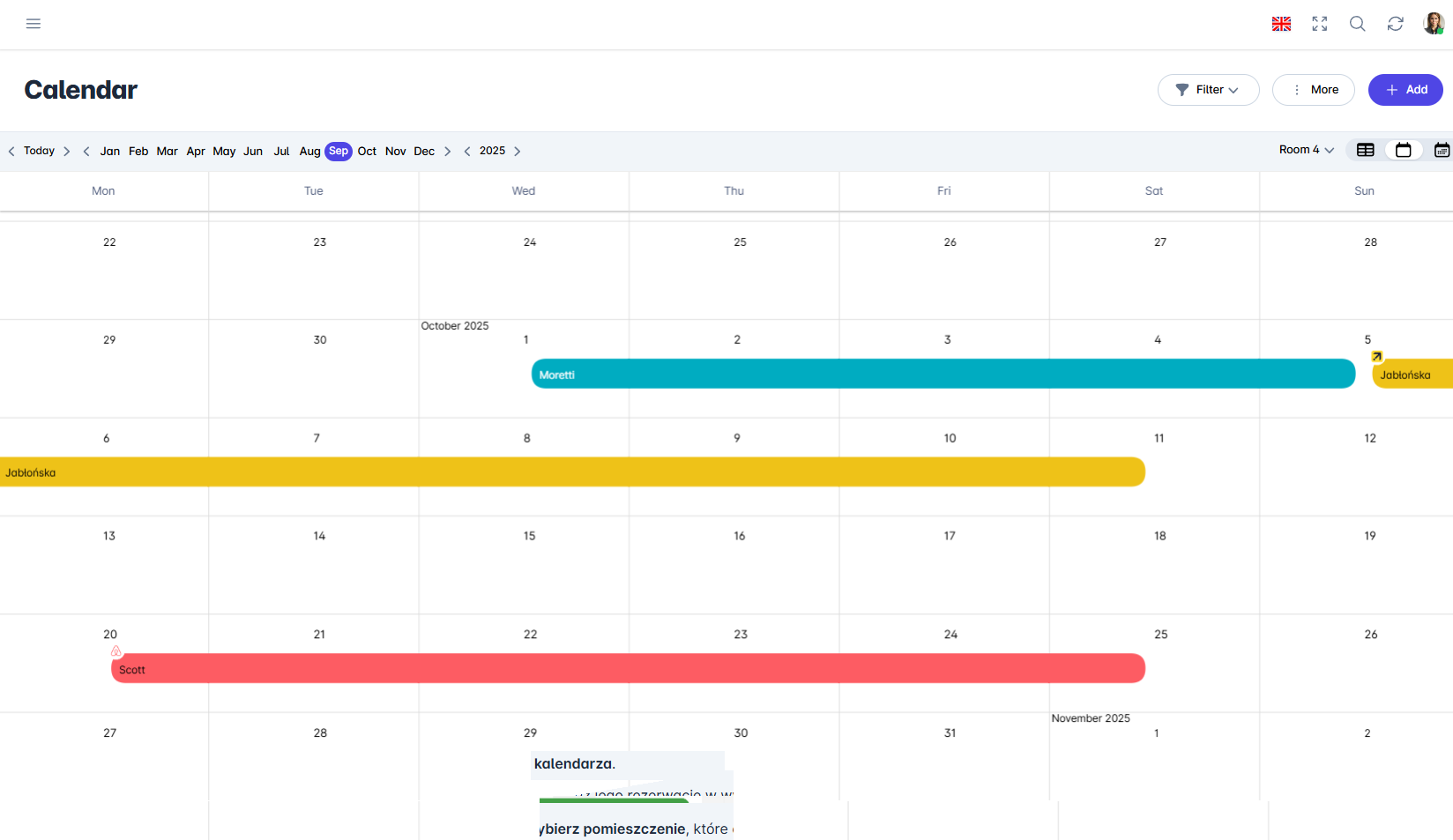
chế độ xem lịch 2

Chế độ xem 3: Chế độ xem theo năm
Để bật chế độ xem theo năm, nhấp vào biểu tượng lịch thứ ba.
Ở góc trên bên phải, mở danh sách thả xuống và chọn phòng bạn muốn hiển thị.
Chế độ xem cho phép kiểm tra tình trạng trống/khả dụng của phòng đã chọn theo dạng tổng quan năm.
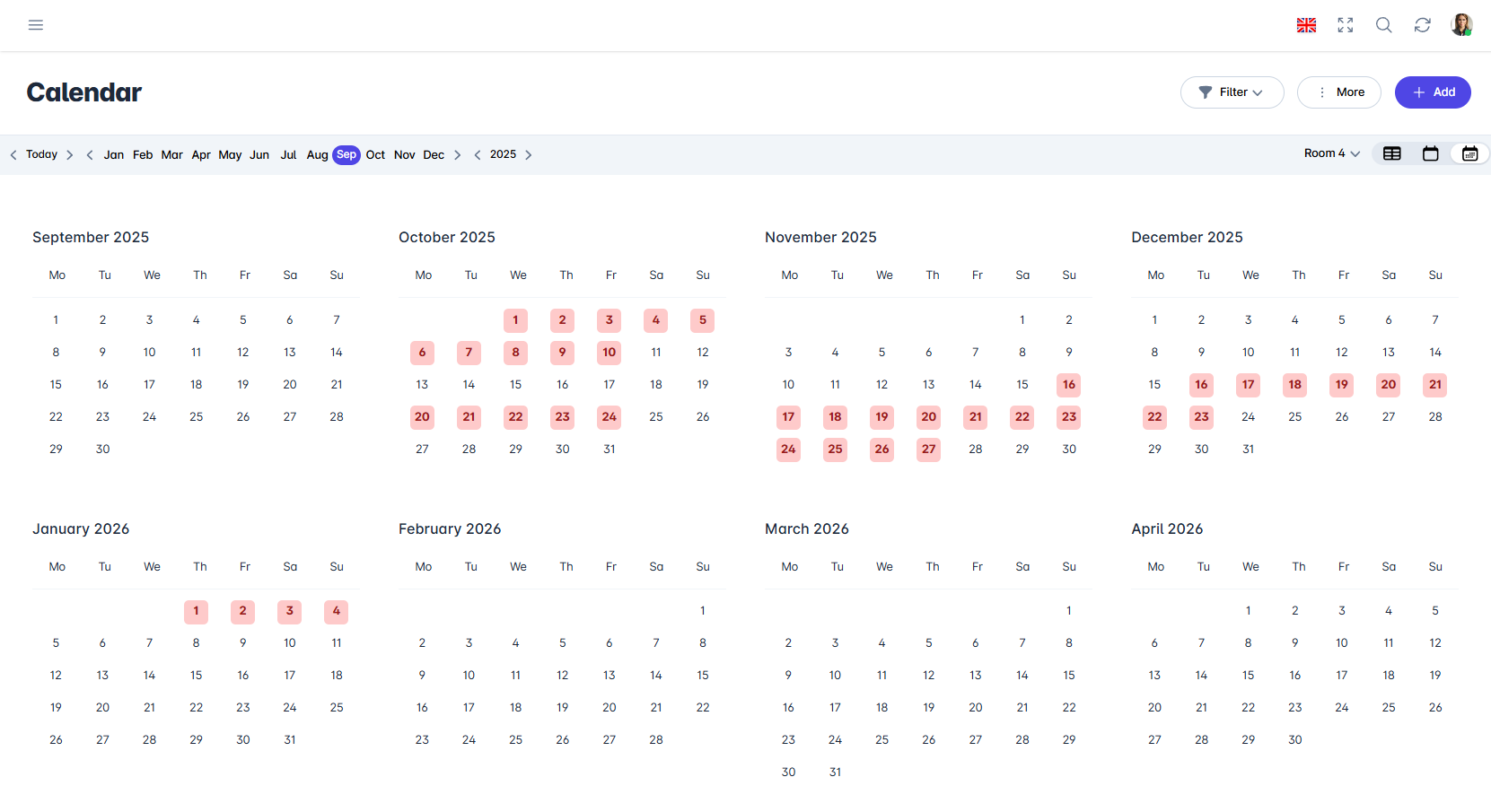
chế độ xem lịch 3

Ứng dụng di động
Giới thiệu
Lịch có hai chế độ xem:
- Tất cả các phòng: ngày hiển thị theo chiều ngang, phòng hiển thị theo hàng,
- Một phòng: xem cả tháng của phòng đã chọn.
Hướng dẫn
Trong menu dưới cùng, vào tab Lịch.
Nhấn vào biểu tượng chế độ xem ở góc trên bên phải.
Trong cửa sổ "Chế độ xem lịch", chọn Tất cả các phòng hoặc Một phòng.

Chế độ xem Một phòng
- Nhấn vào tên phòng (1) để chọn phòng trong danh sách hoặc chuyển đến phòng tiếp theo bằng các mũi tên (2).

Đổi tháng bằng các mũi tên (3) hoặc nhấn vào tên tháng.
Nhấn vào thanh đặt phòng để mở biểu mẫu đặt phòng.
Để quay lại chế độ xem tất cả các phòng, nhấn vào Biểu tượng chế độ xem (4).
Bài viết này có hữu ích không?
Hỏi AI về bài viết này
Chọn một trợ lý. Trợ lý sẽ mở ra với câu hỏi soạn sẵn, đọc bài viết này và trả lời các câu hỏi của bạn.
Hỏi AI về bài viết này
Chọn một trợ lý. Trợ lý sẽ mở ra với câu hỏi soạn sẵn, đọc bài viết này và trả lời các câu hỏi của bạn.