

 Hỏi AI


Nhập dữ liệu
Chọn một trợ lý. Trợ lý sẽ mở ra với câu hỏi soạn sẵn, đọc bài viết này và trả lời các câu hỏi của bạn.
Mở trong ChatGPT (mở trong thẻ mới) Mở trong Claude (mở trong thẻ mới) Mở trong Perplexity (mở trong thẻ mới) Mở trong Gemini (mở trong thẻ mới) Mở trong Grok (mở trong thẻ mới) Xem dạng MarkdownTrên trang này
Giới thiệu
Nhập đặt phòng từ hệ thống khác cho phép chuyển dữ liệu sang ứng dụng mobile-calendar một cách nhanh chóng và đơn giản. Quy trình giúp giữ nguyên tất cả thông tin quan trọng và bắt đầu làm việc một cách liền mạch. Chỉ cần chuẩn bị tệp dữ liệu, ghép các trường tương ứng trong quá trình cấu hình nhập và hoàn tất trong vài bước.
Hướng dẫn
Vào tab Đặt phòng -> Danh sách đặt phòng.
Ở góc trên bên phải, nhấp nút Thêm -> Nhập.
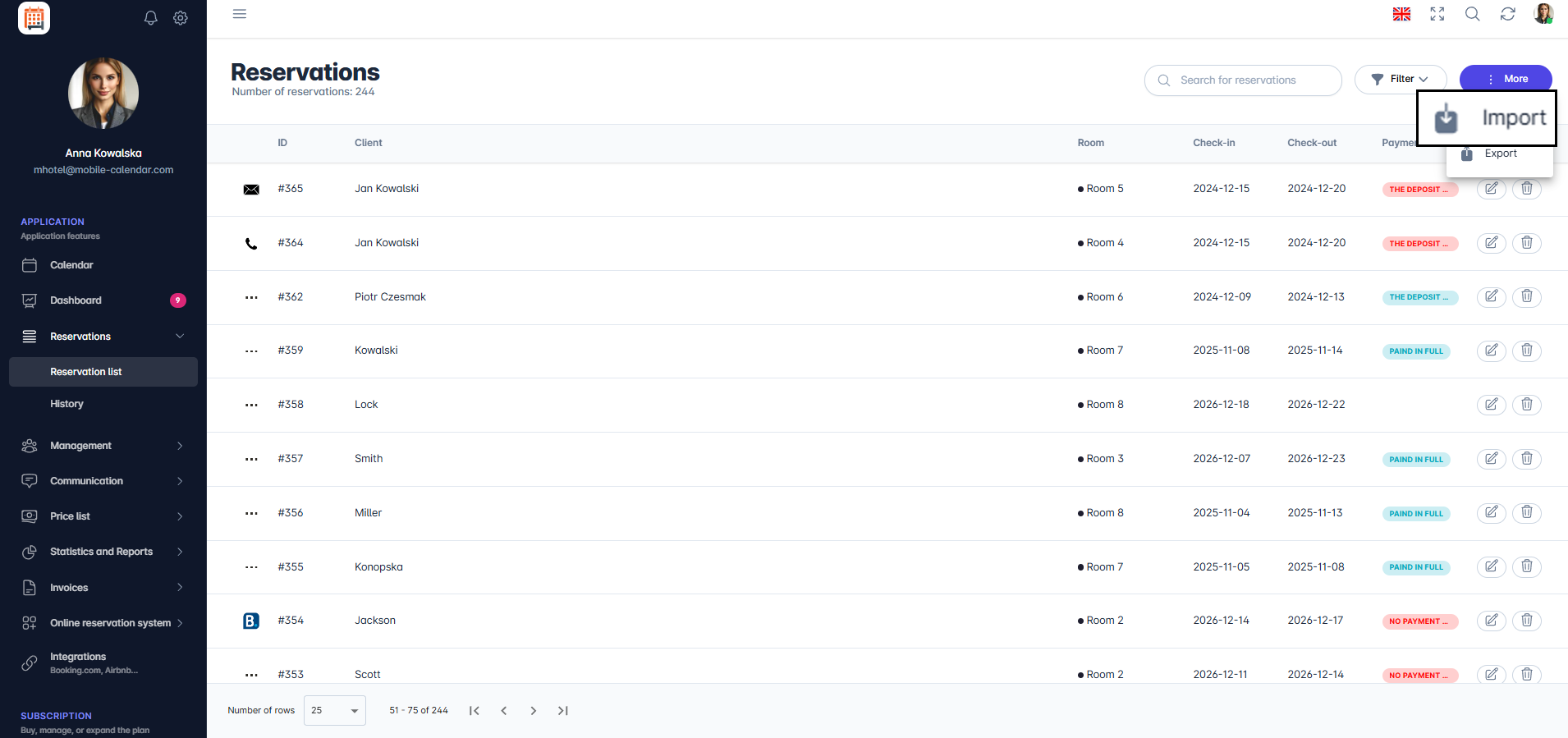
Nhập đặt phòng

Bước 1 - Tải tệp lên
- Để thêm tệp CSV, hãy nhấp vào vùng được chỉ định (sẽ mở trình duyệt tệp) hoặc kéo thả tệp đã chọn trực tiếp vào vùng đó.

Bước 2 - Chỉ định các trường
- Gán các trường từ tệp nhập vào với các trường tương ứng trong hệ thống mobile-calendar.
- Các trường bắt buộc: Mã phòng, Ngày đến và Ngày đi.
- Với mỗi trường, người dùng chọn biến tương ứng từ tệp bằng cách nhấp vào danh sách thả xuống.
- Ví dụ: trong hệ thống mobile-calendar, trường "Mã phòng" phải được gán với biến trong tệp CSV, trong trường hợp tệp cụ thể này được đặt tên là "RoomId".

Bước 3 - Liên kết phòng
- Ghép các phòng tìm thấy trong tệp xuất với các phòng tương ứng trong hệ thống mobile-calendar.
- Người dùng cần gán từng phòng từ tệp xuất cho phòng tương ứng trong mobile-calendar bằng cách chọn phòng phù hợp trong danh sách thả xuống.
- Ví dụ: phòng có mã 1612638 (được gán trong hệ thống trước đó) cần được ghép với "Room 1" trong mobile-calendar.

Bước 4 - Tóm tắt
Màn hình hiển thị số lượng đặt phòng sẽ được thêm vào lịch sau khi hoàn tất quá trình nhập.
Nhấp nút Bắt đầu nhập.

- Các đặt phòng sẽ được thêm vào lịch mobile-calendar.
Bài viết này có hữu ích không?
Hỏi AI về bài viết này
Chọn một trợ lý. Trợ lý sẽ mở ra với câu hỏi soạn sẵn, đọc bài viết này và trả lời các câu hỏi của bạn.