

 Magtanong sa AI


Mga view ng kalendaryo
Pumili ng assistant. Magbubukas ito na may nakahandang tanong, babasahin ang artikulong ito at sasagutin ang iyong mga tanong.
Buksan sa ChatGPT (magbubukas sa bagong tab) Buksan sa Claude (magbubukas sa bagong tab) Buksan sa Perplexity (magbubukas sa bagong tab) Buksan sa Gemini (magbubukas sa bagong tab) Buksan sa Grok (magbubukas sa bagong tab) Tingnan bilang MarkdownPumili ng assistant. Magbubukas ito na may nakahandang tanong, babasahin ang artikulong ito at sasagutin ang iyong mga tanong.
Buksan sa ChatGPT (magbubukas sa bagong tab) Buksan sa Claude (magbubukas sa bagong tab) Buksan sa Perplexity (magbubukas sa bagong tab) Buksan sa Gemini (magbubukas sa bagong tab) Buksan sa Grok (magbubukas sa bagong tab) Tingnan bilang MarkdownSa pahinang ito
Sa pahinang ito
Web Application
Panimula
Sa mobile-calendar, may tatlong view ng kalendaryo na available upang mas mapadali ang pamamahala ng mga reservation. Maaari mong ipakita ang kalendaryo:
- para sa lahat ng kuwarto sa default na view,
- para sa napiling kuwarto sa buwanang view,
- para sa napiling kuwarto sa taunang view.
Mga Tagubilin
Pumunta sa tab na Kalendaryo.
Sa kanang bahagi ng screen, may tatlong opsyon para piliin ang view ng kalendaryo.

View 1: Default na view
Pagpasok sa tab na Kalendaryo, awtomatikong naka-on ang default na view.
Sa view na ito, makikita ang lahat ng kuwarto at ang kanilang mga reservation sa napiling panahon.
Pinapahintulutan ng view na ito ang pagtingin ng mga detalye tulad ng pangalan ng reservation at pinagmulan ng reservation.
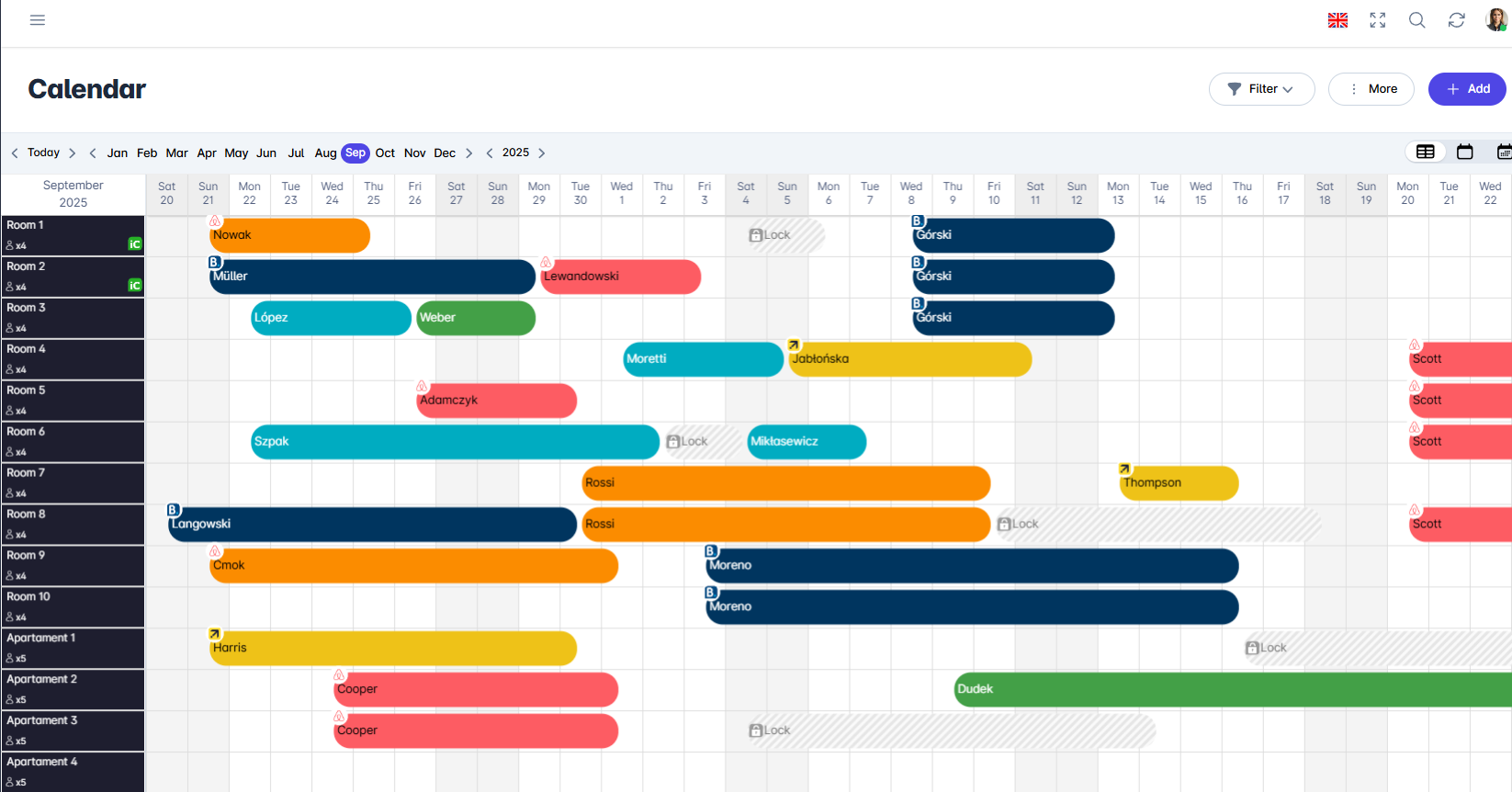
1 view ng kalendaryo

View 2: Buwanang view
Sa view na ito, makikita ang napiling kuwarto at ang mga reservation nito sa napiling panahon.
Para i-enable ang buwanang view, i-click ang pangalawang icon ng kalendaryo.
Sa kanang itaas na sulok, buksan ang dropdown list at piliin ang kuwarto na gusto mong ipakita.
Pinapahintulutan ng view na ito ang pag-preview ng napiling kuwarto kasama ang mga detalye tulad ng pangalan ng reservation at pinagmulan ng reservation.
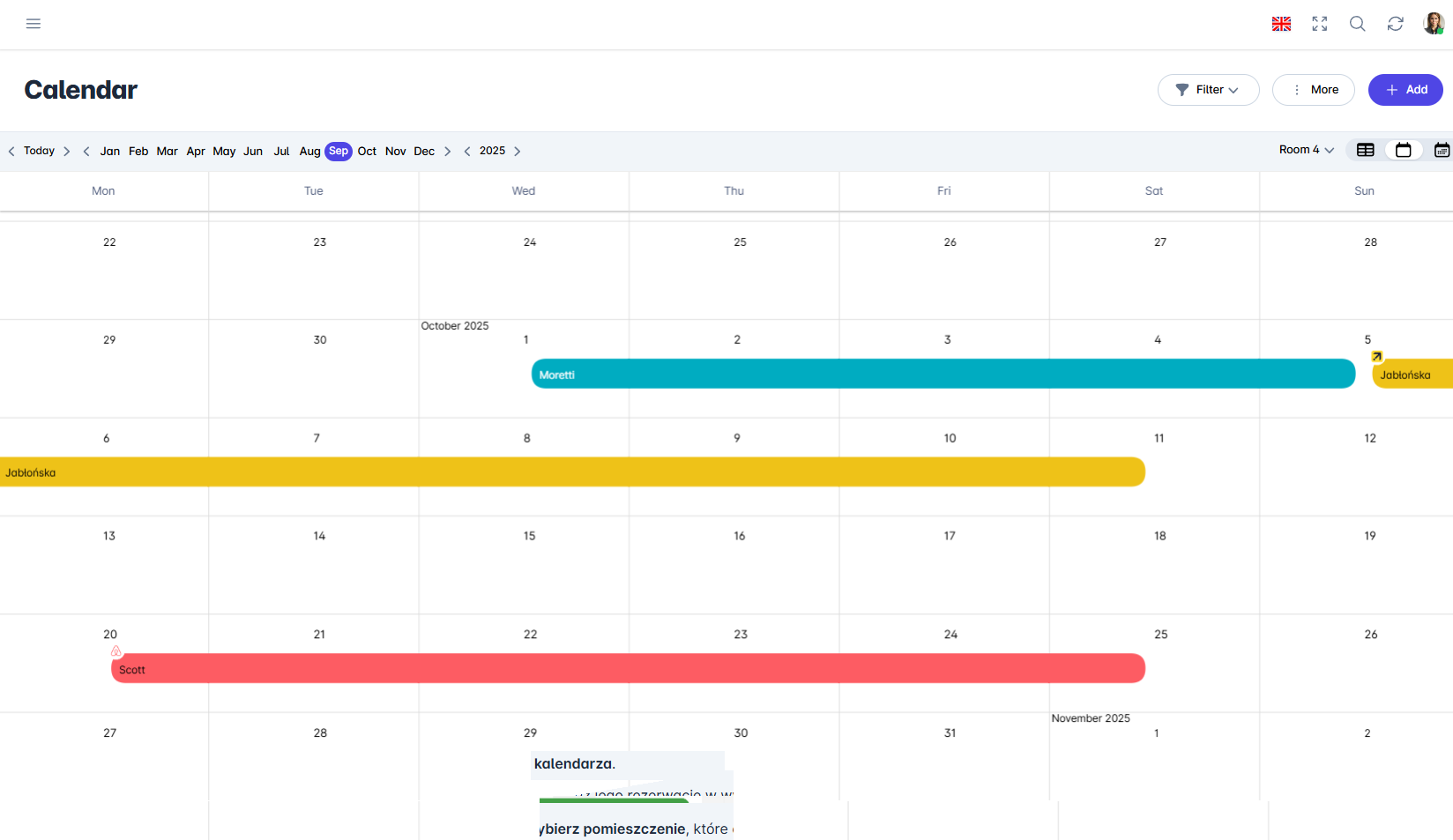
2 view ng kalendaryo

View 3: Taunang view
Para i-enable ang taunang view, i-click ang pangatlong icon ng kalendaryo.
Sa kanang itaas na sulok, buksan ang dropdown list at piliin ang kuwarto na gusto mong ipakita.
Pinapahintulutan ng view na ito ang pagtingin sa availability ng napiling kuwarto sa taunang pananaw.
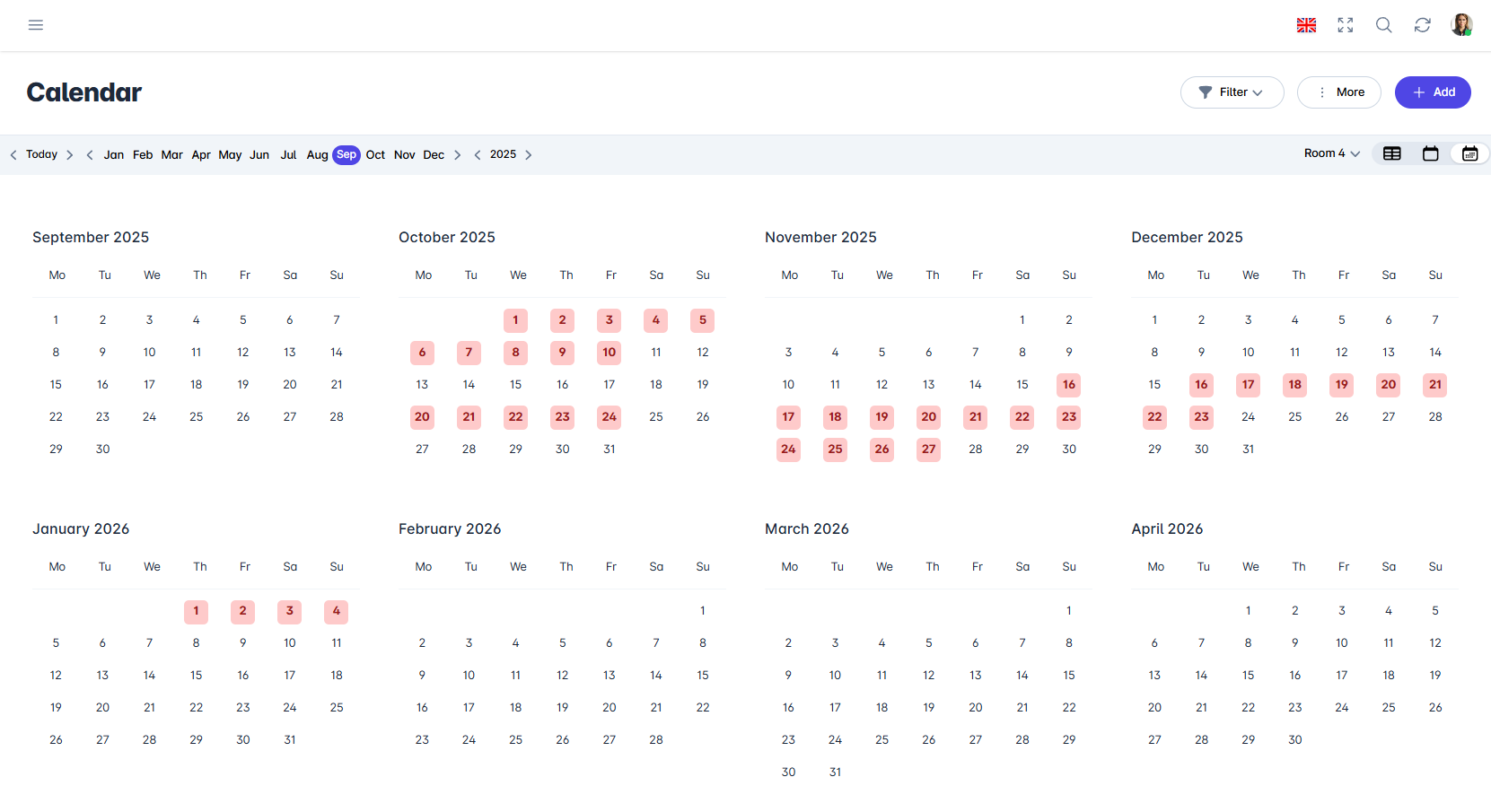
3 view ng kalendaryo

Mobile na Aplikasyon
Panimula
May dalawang view ang kalendaryo:
- Lahat ng kuwarto: mga araw nang pahalang at mga kuwarto sa mga hanay,
- Isang kuwarto: buong buwan ng napiling kuwarto.
Mga tagubilin
Sa ibabang menu, pumunta sa tab na Kalendaryo.
I-tap ang icon ng view sa kanang sulok sa itaas.
Sa window na "View ng kalendaryo", piliin ang Lahat ng kuwarto o Isang kuwarto.

Tanawin na Isang kuwarto
- I-tap ang pangalan ng kuwarto (1) para piliin ito mula sa listahan, o pumunta sa susunod na kuwarto gamit ang mga arrow (2).

Palitan ang buwan gamit ang mga arrow (3) o i-tap ang pangalan nito.
I-tap ang bar ng reserbasyon para buksan ang form nito.
Para bumalik sa view ng lahat ng kuwarto, i-tap ang Icon ng view (4).
Nakatulong ba ang artikulong ito?
Magtanong sa AI tungkol sa artikulong ito
Pumili ng assistant. Magbubukas ito na may nakahandang tanong, babasahin ang artikulong ito at sasagutin ang iyong mga tanong.
Magtanong sa AI tungkol sa artikulong ito
Pumili ng assistant. Magbubukas ito na may nakahandang tanong, babasahin ang artikulong ito at sasagutin ang iyong mga tanong.