

 Perguntar à IA


Removendo bloco
Escolha um assistente. Ele abrirá com uma pergunta pronta, lerá este artigo e responderá às suas perguntas.
Abrir em ChatGPT (abre em uma nova aba) Abrir em Claude (abre em uma nova aba) Abrir em Perplexity (abre em uma nova aba) Abrir em Gemini (abre em uma nova aba) Abrir em Grok (abre em uma nova aba) Ver como MarkdownEscolha um assistente. Ele abrirá com uma pergunta pronta, lerá este artigo e responderá às suas perguntas.
Abrir em ChatGPT (abre em uma nova aba) Abrir em Claude (abre em uma nova aba) Abrir em Perplexity (abre em uma nova aba) Abrir em Gemini (abre em uma nova aba) Abrir em Grok (abre em uma nova aba) Ver como MarkdownNesta página
Nesta página
Aplicação Web
Introdução
Remover um Bloqueio permite a cancelamento rápido e fácil de bloqueios previamente definidos no calendário. Com esse recurso, os usuários podem liberar imediatamente os quartos bloqueados, tornando-os novamente disponíveis no calendário.
Instruções
Acesse a aba Calendário.
Clique no bloqueio no calendário que você deseja remover.
No lado direito da tela, um formulário de edição de bloqueio aparecerá.
No canto inferior esquerdo do formulário, clique no botão Excluir.
Uma mensagem de confirmação adicional aparecerá no centro da tela sobre a exclusão do bloqueio.
- Clique no botão Sim.
O bloqueio será removido.
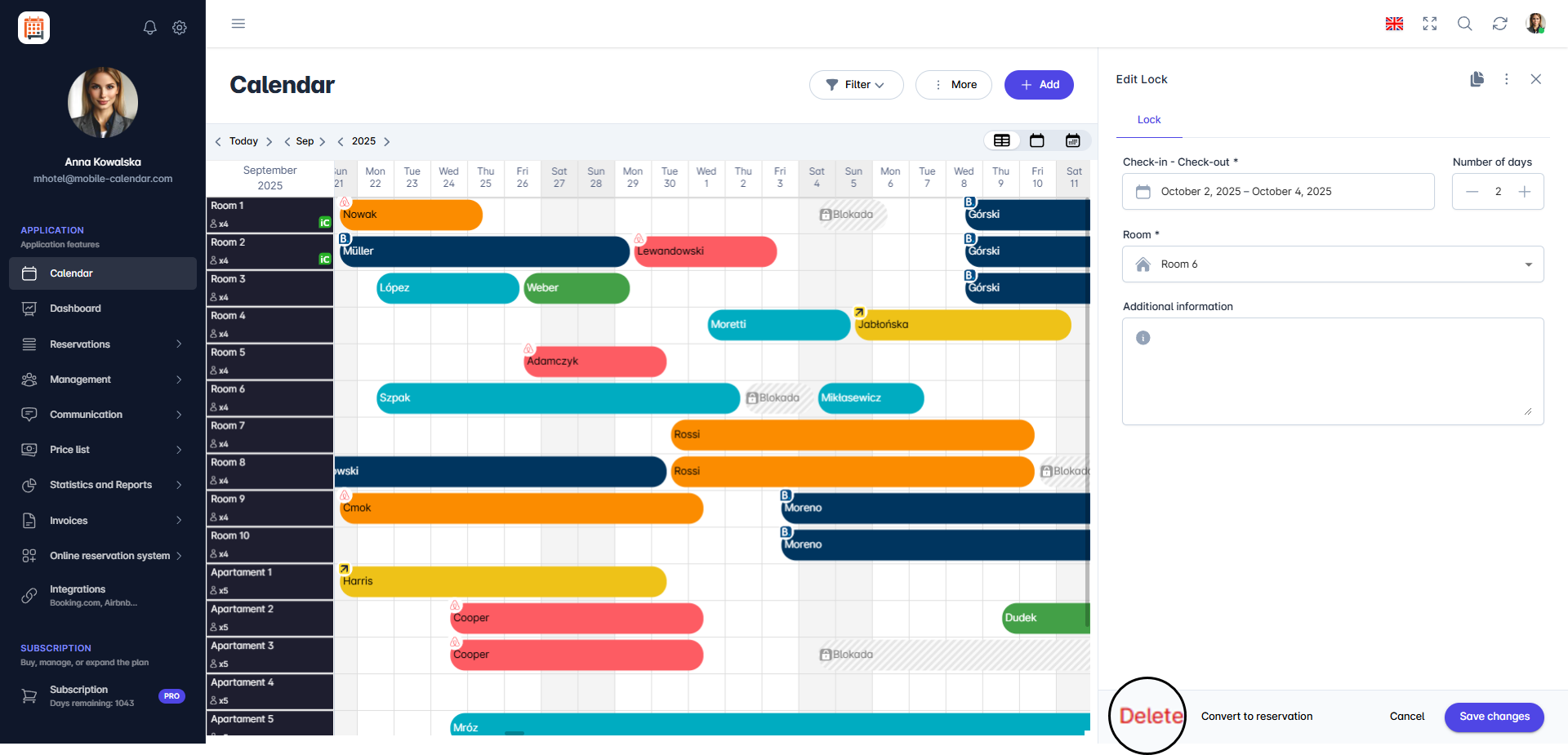
Removendo o bloqueio

Aplicativo Móvel
Introdução
Exclua um bloqueio quando o quarto voltar a estar disponível para reservas. Após a exclusão, o período fica livre no calendário.
Instruções
No menu inferior, aceda ao separador Calendário.
Toque na faixa do bloqueio que pretende excluir.
No ecrã, será apresentado o formulário «Editar bloqueio».
No canto superior direito, toque no ícone de três pontos.
Na lista, selecione Excluir bloqueio.

- Na janela «Confirmação», toque no botão Excluir.

- O bloqueio desaparecerá do calendário.
Este artigo foi útil?
Perguntar à IA sobre este artigo
Escolha um assistente. Ele abrirá com uma pergunta pronta, lerá este artigo e responderá às suas perguntas.
Perguntar à IA sobre este artigo
Escolha um assistente. Ele abrirá com uma pergunta pronta, lerá este artigo e responderá às suas perguntas.