

 Perguntar à IA


Configurações de Fatura
Escolha um assistente. Ele abrirá com uma pergunta pronta, lerá este artigo e responderá às suas perguntas.
Abrir em ChatGPT (abre em uma nova aba) Abrir em Claude (abre em uma nova aba) Abrir em Perplexity (abre em uma nova aba) Abrir em Gemini (abre em uma nova aba) Abrir em Grok (abre em uma nova aba) Ver como MarkdownNesta página
Introdução
Nesta seção, você encontrará informações sobre como configurar as definições de fatura em nosso sistema. Com as opções apropriadas, você pode personalizar a aparência e o conteúdo das faturas para atender às necessidades do seu negócio, o que aumentará a eficiência dos seus processos empresariais.
Instruções
As configurações da fatura podem ser alteradas a partir de dois níveis:
Na barra de menu à esquerda, clique no ícone Configurações no topo.
Na lista de configurações, selecione Faturamento.
ou
- Na barra de menu à esquerda, clique em Faturas -> Configurações.

Configurações da Fatura:
Taxa de IVA Padrão
Ao definir uma taxa de IVA padrão, cada nova fatura aplicará automaticamente esta taxa, acelerando significativamente o processo de emissão de documentos e reduzindo o risco de erros.
Digite a taxa de IVA padrão no campo "Taxa de IVA Padrão".
A taxa de IVA padrão será salva automaticamente.
Preenchimento Automático de Documentos
- O preenchimento automático de documentos permite uma entrada de dados fácil e rápida nas faturas.
- Escolha a opção apropriada na lista suspensa: Puxar dos dados da conta ou Valores personalizados.
Puxar dos dados da conta: Ao selecionar esta opção, a fatura exibirá automaticamente os dados salvos na sua conta.
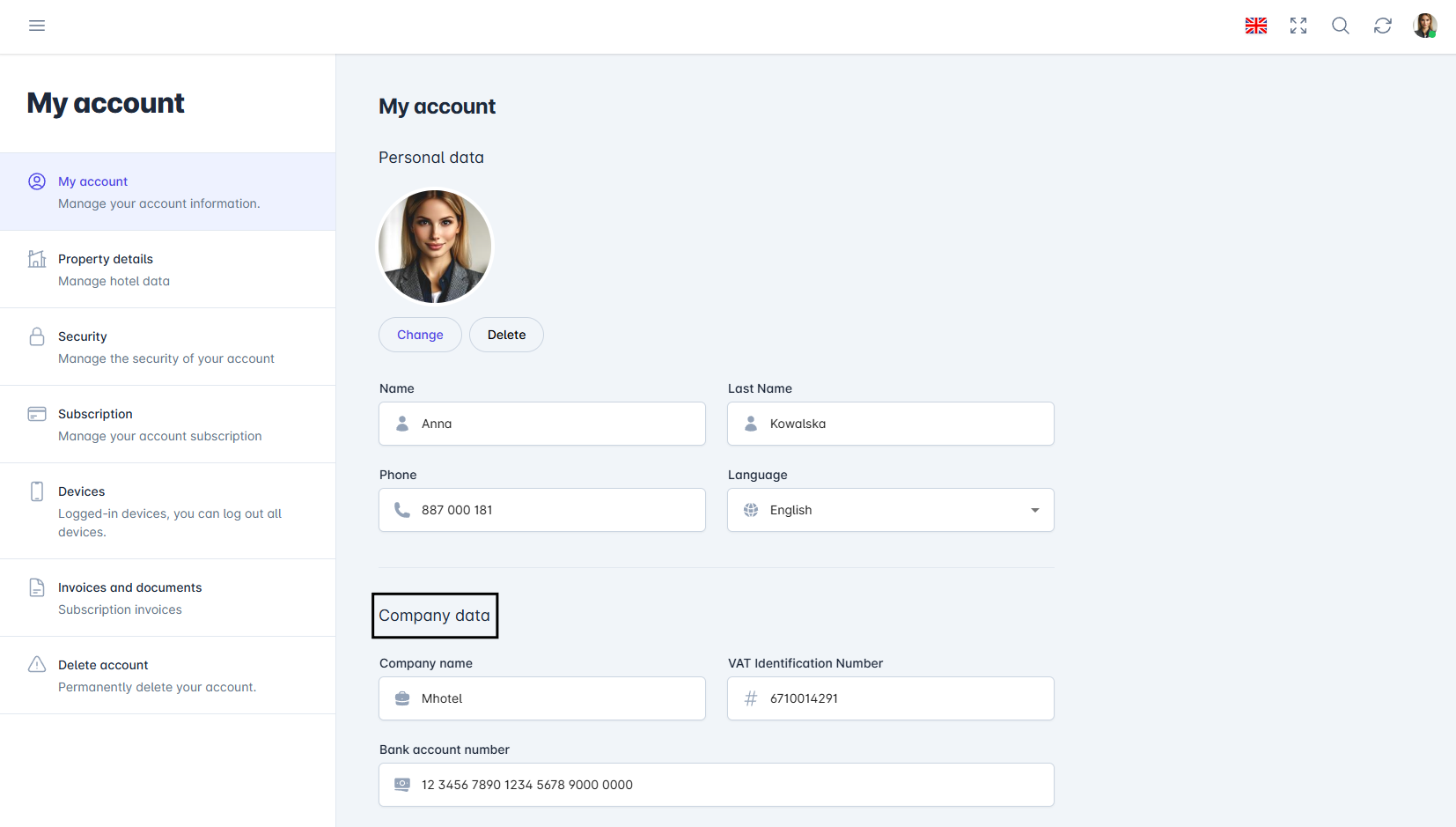
Configurações da fatura Digite valores personalizados: Se você escolher esta opção, uma lista será exibida onde você pode preencher seus próprios valores, como Nome da Empresa, Número de Identificação Fiscal, Endereço, Número da Conta Bancária, Local de Emissão ou Informações Adicionais.
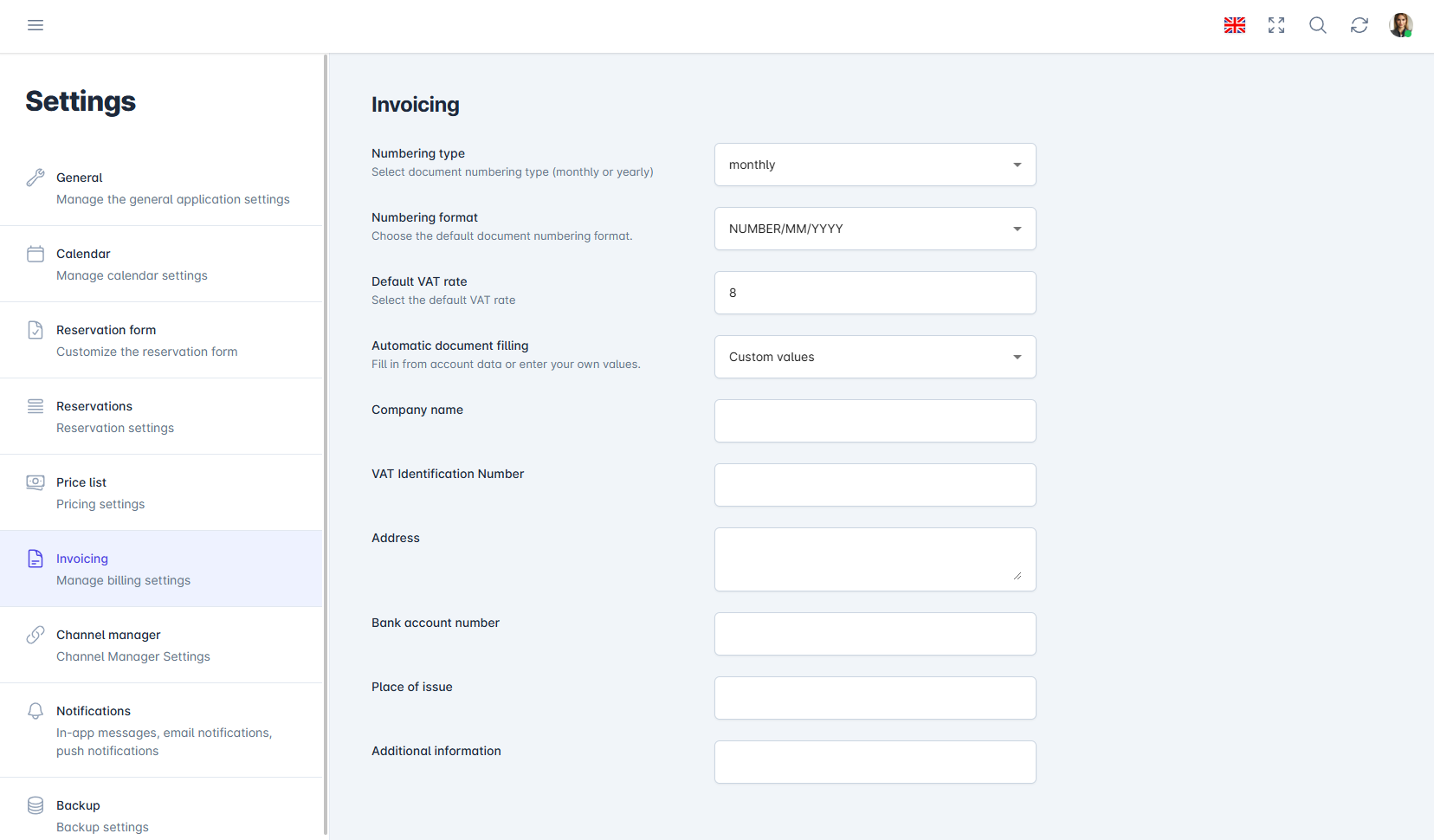
Configurações da fatura


Logo Personalizado
Exiba o logo da sua empresa nas faturas para fortalecer sua marca e proporcionar uma aparência profissional aos documentos. Adicionar um logo às faturas não só as torna visualmente mais atraentes, mas também aumenta o reconhecimento da sua marca entre os clientes.
- No canto superior direito, clique no ícone Conta e selecione Minha Conta na lista suspensa.
- Vá para Dados da Propriedade.
- Na seção "Logo Personalizado", clique no botão Alterar para abrir o navegador de arquivos. Em seguida, Selecione a imagem apropriada.
- O logo será salvo automaticamente.
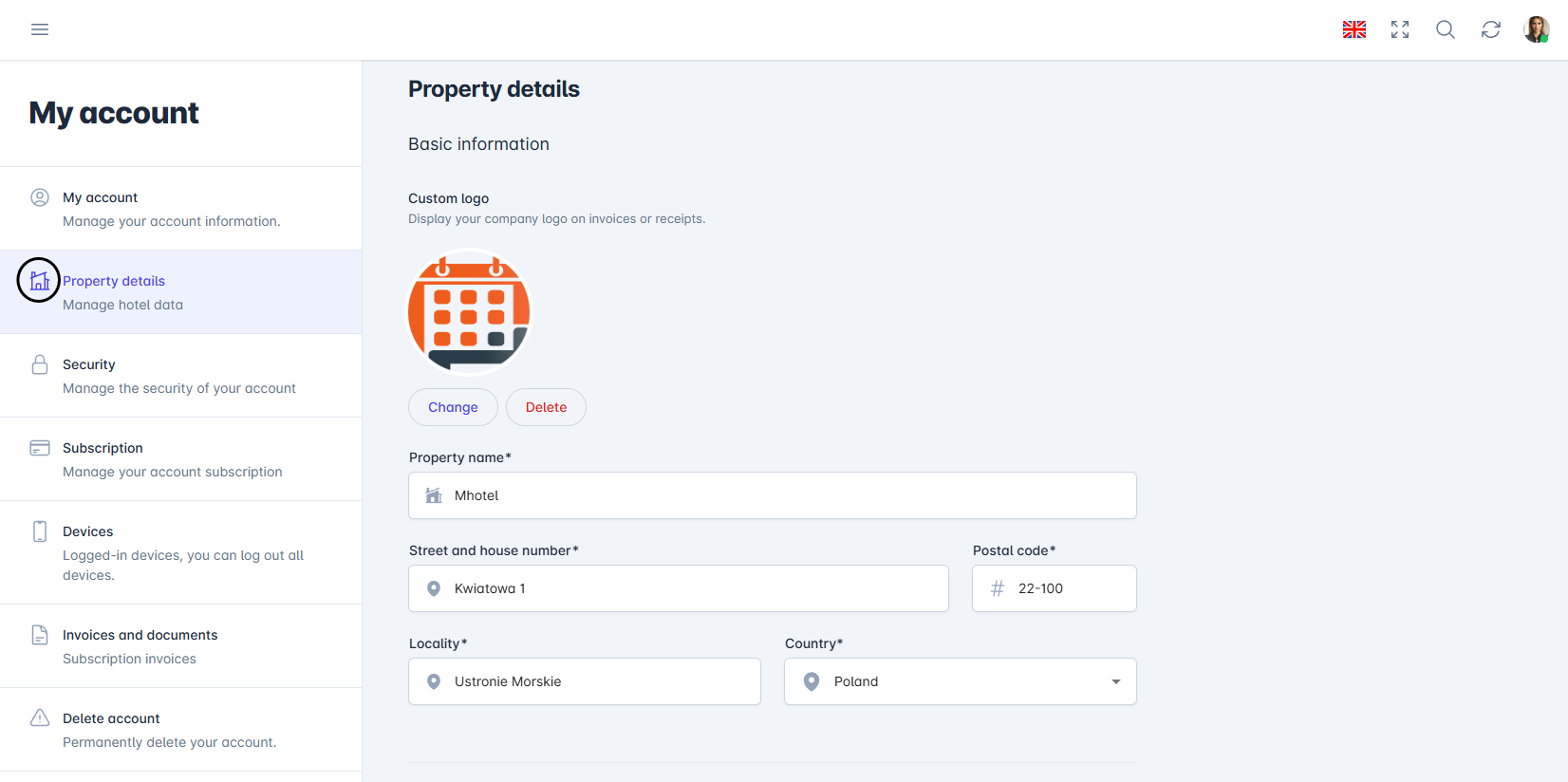
Configurações da fatura - logo

Este artigo foi útil?
Perguntar à IA sobre este artigo
Escolha um assistente. Ele abrirá com uma pergunta pronta, lerá este artigo e responderá às suas perguntas.