

 Preguntar a la IA


Configuración de Facturas
Elige un asistente. Se abrirá con una pregunta ya preparada, leerá este artículo y responderá a tus preguntas.
Abrir en ChatGPT (se abre en una pestaña nueva) Abrir en Claude (se abre en una pestaña nueva) Abrir en Perplexity (se abre en una pestaña nueva) Abrir en Gemini (se abre en una pestaña nueva) Abrir en Grok (se abre en una pestaña nueva) Ver como MarkdownEn esta página
Introducción
En esta sección, encontrará información sobre cómo configurar los ajustes de factura en nuestro sistema. Con las opciones adecuadas, puede personalizar la apariencia y contenido de las facturas para satisfacer las necesidades de su negocio, lo que mejorará la eficiencia de sus procesos empresariales.
Instrucciones
Los ajustes de facturación se pueden cambiar desde dos niveles:
En la barra de menú izquierda, haga clic en el icono de Configuración en la parte superior.
Desde la lista de configuraciones, seleccione Facturación.
o
- En la barra de menú izquierda, haga clic en Facturas -> Configuración.

Ajustes de Factura:
Tasa de IVA Predeterminada
Al establecer una tasa de IVA predeterminada, cada nueva factura aplicará automáticamente esta tasa, acelerando significativamente el proceso de emisión de documentos y reduciendo el riesgo de errores.
Ingrese la tasa de IVA predeterminada en el campo "Tasa de IVA Predeterminada".
La tasa de IVA predeterminada se guardará automáticamente.
Relleno Automático de Documentos
- El relleno automático de documentos permite una entrada de datos fácil y rápida en las facturas.
- Elija la opción adecuada del menú desplegable: Extraer de datos de cuenta o Valores personalizados.
Extraer de datos de cuenta: Cuando seleccione esta opción, la factura mostrará automáticamente los datos guardados en su cuenta.
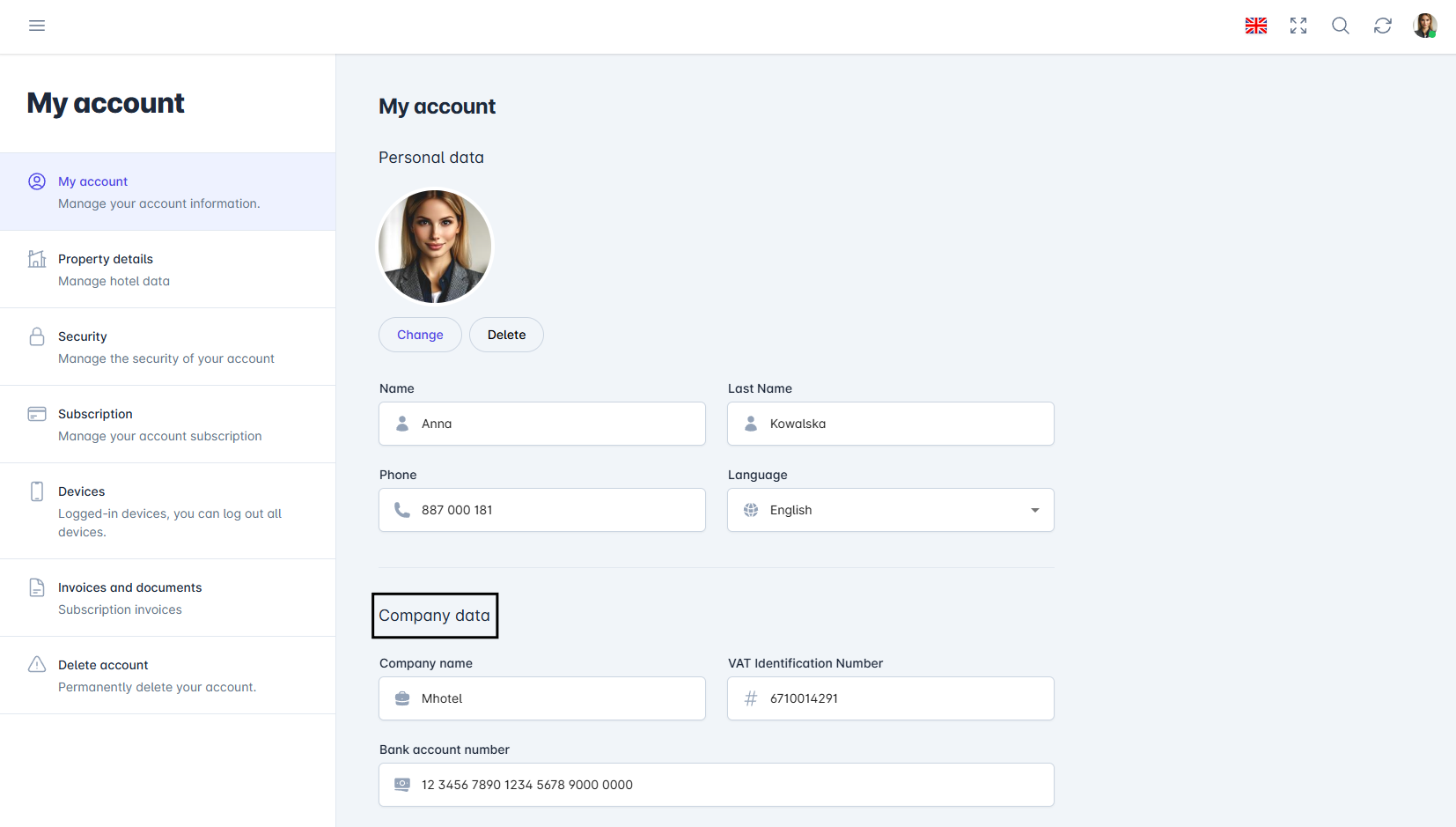
Ajustes de factura Ingrese valores personalizados: Si elige esta opción, se mostrará una lista donde puede completar sus propios valores como Nombre de la Empresa, Número de Identificación Fiscal, Dirección, Número de Cuenta Bancaria, Lugar de Emisión o Información Adicional.
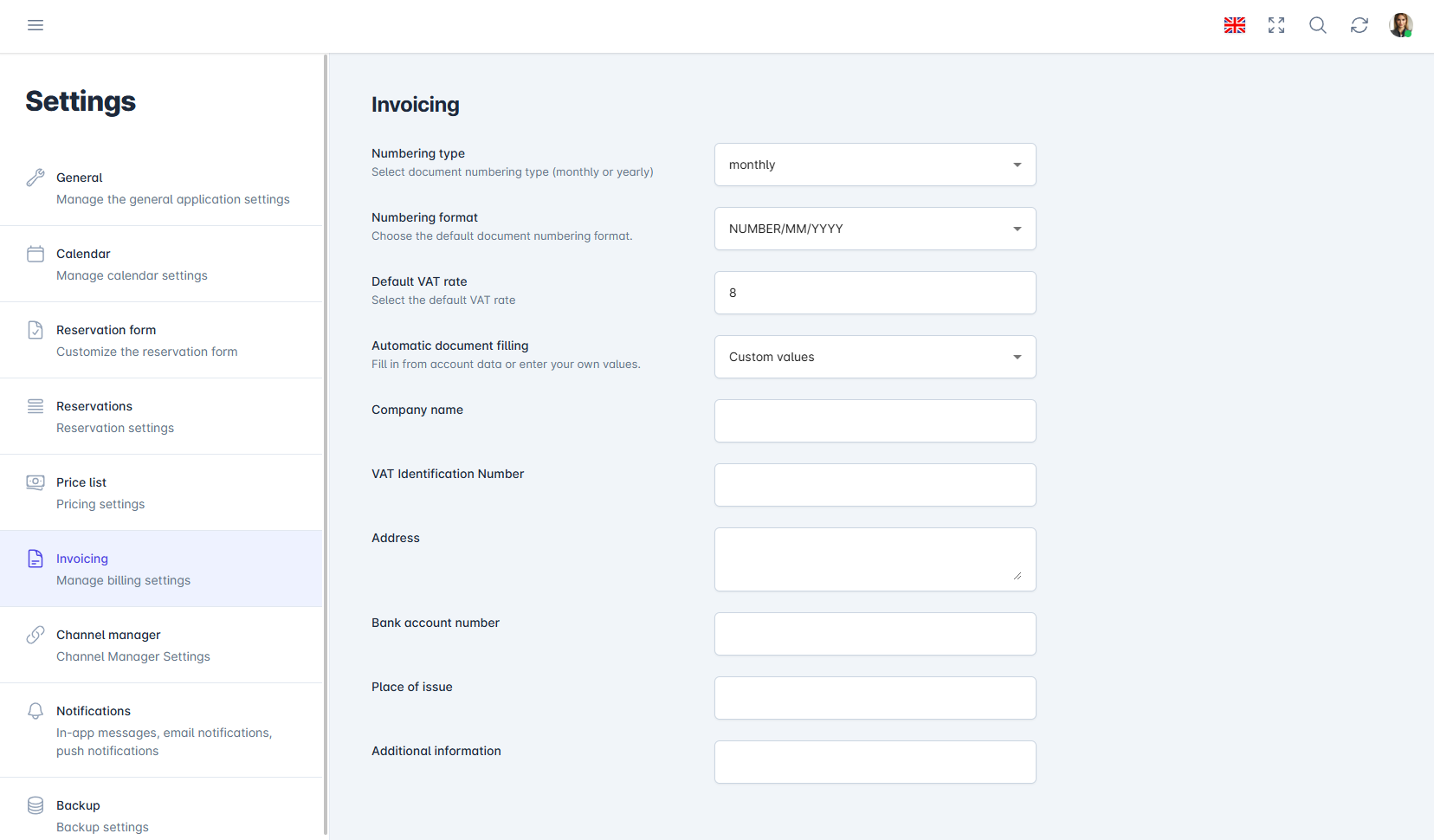
Ajustes de factura


Logo Personalizado
Muestre el logo de su empresa en las facturas para fortalecer su marca y proporcionar una apariencia profesional a los documentos. Agregar un logo a las facturas no solo las hace más atractivas visualmente, sino que también aumenta el reconocimiento de su marca entre los clientes.
- En la esquina superior derecha, haga clic en el icono de Cuenta y seleccione Mi Cuenta en el menú desplegable.
- Vaya a Datos de Propiedad.
- En la sección "Logo Personalizado", haga clic en el botón Cambiar para abrir el explorador de archivos. Luego Seleccione la imagen adecuada.
- El logo se guardará automáticamente.
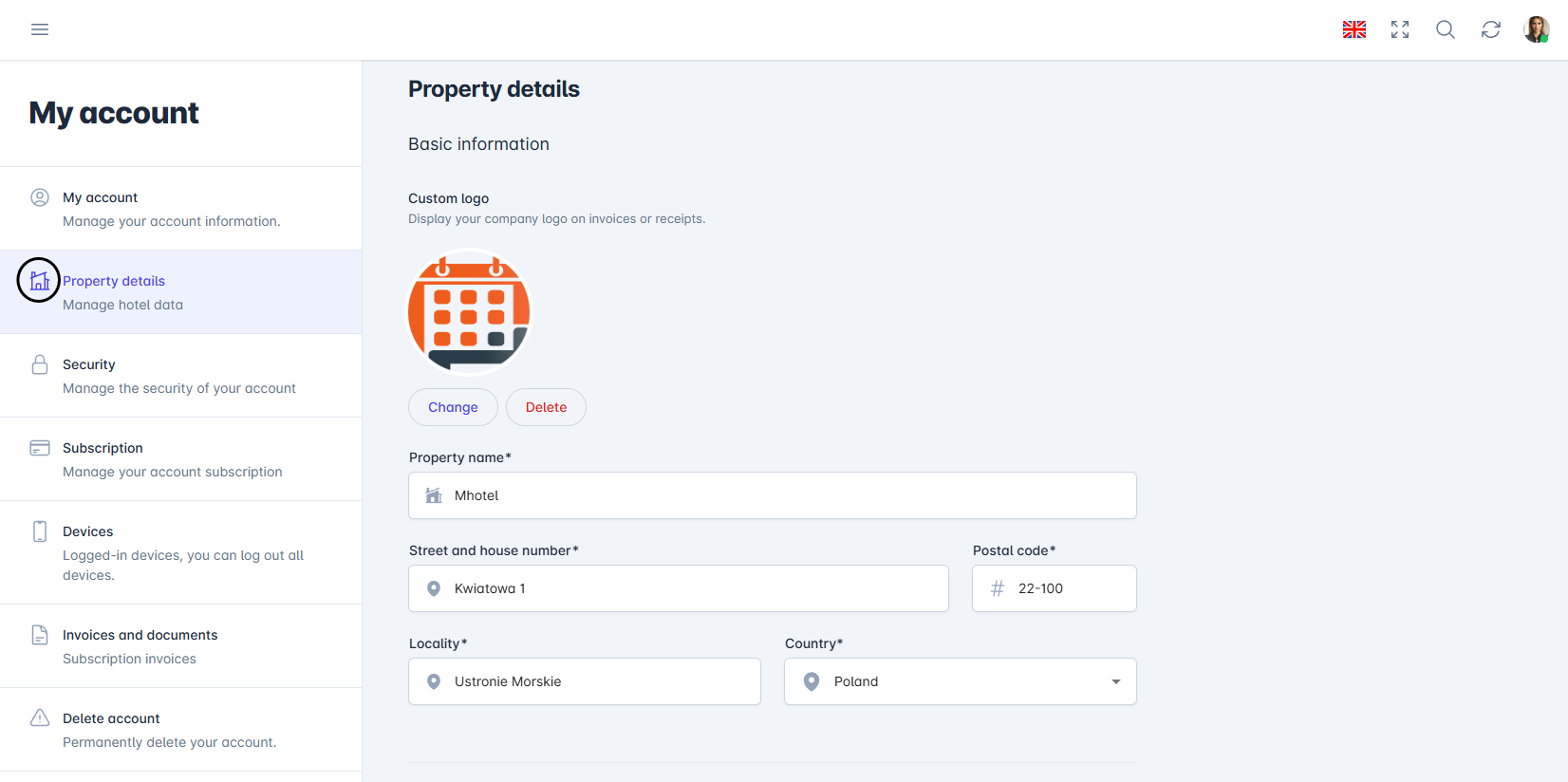
Ajustes de factura - logo

¿Te ha resultado útil este artículo?
Preguntar a la IA sobre este artículo
Elige un asistente. Se abrirá con una pregunta ya preparada, leerá este artículo y responderá a tus preguntas.