

 Perguntar à IA


Adicionando Fatura Corretiva
Escolha um assistente. Ele abrirá com uma pergunta pronta, lerá este artigo e responderá às suas perguntas.
Abrir em ChatGPT (abre em uma nova aba) Abrir em Claude (abre em uma nova aba) Abrir em Perplexity (abre em uma nova aba) Abrir em Gemini (abre em uma nova aba) Abrir em Grok (abre em uma nova aba) Ver como MarkdownNesta página
Introdução
Uma fatura corretiva pode ser emitida a partir de dois locais no sistema: na visualização do Calendário ou na aba Faturas. O processo de emissão de uma fatura corretiva permite fazer ajustes em documentos emitidos anteriormente, como alterar a quantidade de bens, preços ou outras informações importantes.
Instruções
Uma fatura corretiva pode ser emitida de dois lugares: Calendário e Faturas.
Vá para a aba Calendário.
Clique na reserva para a qual você deseja emitir a fatura.
No lado direito da tela, um formulário de edição da reserva aparecerá. 4. No canto superior direito do formulário, clique no ícone de Três Pontos -> Emitir Fatura.

ou
- Vá para a aba Faturas -> Nova Fatura.

Um documento "Nova Fatura" aparecerá na tela.
Clique no campo marcado como Tipo de Fatura. No menu suspenso, selecione Fatura Corretiva.
Insira um símbolo no campo Símbolo localizado ao lado do número da fatura. O símbolo pode ser uma abreviação ou designação que permita fácil identificação do tipo de documento na empresa, por exemplo, CK (para Fatura Corretiva) ou outras designações usadas no seu sistema contábil.
Por padrão, o sistema atribui automaticamente um número de fatura. No entanto, se você deseja definir o número você mesmo, clique no Alternar "Quero atribuir o número da fatura eu mesmo." Uma vez habilitada esta opção, o campo Número da Fatura se tornará editável, permitindo que você insira manualmente o número que escolher.
Clique no campo Data de Emissão para abrir o calendário. Selecione a data apropriada que indica o dia em que a fatura foi emitida. Por padrão, é a data atual, mas você pode alterá-la conforme necessário.
Para definir a data de venda, clique no campo Data de Venda. Um calendário aparecerá; escolha o dia em que os bens ou serviços foram vendidos.
No campo Local de Emissão, insira a cidade em que a fatura foi emitida. Clique no campo de texto para digitar manualmente o nome da cidade.
Para vincular a fatura a uma reserva, clique no Alternar "Vincular à Reserva." Em seguida, selecione a reserva relevante na lista. A função de busca permite procurar pelo primeiro nome, sobrenome e número da reserva.
- Clique em Selecionar Documento a Ser Corrigido para adicionar o documento para correção.
- Um formulário aparecerá na tela, Clique no nome do documento que precisa ser corrigido.
- Clique no botão Selecionar.
- A fatura selecionada será adicionada à fatura corretiva.

- Para inserir os dados do vendedor, clique no campo Nome da Empresa e Digite o nome do seu negócio. Depois insira o CNPJ, Detalhes do Endereço, e Número da Conta Bancária. Você também pode adicionar o logotipo da empresa clicando em Adicionar Logo e selecionando o arquivo gráfico apropriado.
- Clique nos campos Nome da Empresa, CNPJ, e Detalhes do Endereço para inserir informações sobre a empresa ou pessoa que está adquirindo os bens ou serviços. Se desejar adicionar um destinatário adicional, clique em Adicionar Destinatário e preencha os detalhes.

- Complete os campos selecionados sobre os bens/serviços vendidos na seção "Após a Correção". Valor do IVA e Valor Bruto serão recalculados automaticamente.
- Se você quiser adicionar mais de um item, clique no botão Adicionar Item.

Clique no campo Status do Pagamento e escolha uma das duas opções do menu suspenso: Pago ou A Pagar.
Clique no campo Moeda e selecione a moeda em que a fatura é emitida, por exemplo, USD.
Para especificar o método de pagamento, clique no campo Método de Pagamento e escolha a partir da lista suspensa, por exemplo, Dinheiro, Transferência, Cartão.
Clique no campo Data de Vencimento do Pagamento para definir a data até a qual o comprador deve liquidar o pagamento.
Se você tiver comentários adicionais a passar ao comprador, clique no campo Notas e insira qualquer comentário.
Clique no campo Pessoa Autorizada e insira o nome da pessoa responsável pela emissão da fatura.
Se for necessário especificar a pessoa autorizada a receber a fatura, clique no campo Pessoa Autorizada para Recebimento e insira o nome dela.
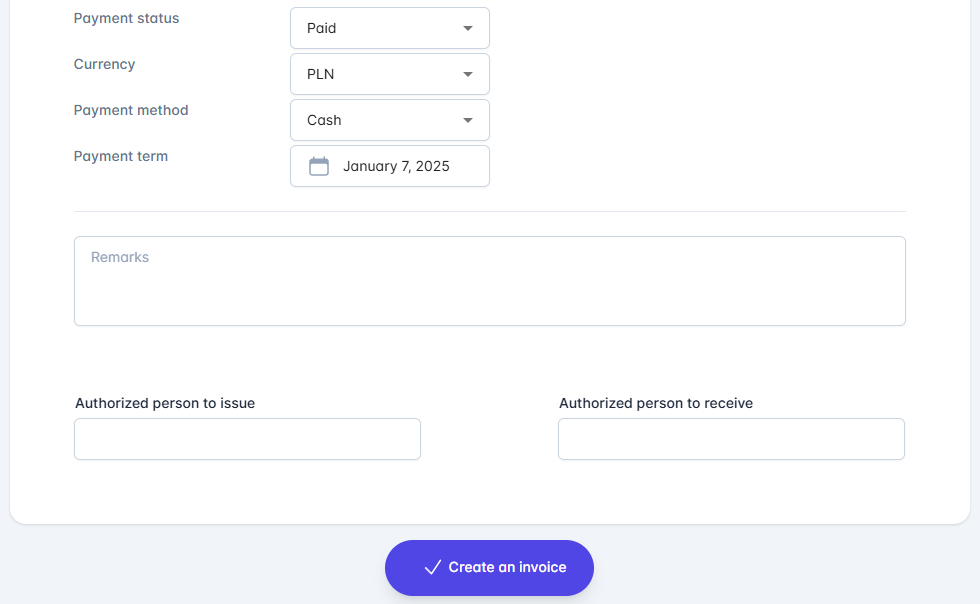
Fatura Para salvar a fatura corretiva, clique no botão Criar Fatura.
A fatura será salva na aba Faturas -> Lista de Faturas.

Este artigo foi útil?
Perguntar à IA sobre este artigo
Escolha um assistente. Ele abrirá com uma pergunta pronta, lerá este artigo e responderá às suas perguntas.