

 Perguntar à IA


Configurações de faturamento
Escolha um assistente. Ele abrirá com uma pergunta pronta, lerá este artigo e responderá às suas perguntas.
Abrir em ChatGPT (abre em uma nova aba) Abrir em Claude (abre em uma nova aba) Abrir em Perplexity (abre em uma nova aba) Abrir em Gemini (abre em uma nova aba) Abrir em Grok (abre em uma nova aba) Ver como MarkdownEscolha um assistente. Ele abrirá com uma pergunta pronta, lerá este artigo e responderá às suas perguntas.
Abrir em ChatGPT (abre em uma nova aba) Abrir em Claude (abre em uma nova aba) Abrir em Perplexity (abre em uma nova aba) Abrir em Gemini (abre em uma nova aba) Abrir em Grok (abre em uma nova aba) Ver como MarkdownNesta página
Nesta página
Aplicação Web
Introdução
Nesta seção, você encontrará informações sobre como configurar as definições de faturas no nosso sistema. Com as opções adequadas, você pode adaptar a aparência e o conteúdo das faturas às necessidades da sua empresa, aumentando a eficiência dos seus processos de negócio.
Instruções
As configurações das faturas podem ser alteradas a partir de dois locais:
Na barra de menu à esquerda, no topo, clique no Ícone de definições.
Na lista de definições, selecione Faturação.
ou
- Na barra de menu à esquerda, clique em Faturas -> Definições.
Definições de Faturas:

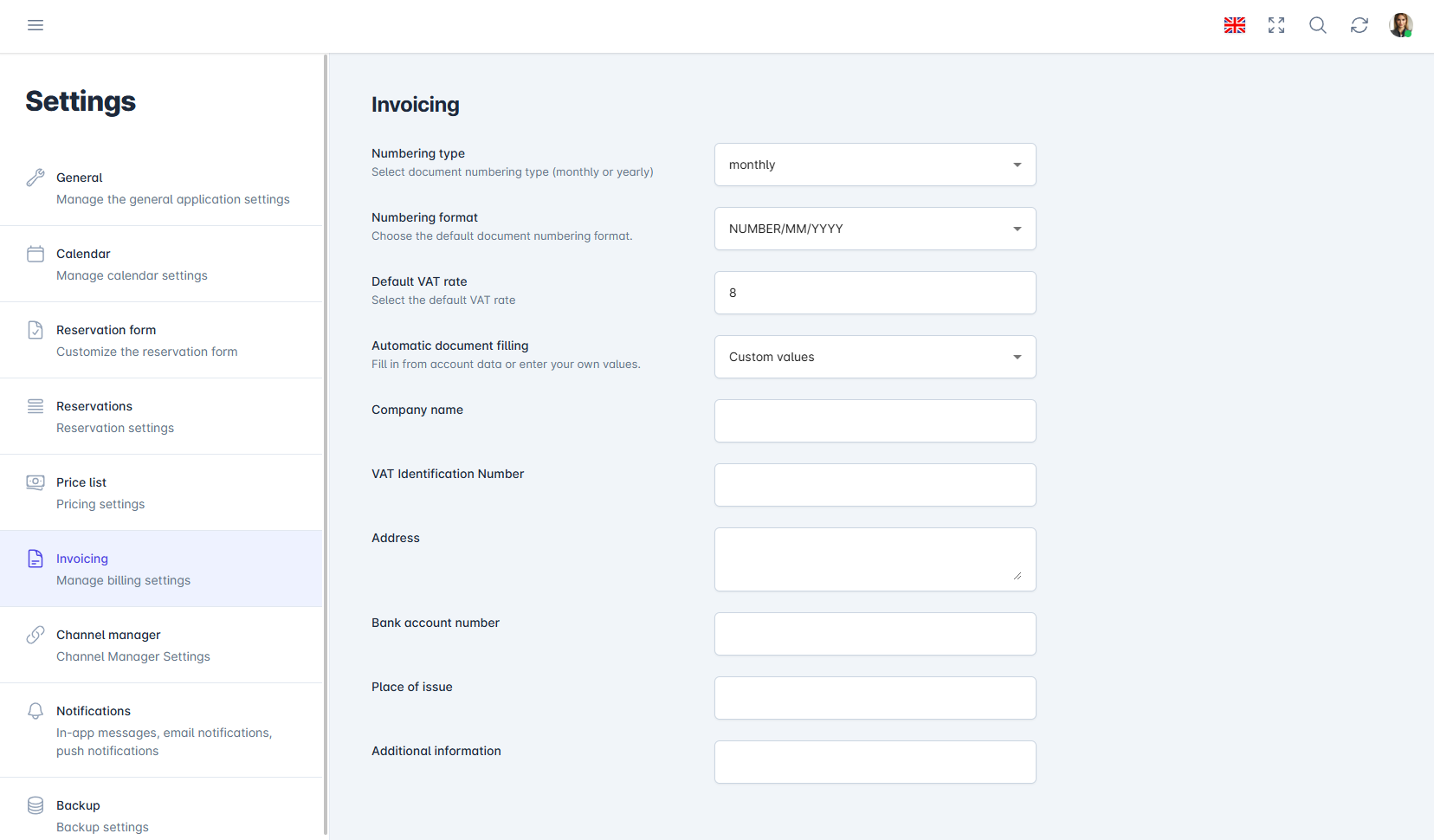
Tipo de numeração
- No campo Tipo de numeração, na lista suspensa, selecione Mensal ou Anual.
Formato de numeração
- No campo Formato de numeração, na lista suspensa, selecione o formato padrão de numeração dos documentos.
Taxa de IVA predefinida
Ao definir uma taxa de IVA predefinida, cada nova fatura aplicará automaticamente essa taxa, o que acelera significativamente o processo de emissão de documentos e reduz o risco de erros.
Introduza a taxa de IVA predefinida no campo "Taxa de IVA predefinida".
A taxa de IVA predefinida será guardada automaticamente.
Preenchimento automático de documentos
- O preenchimento automático de documentos permite inserir dados nas faturas de forma fácil e rápida.
- Selecione a opção adequada na lista suspensa: Obter a partir dos dados da conta ou Valores próprios.
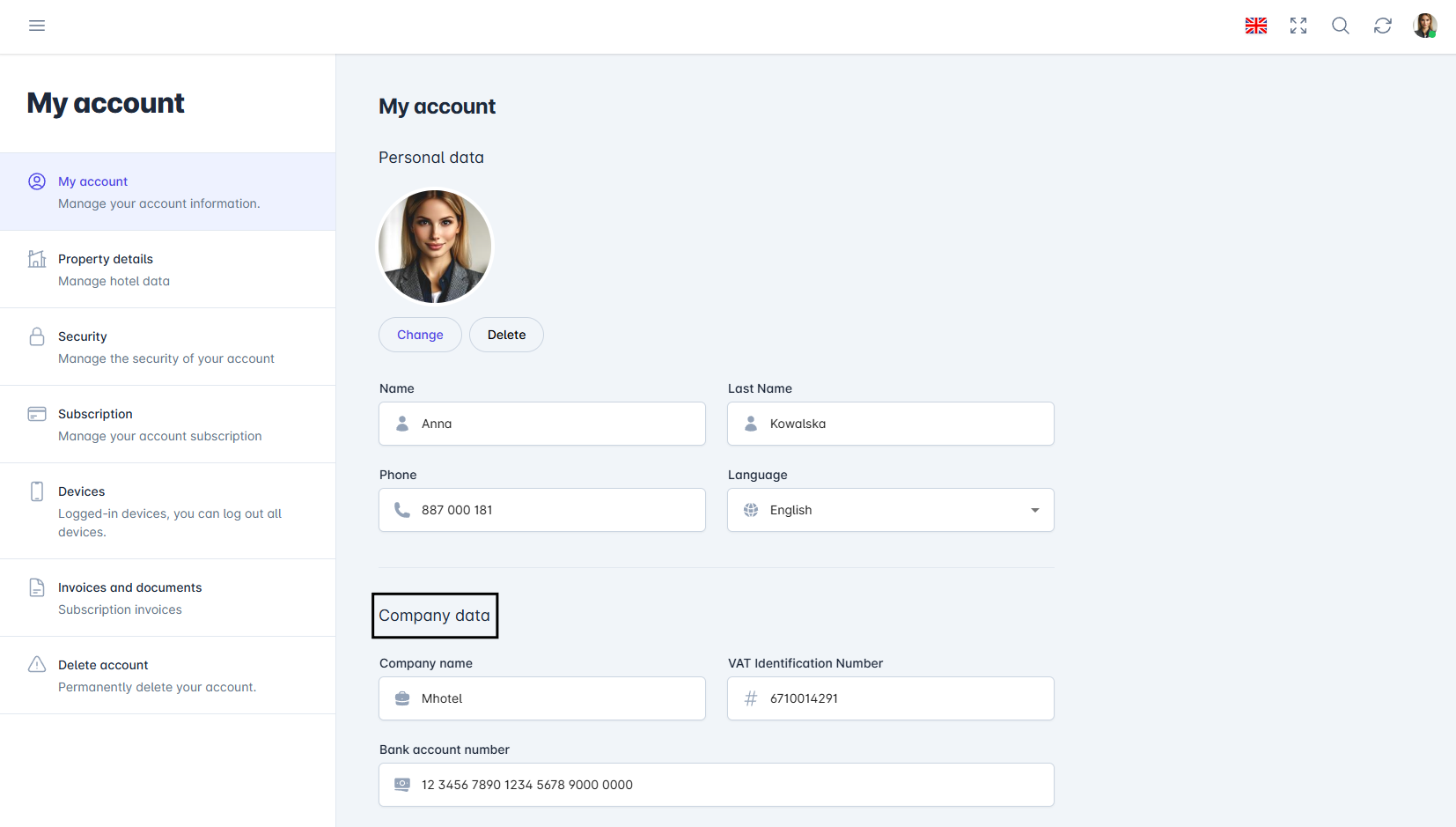
Obter a partir dos dados da conta: Ao escolher esta opção, a fatura será preenchida automaticamente com os dados guardados na sua conta.
Ustawienia faktur Introduzir valores próprios: Se optar por esta opção, será apresentada uma lista que pode preencher com os seus próprios valores, tais como Nome da empresa, NIF, Endereço, Número da conta bancária, Local de emissão ou Informações adicionais.
Ustawienia faktur


Logótipo próprio
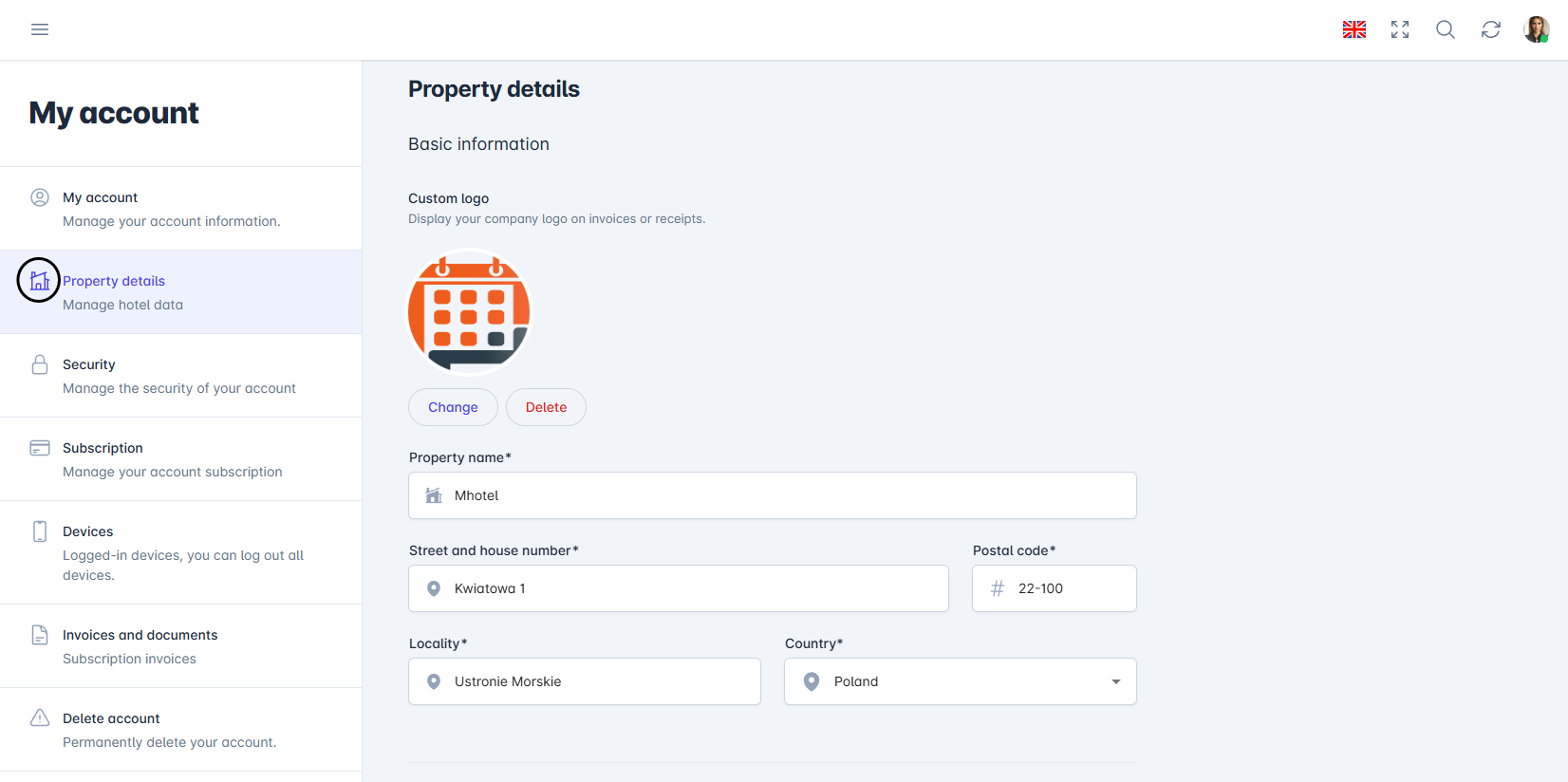
Apresente o logótipo da sua empresa nas faturas para reforçar a sua marca e garantir um aspeto profissional dos documentos. Adicionar um logótipo às faturas não só as torna mais apelativas visualmente, como também aumenta o reconhecimento da sua marca junto dos clientes.
- No canto superior direito, clique no ícone Contas e, na lista suspensa, selecione A Minha Conta.
- Aceda a Dados do alojamento.
- Na secção "Logótipo próprio", clique no botão Alterar para abrir o explorador de ficheiros. Em seguida, Selecione a imagem adequada.
- O logótipo será guardado automaticamente.
Ustawienia faktur - logo

Aplicativo Móvel
Introdução
Nas configurações de faturamento, você pode definir a numeração dos documentos, a taxa de IVA padrão, a fonte dos dados nos documentos e a opção KSeF.
Instruções
No menu inferior, acesse a aba Mais.
Na seção "Minha conta", toque em Configurações -> Faturamento.
Uma lista de configurações será exibida na tela.
Tipo de numeração: selecione a numeração mensal ou anual.
Formato de numeração: selecione o formato padrão do número.
Taxa de IVA padrão: selecione a taxa.
Preenchimento automático de documentos: escolha se os dados devem ser obtidos dos dados da conta ou se você quer inserir os seus próprios.
Estado do adquirente - JST: ative para poder indicar uma unidade da administração local ao emitir uma fatura.

Este artigo foi útil?
Perguntar à IA sobre este artigo
Escolha um assistente. Ele abrirá com uma pergunta pronta, lerá este artigo e responderá às suas perguntas.
Perguntar à IA sobre este artigo
Escolha um assistente. Ele abrirá com uma pergunta pronta, lerá este artigo e responderá às suas perguntas.