

 Demander à l'IA


Suppression des réservations de groupe
Choisissez un assistant. Il s'ouvre avec une question déjà rédigée, lit cet article et répond à vos questions.
Ouvrir dans ChatGPT (s'ouvre dans un nouvel onglet) Ouvrir dans Claude (s'ouvre dans un nouvel onglet) Ouvrir dans Perplexity (s'ouvre dans un nouvel onglet) Ouvrir dans Gemini (s'ouvre dans un nouvel onglet) Ouvrir dans Grok (s'ouvre dans un nouvel onglet) Afficher en MarkdownChoisissez un assistant. Il s'ouvre avec une question déjà rédigée, lit cet article et répond à vos questions.
Ouvrir dans ChatGPT (s'ouvre dans un nouvel onglet) Ouvrir dans Claude (s'ouvre dans un nouvel onglet) Ouvrir dans Perplexity (s'ouvre dans un nouvel onglet) Ouvrir dans Gemini (s'ouvre dans un nouvel onglet) Ouvrir dans Grok (s'ouvre dans un nouvel onglet) Afficher en MarkdownSur cette page
Sur cette page
Application Web
Introduction
La suppression des réservations de groupe permet une annulation rapide et efficace des réservations pour l'ensemble d'un groupe. Grâce à cette fonction, l'utilisateur peut facilement supprimer toutes les réservations associées en une seule action, ce qui fait gagner du temps et élimine la nécessité de supprimer manuellement chaque réservation individuellement.
Instructions
Suppression d'une réservation de groupe depuis l'onglet Calendrier :
Allez dans l'onglet Calendrier.
Cliquez sur la réservation de groupe dans le calendrier que vous souhaitez supprimer.
Un formulaire de modification pour la réservation de groupe apparaîtra sur le côté droit de l'écran.
Dans le coin inférieur gauche du formulaire, cliquez sur le bouton Supprimer.
Un message de confirmation pour la suppression de la réservation apparaîtra au centre de l'écran.
- Sélectionnez l'option Supprimer le groupe entier.
- Cliquez sur le bouton Oui.
La réservation de groupe sera supprimée.
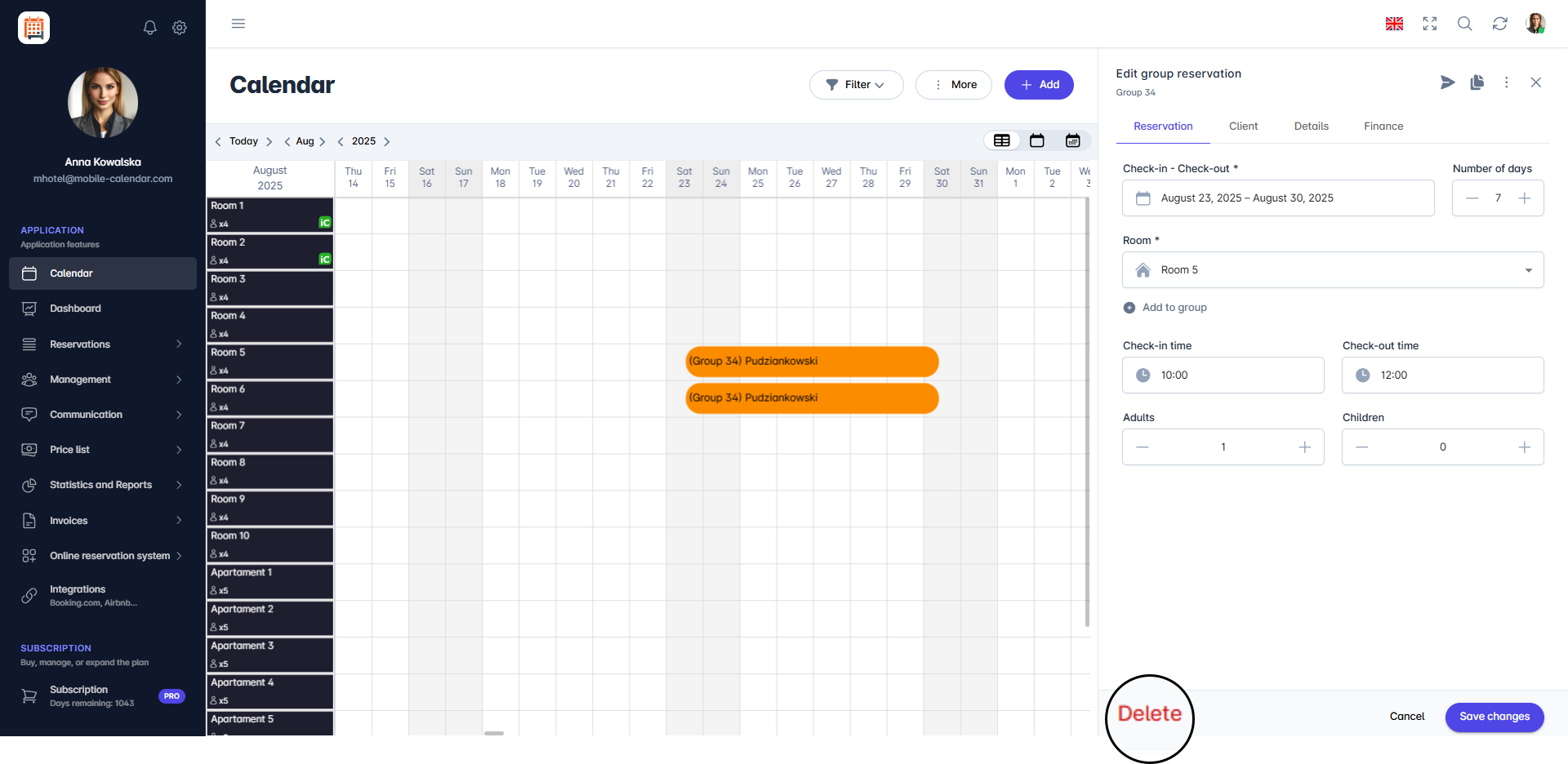
Suppression d'une réservation de groupe depuis la vue Calendrier

Suppression d'une réservation depuis l'onglet Réservations :
Allez dans l'onglet Réservations -> Liste des réservations.
Sélectionnez la réservation de groupe que vous souhaitez supprimer dans la liste.
Cliquez sur l'icône de la poubelle (colonne Détails).
Un message de confirmation pour la suppression de la réservation de groupe apparaîtra au centre de l'écran.
Cliquez sur le bouton Oui.
La réservation de groupe sera supprimée.

Application mobile
Introduction
À partir d’une réservation de groupe, vous pouvez supprimer une réservation ou tout le groupe en une seule fois. Vous pourrez faire votre choix dans la fenêtre de confirmation.
Instructions
Dans le menu inférieur, ouvrez l’onglet Calendrier et appuyez sur la barre d’une réservation du groupe.
Dans le coin supérieur droit du formulaire, appuyez sur l’icône représentant trois points.
Dans la liste, sélectionnez Supprimer la réservation.

Dans la fenêtre « Confirmation », sélectionnez Supprimer une réservation individuelle ou Supprimer l'ensemble du groupe (1).
Appuyez sur le bouton Supprimer (2).

- Les réservations disparaîtront du calendrier.
Cet article vous a-t-il été utile ?
Demander à l'IA à propos de cet article
Choisissez un assistant. Il s'ouvre avec une question déjà rédigée, lit cet article et répond à vos questions.
Demander à l'IA à propos de cet article
Choisissez un assistant. Il s'ouvre avec une question déjà rédigée, lit cet article et répond à vos questions.