

 KI fragen


Kunden hinzufügen
Wählen Sie einen Assistenten. Er öffnet sich mit einer fertigen Frage, liest diesen Artikel und beantwortet Ihre Fragen.
In ChatGPT öffnen (öffnet sich in einem neuen Tab) In Claude öffnen (öffnet sich in einem neuen Tab) In Perplexity öffnen (öffnet sich in einem neuen Tab) In Gemini öffnen (öffnet sich in einem neuen Tab) In Grok öffnen (öffnet sich in einem neuen Tab) Als Markdown anzeigenWählen Sie einen Assistenten. Er öffnet sich mit einer fertigen Frage, liest diesen Artikel und beantwortet Ihre Fragen.
In ChatGPT öffnen (öffnet sich in einem neuen Tab) In Claude öffnen (öffnet sich in einem neuen Tab) In Perplexity öffnen (öffnet sich in einem neuen Tab) In Gemini öffnen (öffnet sich in einem neuen Tab) In Grok öffnen (öffnet sich in einem neuen Tab) Als Markdown anzeigenAuf dieser Seite
Auf dieser Seite
Webanwendung
Einführung
Die Möglichkeit, neue Kunden zur Datenbank hinzuzufügen, ist ein entscheidendes Element eines effektiven Beziehungsmanagements. Das Eingeben notwendiger Informationen wie Vorname, Nachname, Kontaktdaten und anderer relevanter Details erleichtert den schnellen Zugriff auf wichtige Daten. Der Prozess zum Hinzufügen von Kunden ist intuitiv und schnell, was die effektive Erweiterung des Kundenstamms fördert.
Anweisungen
Gehen Sie zum Tab Verwaltung -> Kundendatenbank.
Klicken Sie oben rechts auf die Schaltfläche Hinzufügen.
Ein Formular zum Hinzufügen von Kunden erscheint auf der rechten Seite.
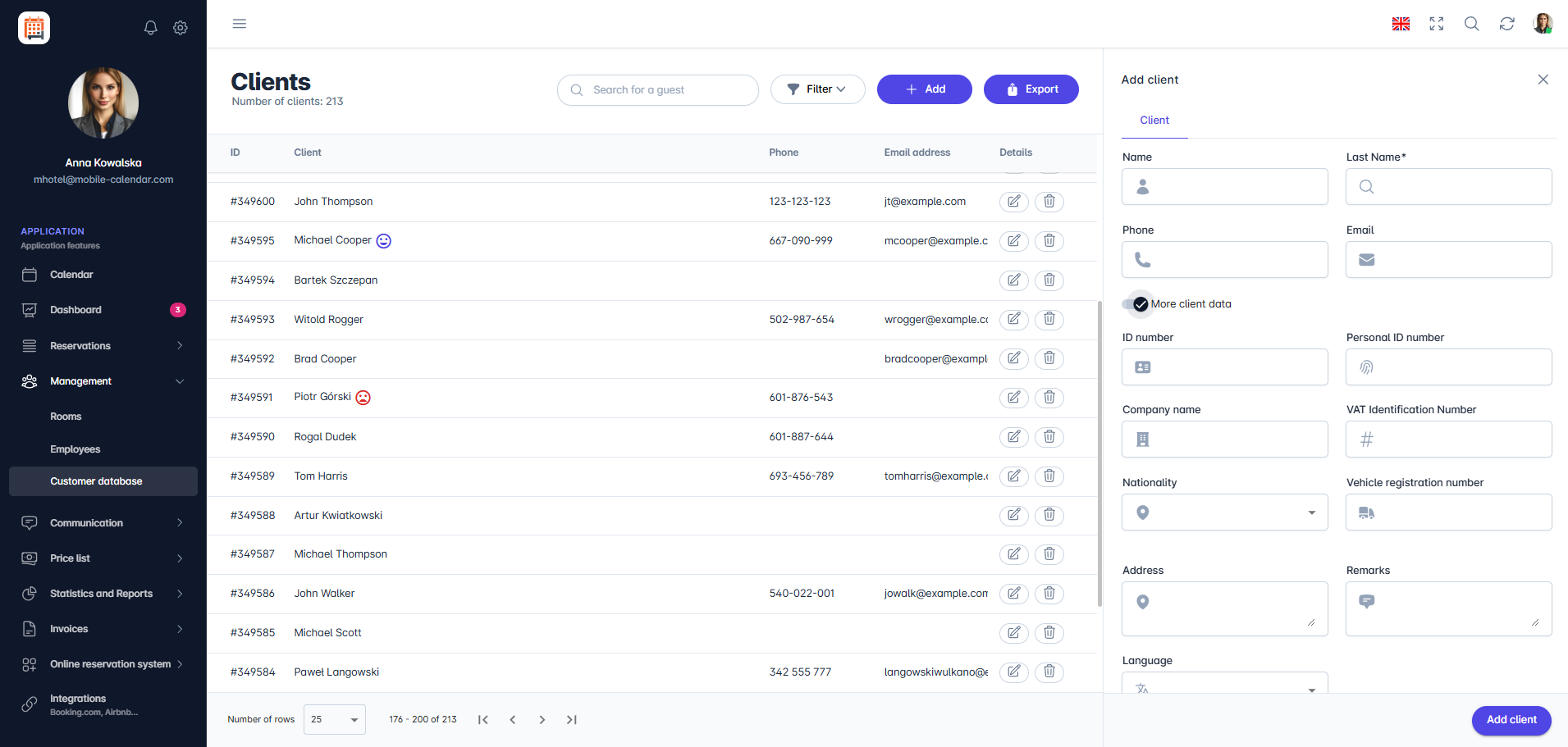
Einen Kunden hinzufügen Das Formular enthält grundlegende Informationen wie Vorname, Nachname, Telefonnummer und E-Mail-Adresse.
Unter den Grunddaten befindet sich ein Schieberegler für Weitere Kundendaten. Wenn Sie ihn aktivieren, werden zusätzliche detaillierte Informationen angezeigt, wie z. B. Fahrzeugzulassungsnummer oder Personalausweisnummer.
- Die detaillierten Daten umfassen auch Kundenstatus mit drei Optionen zur Auswahl: keiner, Stammkunde oder unerwünschter Kunde.
- Wenn Sie die Optionen Stammkunde oder unerwünschter Kunde auswählen, wird das System diese Informationen automatisch bei dem nächsten Buchungsversuch erkennen und die entsprechende Nachricht anzeigen.
Um einen Kunden hinzuzufügen, füllen Sie das erforderliche Feld Nachname aus. Die anderen Felder sind optional.
Klicken Sie auf die Schaltfläche Kunden hinzufügen.
Der Kunde wird zur Kundendatenbank hinzugefügt.

Mobile Anwendung
Einleitung
Sie können einen Kunden in der Kundendatenbank hinzufügen. Erforderlich ist nur der Nachname. Die übrigen Angaben können Sie später ergänzen.
Anleitung
Öffnen Sie im unteren Menü den Tab Mehr.
Öffnen Sie den Bereich Verwaltung -> Kunden.
Tippen Sie unten rechts auf die Schaltfläche +.

Auf dem Bildschirm erscheint das Formular „Neuer Kunde“.
Geben Sie im Feld Vorname den Vornamen des Kunden ein.
Geben Sie im Feld Nachname den Nachnamen des Kunden ein.
Geben Sie in den Feldern Telefon und E-Mail die Kontaktdaten ein.
Um weitere Angaben zu ergänzen, tippen Sie auf Weitere Kundendaten. Dort finden Sie unter anderem die Ausweisnummer, Firmendaten, Nationalität, Kfz-Kennzeichen, Bemerkungen und Kundenstatus.
Tippen Sie auf Speichern.

- Der Kunde wird der Liste hinzugefügt.
War dieser Artikel hilfreich?
KI zu diesem Artikel fragen
Wählen Sie einen Assistenten. Er öffnet sich mit einer fertigen Frage, liest diesen Artikel und beantwortet Ihre Fragen.
KI zu diesem Artikel fragen
Wählen Sie einen Assistenten. Er öffnet sich mit einer fertigen Frage, liest diesen Artikel und beantwortet Ihre Fragen.