

 KI fragen


Bearbeiten des Kunden
Wählen Sie einen Assistenten. Er öffnet sich mit einer fertigen Frage, liest diesen Artikel und beantwortet Ihre Fragen.
In ChatGPT öffnen (öffnet sich in einem neuen Tab) In Claude öffnen (öffnet sich in einem neuen Tab) In Perplexity öffnen (öffnet sich in einem neuen Tab) In Gemini öffnen (öffnet sich in einem neuen Tab) In Grok öffnen (öffnet sich in einem neuen Tab) Als Markdown anzeigenWählen Sie einen Assistenten. Er öffnet sich mit einer fertigen Frage, liest diesen Artikel und beantwortet Ihre Fragen.
In ChatGPT öffnen (öffnet sich in einem neuen Tab) In Claude öffnen (öffnet sich in einem neuen Tab) In Perplexity öffnen (öffnet sich in einem neuen Tab) In Gemini öffnen (öffnet sich in einem neuen Tab) In Grok öffnen (öffnet sich in einem neuen Tab) Als Markdown anzeigenAuf dieser Seite
Auf dieser Seite
Webanwendung
Einführung
Die Bearbeitung eines Clients ermöglicht die Aktualisierung vorhandener Informationen in der Datenbank. Mit dieser Option können Sie die Kundendaten an aktuelle Bedürfnisse anpassen, Fehler korrigieren oder neue Informationen hinzufügen. Eine effiziente Verwaltung der Kundendaten ermöglicht es Ihnen, deren Genauigkeit und Richtigkeit aufrechtzuerhalten, was entscheidend für den Aufbau positiver Geschäftsbeziehungen ist.
Anleitung
Gehen Sie zum Verwaltungs-Tab -> Kundendatenbank.
Wählen Sie den Client aus der Liste aus, den Sie bearbeiten möchten.
Klicken Sie auf das Notizbuch-Symbol (Details-Spalte).
Ein Bearbeitungsformular erscheint auf der rechten Seite des Bildschirms. Das Formular besteht aus 2 Tabs: Kunde, Reservierungen.
Bearbeiten Sie die ausgewählten Felder.
Klicken Sie unten rechts im Formular auf die Schaltfläche Änderungen speichern.
Die Kundendaten wurden aktualisiert.
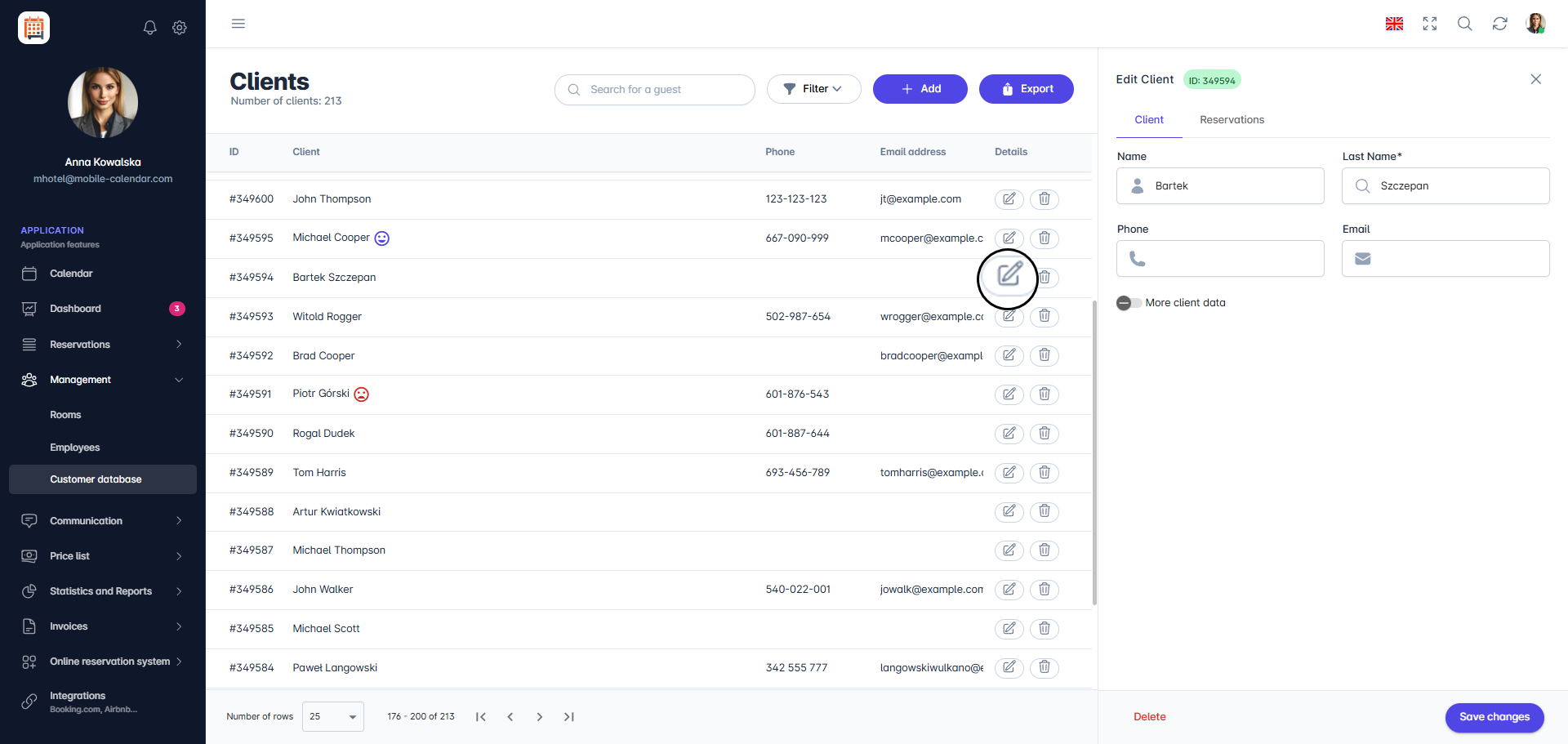
Client-Bearbeitung aus der Ansicht der Kundendatenbank

Mobile Anwendung
Einleitung
Sie können die Kundendaten auf der Kundenkarte in der Kundendatenbank ändern. Dort finden Sie auch die Reservierungen und den Änderungsverlauf des Kunden.
Anleitung
Tippen Sie im unteren Menü auf den Tab Mehr.
Gehen Sie zum Bereich Verwaltung -> Kunden.
Tippen Sie in der Liste auf den Kunden.
Auf dem Bildschirm wird die Karte Kunde angezeigt. Ändern Sie die gewünschten Felder. Um die übrigen Daten anzuzeigen, tippen Sie auf Weitere Kundendaten.
Tippen Sie auf die Schaltfläche Speichern.

- Die Kundendaten werden aktualisiert und auf dem Bildschirm wird die Kundenliste angezeigt.
Reservierungen des Kunden
Tippen Sie auf der Kundenkarte auf Reservierungen.
Auf dem Bildschirm wird die Liste der Reservierungen dieses Kunden angezeigt. Tippen Sie auf Bearbeiten, um die gewünschte Reservierung zu öffnen.

Verlauf des Kunden
Tippen Sie auf der Kundenkarte auf Verlauf.
Auf dem Bildschirm wird eine Liste der Änderungen zum Kunden und seinen Reservierungen angezeigt.
War dieser Artikel hilfreich?
KI zu diesem Artikel fragen
Wählen Sie einen Assistenten. Er öffnet sich mit einer fertigen Frage, liest diesen Artikel und beantwortet Ihre Fragen.
KI zu diesem Artikel fragen
Wählen Sie einen Assistenten. Er öffnet sich mit einer fertigen Frage, liest diesen Artikel und beantwortet Ihre Fragen.