

 KI fragen


Grundinformationen
Wählen Sie einen Assistenten. Er öffnet sich mit einer fertigen Frage, liest diesen Artikel und beantwortet Ihre Fragen.
In ChatGPT öffnen (öffnet sich in einem neuen Tab) In Claude öffnen (öffnet sich in einem neuen Tab) In Perplexity öffnen (öffnet sich in einem neuen Tab) In Gemini öffnen (öffnet sich in einem neuen Tab) In Grok öffnen (öffnet sich in einem neuen Tab) Als Markdown anzeigenWählen Sie einen Assistenten. Er öffnet sich mit einer fertigen Frage, liest diesen Artikel und beantwortet Ihre Fragen.
In ChatGPT öffnen (öffnet sich in einem neuen Tab) In Claude öffnen (öffnet sich in einem neuen Tab) In Perplexity öffnen (öffnet sich in einem neuen Tab) In Gemini öffnen (öffnet sich in einem neuen Tab) In Grok öffnen (öffnet sich in einem neuen Tab) Als Markdown anzeigenAuf dieser Seite
Webanwendung
Grundlegende Kalenderinformationen
Der Kalender in unserer Anwendung ist ein vielseitiges Werkzeug, das eine effiziente Verwaltung von Reservierungen auf klare und intuitive Weise ermöglicht. Mit verschiedenen Funktionalitäten können Benutzer Buchungen bequem verfolgen und verwalten.
Im mobilen Kalender sind drei Kalenderansichten verfügbar, um die Reservierungsverwaltung zu erleichtern. Sie können den Kalender:
- für alle Zimmer in der Standardansicht anzeigen,
- für ein ausgewähltes Zimmer in der Monatsansicht,
- für ein ausgewähltes Zimmer in der Jahresansicht.
Der Kalender ermöglicht die Nutzung einer „Drag and Drop“-Option, die das Übertragen von Reservierungen zwischen Daten und Zimmern erheblich vereinfacht, ohne dass eine manuelle Bearbeitung erforderlich ist.
Der Kalender zeigt automatisch die Quelle jeder Reservierung an, was besonders nützlich ist, wenn man Buchungen von verschiedenen Plattformen verwaltet, wie Booking.com oder Airbnb.

- Benutzer können auch den Check-in-Status der Gäste leicht einschätzen, ohne die Reservierungsdetails öffnen zu müssen.

Darüber hinaus bietet der Kalender die Möglichkeit zur visuellen Anpassung, indem benutzerdefinierte Farben für verschiedene Reservierungsstatus festgelegt werden.
Schließlich bietet die Schnellansicht-Funktion für Reservierungen sofortigen Zugriff auf wichtige Informationen zu Buchungen, was die Effizienz und den Benutzerkomfort erhöht.
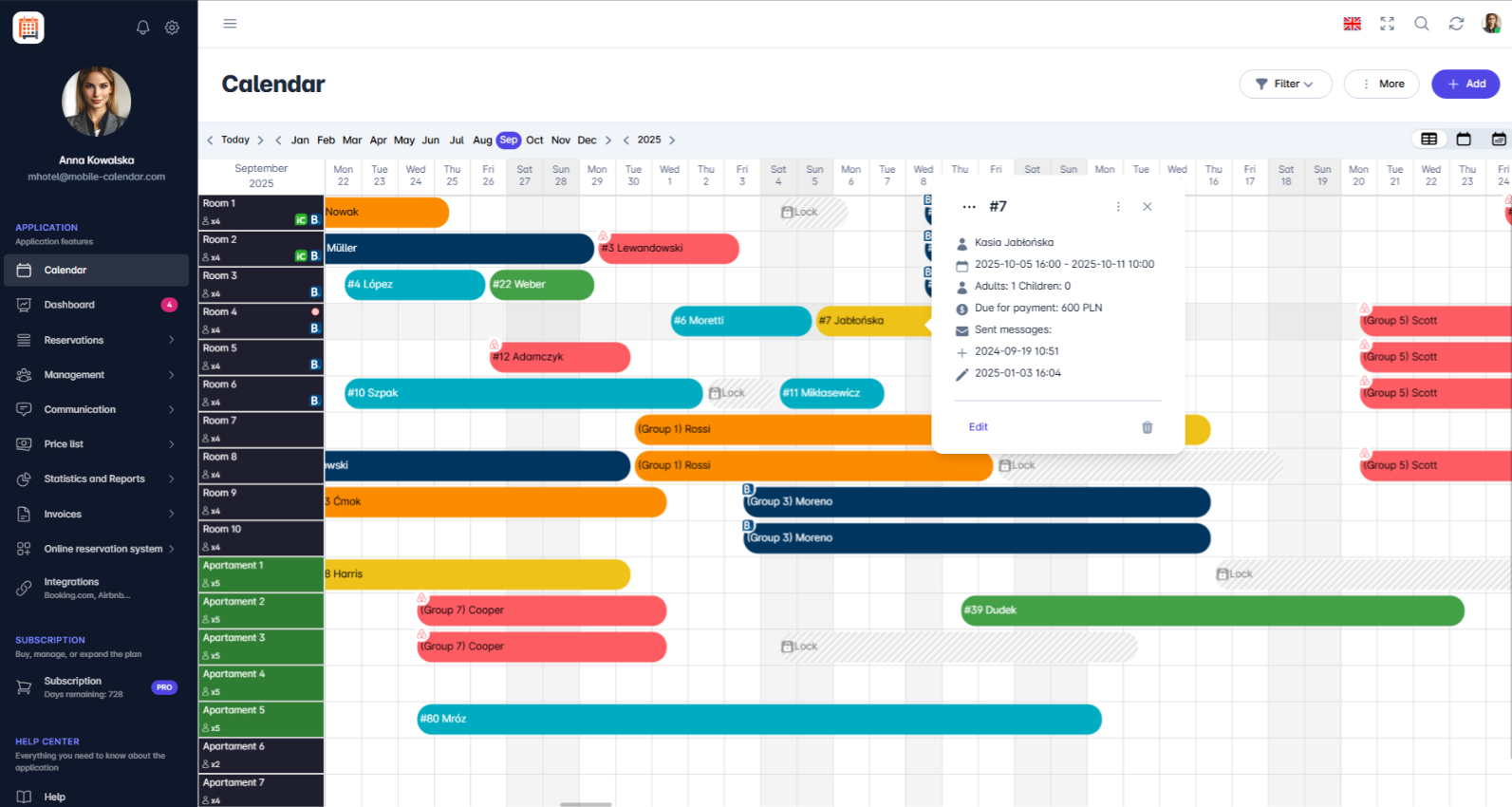
Reservierungslabelansicht

Dank all dieser Funktionalitäten wird der Kalender nicht nur zu einem Verwaltungstool, sondern auch zu einem Verbündeten bei der Organisation der Arbeit.
Mobile Anwendung
Einleitung
Der Kalender zeigt die Zimmer in Zeilen und die Tage in Spalten. Auf den Balken sehen Sie Reservierungen und Sperren. Über die obere Leiste gelangen Sie zur Datumswahl, zu den Filtern und den Ansichten.
Anleitung
- Öffnen Sie im unteren Menü den Tab Kalender.

Auf dem Bildschirm finden Sie:
Den Monatsnamen: Tippen Sie darauf, um zu einem anderen Monat und Jahr zu wechseln.
Das Symbol mit der Tagesnummer: Tippen Sie darauf, um zum heutigen Datum zurückzukehren.
Das Symbol Filter: Tippen Sie darauf, um die Liste der Zimmer einzugrenzen.
Das Aktualisierungssymbol: Tippen Sie darauf, um die neuesten Daten abzurufen.
Das Ansichtssymbol: Tippen Sie darauf, um die Kalenderansicht zu wechseln.
Die Schaltfläche +: Tippen Sie darauf, um eine Reservierung oder Sperre hinzuzufügen.
Zwischen Datumsangaben wechseln
Wischen Sie seitwärts, um die Tage zu wechseln, und nach oben oder unten, um weitere Zimmer zu sehen.
Um zu einem weiter entfernten Datum zu wechseln, tippen Sie auf den Monatsnamen, wählen Sie mit den Pfeilen das Jahr aus und tippen Sie auf den Monat.

Kennzeichnungen bei Reservierungen
Die Farbe der Reservierung hängt vom Zahlungsstatus ab.
Das Symbol in der Ecke der Reservierung zeigt die Reservierungsquelle an, zum Beispiel Telefon oder Airbnb.
Die Anzeige „check-in/check out“ bedeutet, dass der Gast eingecheckt bzw. ausgecheckt ist.
Eine graue, schraffierte Reservierung ist eine Sperre.
Zimmermenü
Tippen Sie in der linken Spalte auf den Namen des Zimmers.
Auf dem Bildschirm wird ein Menü mit den Optionen Bearbeiten und Preise festlegen, dem Reinigungsstatus und dem Abschnitt „Schnelle Notiz“ angezeigt.

War dieser Artikel hilfreich?
KI zu diesem Artikel fragen
Wählen Sie einen Assistenten. Er öffnet sich mit einer fertigen Frage, liest diesen Artikel und beantwortet Ihre Fragen.
KI zu diesem Artikel fragen
Wählen Sie einen Assistenten. Er öffnet sich mit einer fertigen Frage, liest diesen Artikel und beantwortet Ihre Fragen.