

 Hỏi AI


Thêm khách hàng
Chọn một trợ lý. Trợ lý sẽ mở ra với câu hỏi soạn sẵn, đọc bài viết này và trả lời các câu hỏi của bạn.
Mở trong ChatGPT (mở trong thẻ mới) Mở trong Claude (mở trong thẻ mới) Mở trong Perplexity (mở trong thẻ mới) Mở trong Gemini (mở trong thẻ mới) Mở trong Grok (mở trong thẻ mới) Xem dạng MarkdownChọn một trợ lý. Trợ lý sẽ mở ra với câu hỏi soạn sẵn, đọc bài viết này và trả lời các câu hỏi của bạn.
Mở trong ChatGPT (mở trong thẻ mới) Mở trong Claude (mở trong thẻ mới) Mở trong Perplexity (mở trong thẻ mới) Mở trong Gemini (mở trong thẻ mới) Mở trong Grok (mở trong thẻ mới) Xem dạng MarkdownTrên trang này
Trên trang này
Ứng dụng web
Giới thiệu
Khả năng thêm khách hàng mới vào cơ sở dữ liệu là yếu tố then chốt để quản lý hiệu quả mối quan hệ kinh doanh. Việc nhập các thông tin cần thiết như tên, họ, dữ liệu liên hệ và các chi tiết quan trọng khác giúp truy cập nhanh đến dữ liệu trọng yếu. Quy trình thêm khách hàng trực quan và nhanh chóng, hỗ trợ mở rộng danh sách khách hàng một cách hiệu quả.
Hướng dẫn
Vào tab Quản lý -> Cơ sở dữ liệu khách hàng.
Ở góc trên bên phải, nhấp nút Thêm.
Một biểu mẫu thêm khách hàng sẽ xuất hiện ở phía bên phải.
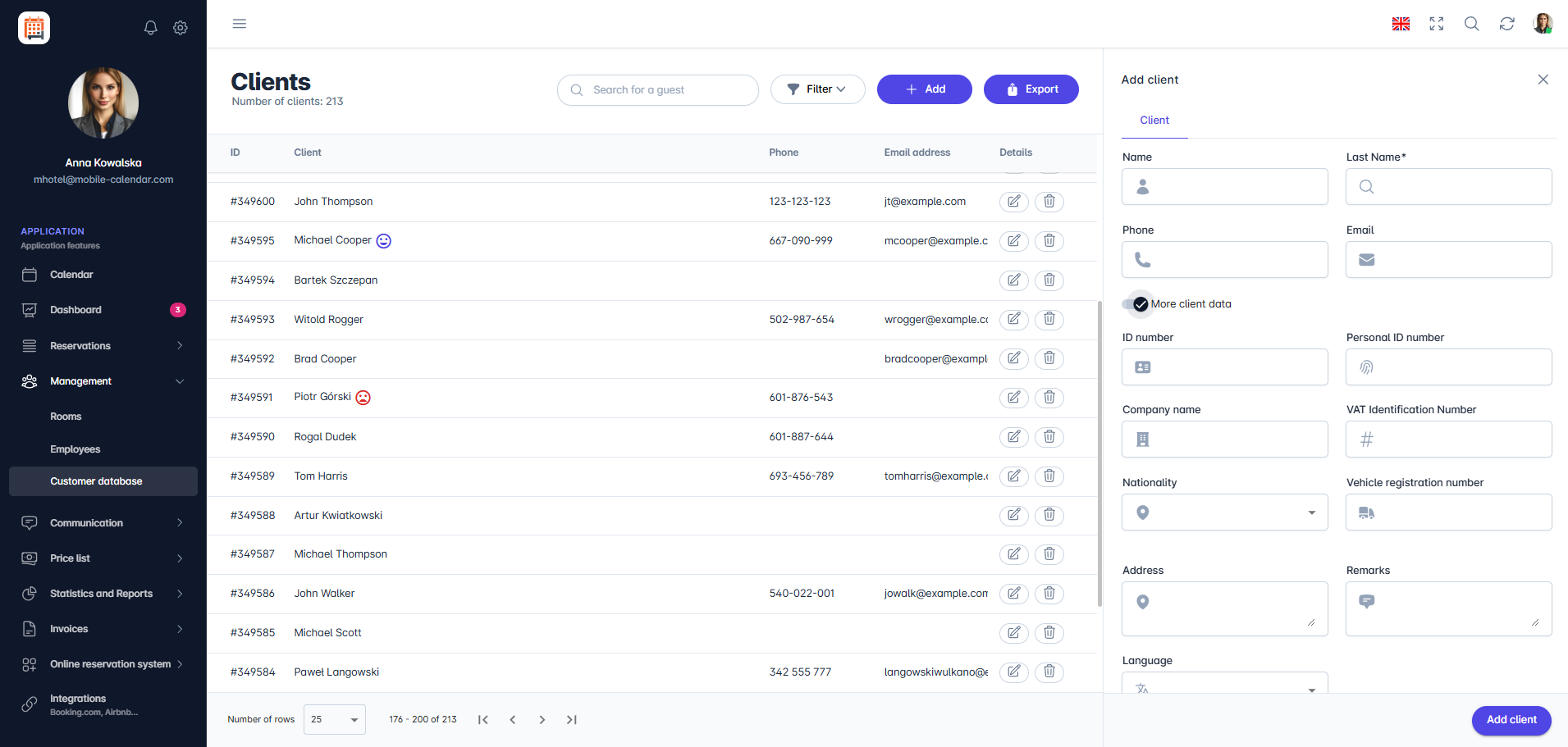
Thêm khách hàng Trong biểu mẫu có các thông tin cơ bản như Tên, Họ, Số điện thoại và Email.
Bên dưới dữ liệu cơ bản có công tắc Thêm dữ liệu khách hàng. Khi bật, hệ thống sẽ hiển thị các thông tin bổ sung chi tiết như Biển số xe hoặc Số giấy tờ tùy thân.
- Trong phần dữ liệu chi tiết cũng có Trạng thái khách hàng, với ba tùy chọn: không, khách hàng thân thiết hoặc khách hàng không mong muốn.
- Chọn tùy chọn Khách hàng thân thiết hoặc Khách hàng không mong muốn sẽ khiến hệ thống tự động nhận diện thông tin này ở lần tạo đặt phòng tiếp theo và hiển thị thông báo phù hợp.
Để thêm khách hàng, hãy điền trường bắt buộc Họ. Các thông tin còn lại là tùy chọn.
Nhấp nút Thêm khách hàng.
Khách hàng sẽ được thêm vào cơ sở dữ liệu khách hàng.

Ứng dụng di động
Giới thiệu
Bạn có thể thêm khách hàng trong Cơ sở dữ liệu khách hàng. Chỉ cần nhập họ, bạn có thể bổ sung các thông tin khác sau.
Hướng dẫn
Trong menu dưới cùng, vào tab Thêm.
Vào mục Quản lý -> Khách hàng.
Nhấn nút + ở góc dưới bên phải.

Biểu mẫu "Khách hàng mới" sẽ xuất hiện trên màn hình.
Trong trường Tên riêng, nhập tên khách hàng.
Trong trường Họ, nhập họ của khách hàng.
Trong các trường Điện thoại và Email, nhập thông tin liên hệ.
Để bổ sung các thông tin khác, nhấn Thêm thông tin khách hàng. Tại đây, bạn có thể nhập số giấy tờ tùy thân, dữ liệu công ty, Quốc tịch, Biển số xe, Ghi chú và Trạng thái khách hàng.
Nhấn nút Lưu.

- Khách hàng sẽ được thêm vào danh sách.
Bài viết này có hữu ích không?
Hỏi AI về bài viết này
Chọn một trợ lý. Trợ lý sẽ mở ra với câu hỏi soạn sẵn, đọc bài viết này và trả lời các câu hỏi của bạn.
Hỏi AI về bài viết này
Chọn một trợ lý. Trợ lý sẽ mở ra với câu hỏi soạn sẵn, đọc bài viết này và trả lời các câu hỏi của bạn.