

 Magtanong sa AI


Pagdaragdag ng empleyado
Pumili ng assistant. Magbubukas ito na may nakahandang tanong, babasahin ang artikulong ito at sasagutin ang iyong mga tanong.
Buksan sa ChatGPT (magbubukas sa bagong tab) Buksan sa Claude (magbubukas sa bagong tab) Buksan sa Perplexity (magbubukas sa bagong tab) Buksan sa Gemini (magbubukas sa bagong tab) Buksan sa Grok (magbubukas sa bagong tab) Tingnan bilang MarkdownPumili ng assistant. Magbubukas ito na may nakahandang tanong, babasahin ang artikulong ito at sasagutin ang iyong mga tanong.
Buksan sa ChatGPT (magbubukas sa bagong tab) Buksan sa Claude (magbubukas sa bagong tab) Buksan sa Perplexity (magbubukas sa bagong tab) Buksan sa Gemini (magbubukas sa bagong tab) Buksan sa Grok (magbubukas sa bagong tab) Tingnan bilang MarkdownSa pahinang ito
Sa pahinang ito
Web Application
Panimula
Available ang feature na ito sa Professional plan. Makikita mo ang paghahambing ng mga plan sa artikulong Anong mga feature ang pinagkaiba ng mga subscription?. Sa Standard plan, hindi makakapag-log in sa account ang mga empleyado.
Pinapayagan ka ng mobile-calendar na gumawa ng mga bagong user account na magkakaroon ng access sa system. Kapag nagdagdag ka ng empleyado, itatalaga mo sa kanya ang mga login credential (email address at password) na magagamit niya para mag-log in sa application.
Bukod dito, maaari mong tukuyin kung anong mga pahintulot ang magkakaroon ang empleyado sa system. Sa ganitong paraan, maitatalaga mo nang eksakto ang access niya sa mga feature ayon sa kanyang tungkulin sa kumpanya. Gamit ang tool na ito, madali mong mapapamahalaan ang mga tauhan at ang kanilang mga pahintulot.
Mga tagubilin
Pumunta sa tab na Pamamahala -> Mga empleyado.
I-click ang button na Magdagdag sa kanang sulok sa itaas.
May lalabas na form para magdagdag ng empleyado, na binubuo ng 2 tab: Data at Mga pahintulot.
Sa tab na Data, punan ang mga kinakailangang field: Pangalan, Apelyido, Puwesto, Email at Password.
I-click ang button na Susunod sa kanang sulok sa ibaba para pumunta sa tab na Mga pahintulot.
Sa tab na Mga pahintulot:
- I-click ang field na Access sa mga silid at pumili ng isa sa mga opsyon sa drop-down list: Lahat ng mga silid o Mga Napiling silid.
- Kung pipiliin mo ang pangalawang opsyon, may lalabas na karagdagang field na Mga Napiling silid. I-click ang field na ito at Pumili sa drop-down list ng mga silid na gusto mong bigyan ng access ang empleyado.
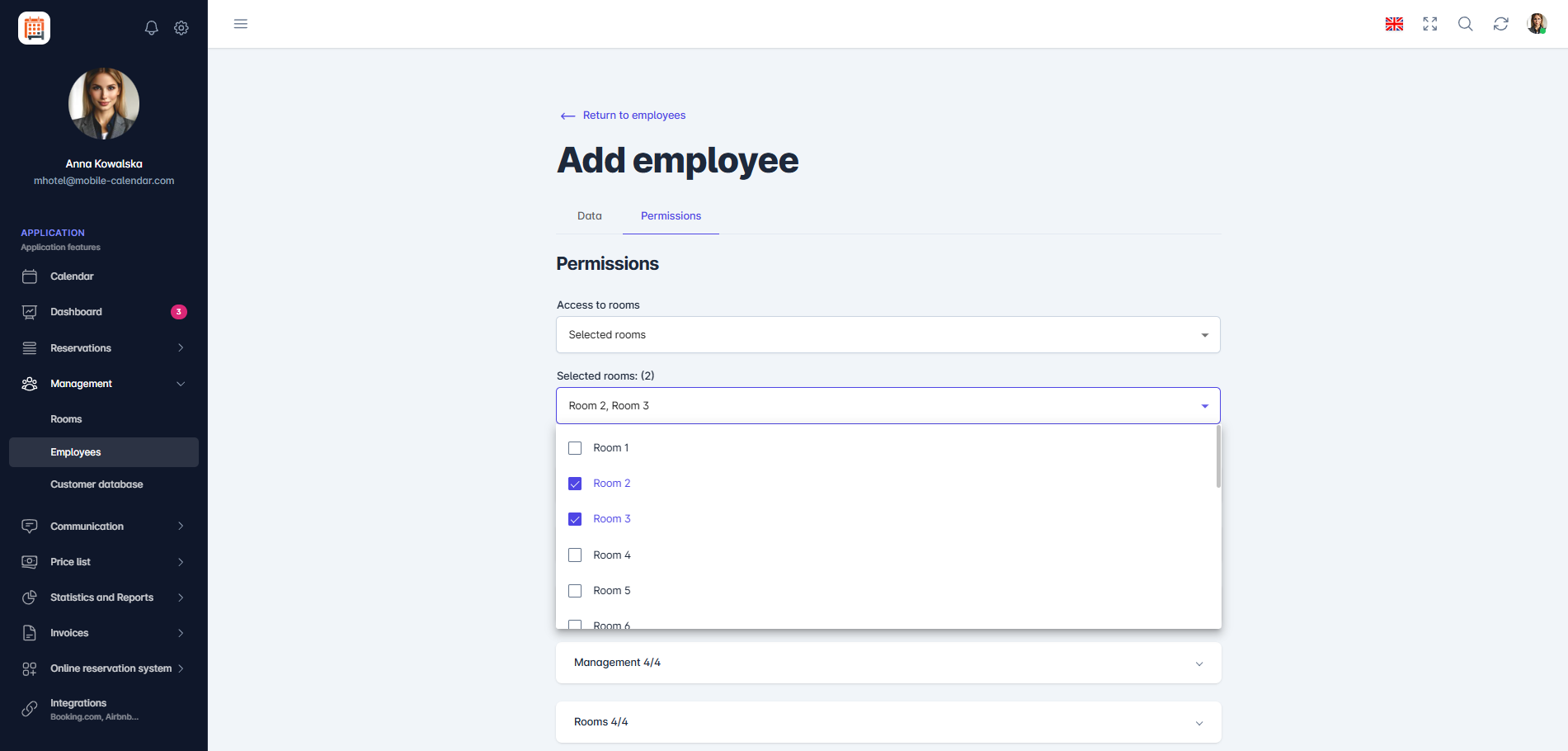
Pagdaragdag ng mga pahintulot: mga napiling silid

Sa ilalim ng field na Access sa mga silid, may 15 modyul kung saan maaari kang magtalaga ng mga pahintulot. Kabilang sa mga ito ang Kalendaryo, Dashboard, Mga Reserbasyon at Mga Invoice. May kanya-kanyang feature ang bawat modyul, na maaari mong iakma sa pangangailangan ng empleyado.
I-click ang Modyul kung saan mo gustong magtalaga ng mga pahintulot sa empleyado.
Pagkatapos mong i-click ang isang Modyul, lalabas ang isang listahan ng mga detalyadong opsyon na mapagpipilian.
- Piliin ang Pumili ng Lahat kung gusto mong ibigay ang lahat ng available na pahintulot sa modyul na iyon, o i-click ang checkbox sa tabi ng feature na gusto mong ibigay sa empleyado.
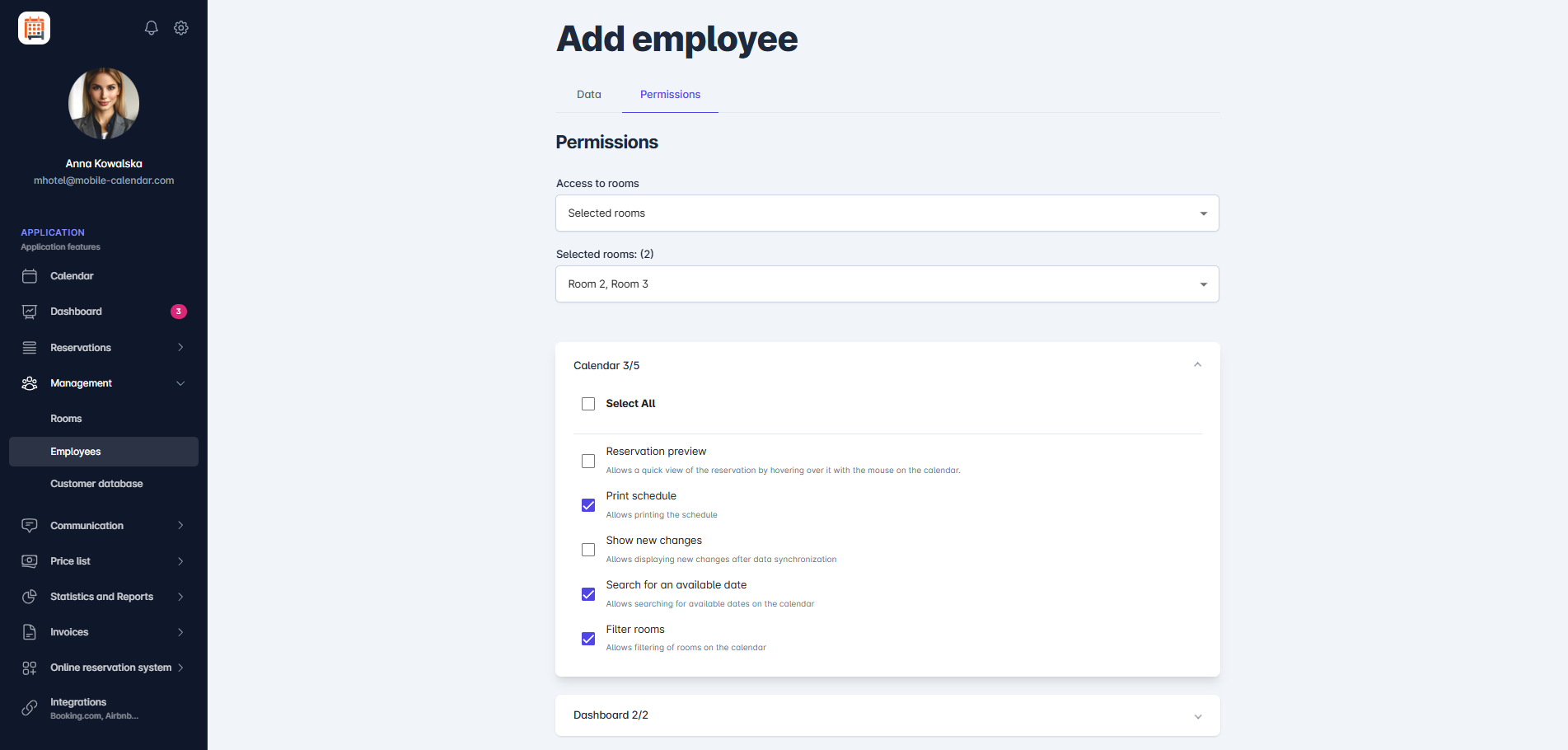
Pagdaragdag ng mga pahintulot: mga napiling silid I-click ang button na Magdagdag ng empleyado sa kanang sulok sa ibaba.
Naidagdag na ang empleyado sa database.

Mobile na Aplikasyon
Panimula
May sariling account sa mobile-calendar ang bawat empleyado. Nagla-log in sila gamit ang kanilang email address at password, at ikaw ang nagpapasya kung ano ang maa-access nila.
Mga tagubilin
Sa ibabang menu, pumunta sa tab na Higit pa.
Pumunta sa seksyong Pamamahala -> Mga empleyado.
I-tap ang button na + sa kanang ibabang sulok.

May lalabas na form na "Magdagdag ng empleyado" na may card na Data.
Ilagay ang mga detalye ng empleyado sa mga field na Pangalan at Apelyido.
Maaari kang maglagay ng numero sa field na Telepono. Para palitan ang country calling code, i-tap ito at pumili ng bansa mula sa listahan.
Pumili ng puwesto sa field na Puwesto. Itatakda ng Aplikasyon ang mga default na pahintulot para sa puwestong iyon.
Piliin ang wika ng empleyado sa field na Wika.
Ilagay sa mga field na Email at Password ang mga detalye na gagamitin ng empleyado sa pag-log in. Kailangang maglaman ang password ng hindi bababa sa 12 simbolo, malalaki at maliliit na titik, isang numero, at isang espesyal na simbolo.

I-tap ang card na Mga pahintulot. Sa field na Access, pumili ng mga silid, at tingnan ang mga pahintulot ng empleyado sa mga grupo sa ibaba.
I-tap ang button na Magdagdag.

- Lalabas ang empleyado sa listahan at makakapag-log in na siya sa kanyang account.
Nakatulong ba ang artikulong ito?
Magtanong sa AI tungkol sa artikulong ito
Pumili ng assistant. Magbubukas ito na may nakahandang tanong, babasahin ang artikulong ito at sasagutin ang iyong mga tanong.
Magtanong sa AI tungkol sa artikulong ito
Pumili ng assistant. Magbubukas ito na may nakahandang tanong, babasahin ang artikulong ito at sasagutin ang iyong mga tanong.