

 Magtanong sa AI


Pag-edit ng kliyente
Pumili ng assistant. Magbubukas ito na may nakahandang tanong, babasahin ang artikulong ito at sasagutin ang iyong mga tanong.
Buksan sa ChatGPT (magbubukas sa bagong tab) Buksan sa Claude (magbubukas sa bagong tab) Buksan sa Perplexity (magbubukas sa bagong tab) Buksan sa Gemini (magbubukas sa bagong tab) Buksan sa Grok (magbubukas sa bagong tab) Tingnan bilang MarkdownPumili ng assistant. Magbubukas ito na may nakahandang tanong, babasahin ang artikulong ito at sasagutin ang iyong mga tanong.
Buksan sa ChatGPT (magbubukas sa bagong tab) Buksan sa Claude (magbubukas sa bagong tab) Buksan sa Perplexity (magbubukas sa bagong tab) Buksan sa Gemini (magbubukas sa bagong tab) Buksan sa Grok (magbubukas sa bagong tab) Tingnan bilang MarkdownSa pahinang ito
Sa pahinang ito
Web Application
Panimula
Pinapahintulutan ng pag-edit ng kliyente ang pag-update ng umiiral na impormasyon sa database. Sa opsyong ito, maaari mong iangkop ang datos ng kliyente sa kasalukuyang pangangailangan, itama ang mga pagkakamali, o magdagdag ng bagong impormasyon. Ang mahusay na pamamahala ng datos ng kliyente ay nakakatulong na mapanatiling napapanahon at tama ang mga ito, na mahalaga sa pagbuo ng positibong ugnayang pangnegosyo.
Tagubilin
Pumunta sa tab na Pamamahala -> Database ng mga kliyente.
Piliin sa listahan ang kliyenteng gusto mong i-edit.
I-click ang icon ng kuwaderno (kolum na Mga Detalye).
Sa screen sa kanang bahagi, lalabas ang form para sa pag-edit ng kliyente. Ang form ay binubuo ng 2 tab: Kliyente, Mga reserbasyon,
I-edit ang mga napiling field.
Sa kanang ibabang sulok ng form, i-click ang button na I-save ang mga pagbabago.
Na-update na ang datos ng kliyente.
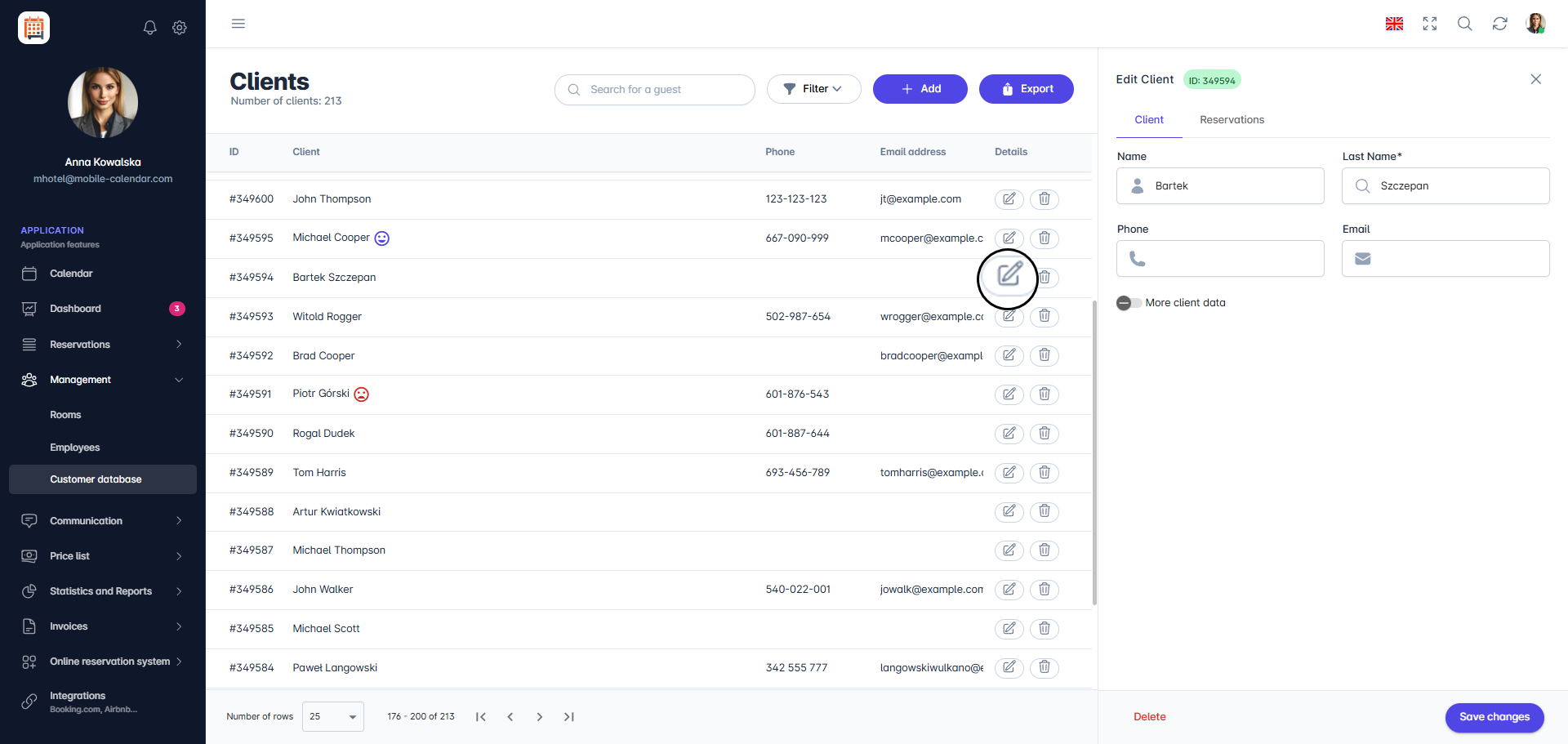
Pag-edit ng kliyente mula sa view ng database ng mga kliyente

Mobile na Aplikasyon
Panimula
Maaari mong baguhin ang data ng kliyente sa kanyang card sa Database ng mga kliyente. Makikita mo rin doon ang kanyang mga reserbasyon at kasaysayan ng mga pagbabago.
Mga tagubilin
Sa ibabang menu, pumunta sa tab na Higit pa.
Pumunta sa seksyong Pamamahala -> Mga kliyente.
I-tap ang kliyente sa listahan.
Lalabas sa screen ang card na Kliyente. Baguhin ang mga napiling field. Para makita ang iba pang data, i-tap ang Karagdagang datos ng kliyente.
I-tap ang I-save.

- Maa-update ang data ng kliyente, at lalabas sa screen ang listahan ng mga kliyente.
Mga reserbasyon ng kliyente
Sa card ng kliyente, i-tap ang Mga Reserbasyon.
Lalabas sa screen ang listahan ng mga reserbasyon ng kliyenteng ito. I-tap ang I-edit para buksan ang napiling reserbasyon.

Kasaysayan ng kliyente
Sa card ng kliyente, i-tap ang Kasaysayan.
Lalabas sa screen ang listahan ng mga pagbabagong may kinalaman sa kliyente at sa kanyang mga reserbasyon.
Nakatulong ba ang artikulong ito?
Magtanong sa AI tungkol sa artikulong ito
Pumili ng assistant. Magbubukas ito na may nakahandang tanong, babasahin ang artikulong ito at sasagutin ang iyong mga tanong.
Magtanong sa AI tungkol sa artikulong ito
Pumili ng assistant. Magbubukas ito na may nakahandang tanong, babasahin ang artikulong ito at sasagutin ang iyong mga tanong.