

 Спросить ИИ


Экспорт данных
Выберите ассистента. Он откроется с готовым вопросом, прочитает эту статью и ответит на ваши вопросы.
Открыть в ChatGPT (откроется в новой вкладке) Открыть в Claude (откроется в новой вкладке) Открыть в Perplexity (откроется в новой вкладке) Открыть в Gemini (откроется в новой вкладке) Открыть в Grok (откроется в новой вкладке) Открыть как MarkdownВыберите ассистента. Он откроется с готовым вопросом, прочитает эту статью и ответит на ваши вопросы.
Открыть в ChatGPT (откроется в новой вкладке) Открыть в Claude (откроется в новой вкладке) Открыть в Perplexity (откроется в новой вкладке) Открыть в Gemini (откроется в новой вкладке) Открыть в Grok (откроется в новой вкладке) Открыть как MarkdownНа этой странице
На этой странице
Веб-приложение
Введение
Мобильный календарь поддерживает функцию экспорта бронирований, которая позволяет сохранять данные в CSV-файл. Это дает возможность легко перенести информацию о бронированиях в электронную таблицу.
Инструкции
Перейдите на вкладку Бронирования -> Список бронирований.
В правом верхнем углу нажмите кнопку Ещё -> Экспорт.
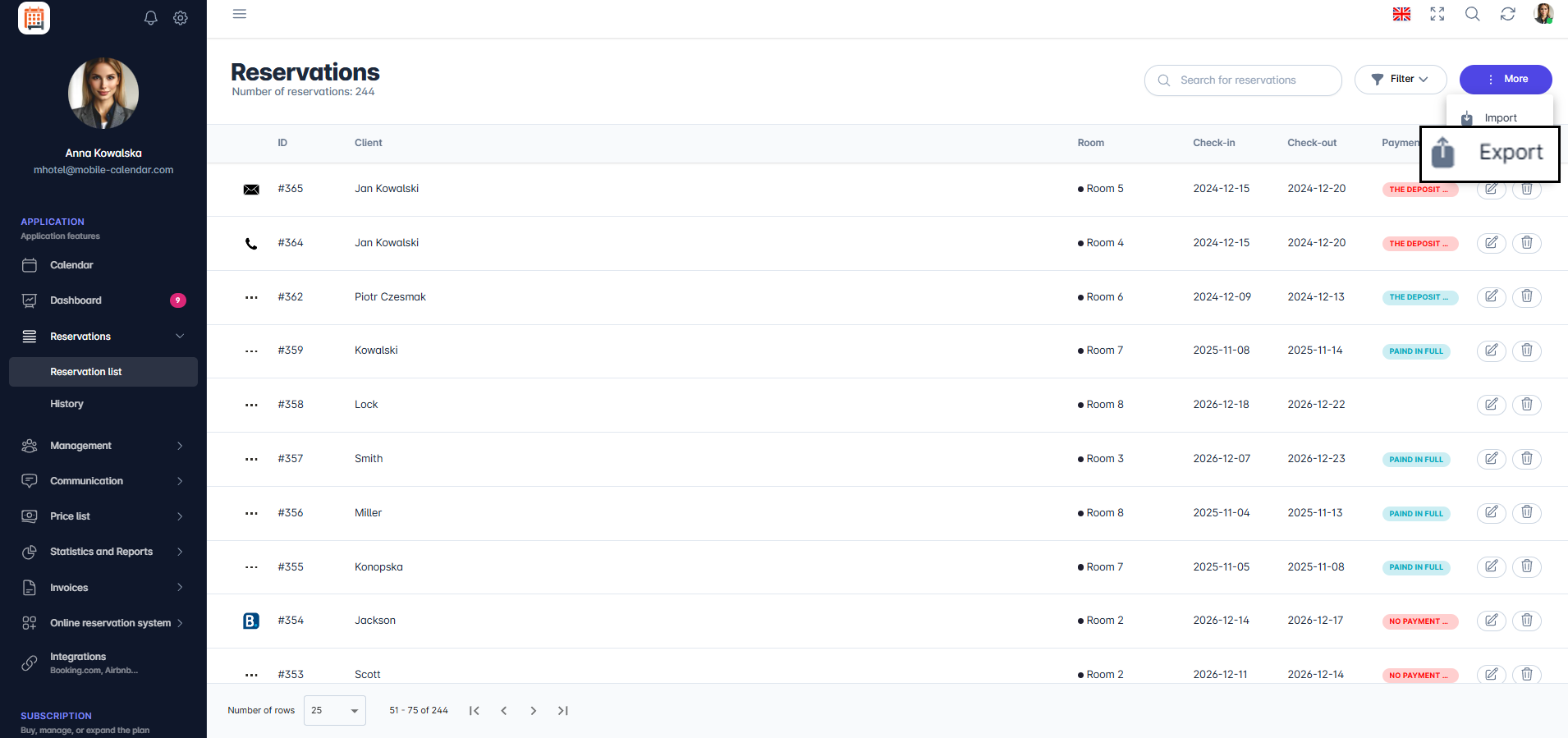
Экспорт бронирований

- CSV-файл будет скачан.
Мобильное приложение
Введение
Список бронирований за определённый день можно сохранить в таблицу с помощью плиток на Панели управления. На выбор доступны файлы Excel, CSV и OpenDocument.
Инструкция
В нижнем меню перейдите на вкладку Панель управления.
Нажмите плитку со списком, который хотите экспортировать, например Прибытия.
С помощью стрелок выберите день и перейдите на нужную вкладку списка.
В правом верхнем углу нажмите значок Экспорт.

- В окне «Экспорт в таблицу» выберите формат: Excel (XLSX), CSV или OpenDocument (ODS).

- На экране появится системное окно общего доступа. Сохраните файл на телефоне или передайте его в другое приложение.

Была ли эта статья полезной?
Спросить ИИ об этой статье
Выберите ассистента. Он откроется с готовым вопросом, прочитает эту статью и ответит на ваши вопросы.
Спросить ИИ об этой статье
Выберите ассистента. Он откроется с готовым вопросом, прочитает эту статью и ответит на ваши вопросы.