

 Спросить ИИ


Основная информация
Выберите ассистента. Он откроется с готовым вопросом, прочитает эту статью и ответит на ваши вопросы.
Открыть в ChatGPT (откроется в новой вкладке) Открыть в Claude (откроется в новой вкладке) Открыть в Perplexity (откроется в новой вкладке) Открыть в Gemini (откроется в новой вкладке) Открыть в Grok (откроется в новой вкладке) Открыть как MarkdownВыберите ассистента. Он откроется с готовым вопросом, прочитает эту статью и ответит на ваши вопросы.
Открыть в ChatGPT (откроется в новой вкладке) Открыть в Claude (откроется в новой вкладке) Открыть в Perplexity (откроется в новой вкладке) Открыть в Gemini (откроется в новой вкладке) Открыть в Grok (откроется в новой вкладке) Открыть как MarkdownНа этой странице
На этой странице
Веб-приложение
Введение
На Панели управления пользователь найдёт подробную информацию о платежах, бронированиях, доходах и загрузке.
Статистика включает, в частности, полученные и ожидаемые платежи, распределение дохода по различным категориям и предпочтения гостей по способам оплаты.
Кроме того, в разделе загрузки отображается занятость номеров, а статистика по количеству бронирований, гостей и их национальностям помогает лучше понять профиль гостей.
Инструкции
Перейдите на вкладку Панель управления
Раздел Панель управления состоит из двух вкладок: Панель управления и Уборка.
Вкладка «Панель управления»
На панели управления по умолчанию отображаются данные за сегодня.
- Чтобы изменить дату, нажмите на дату.
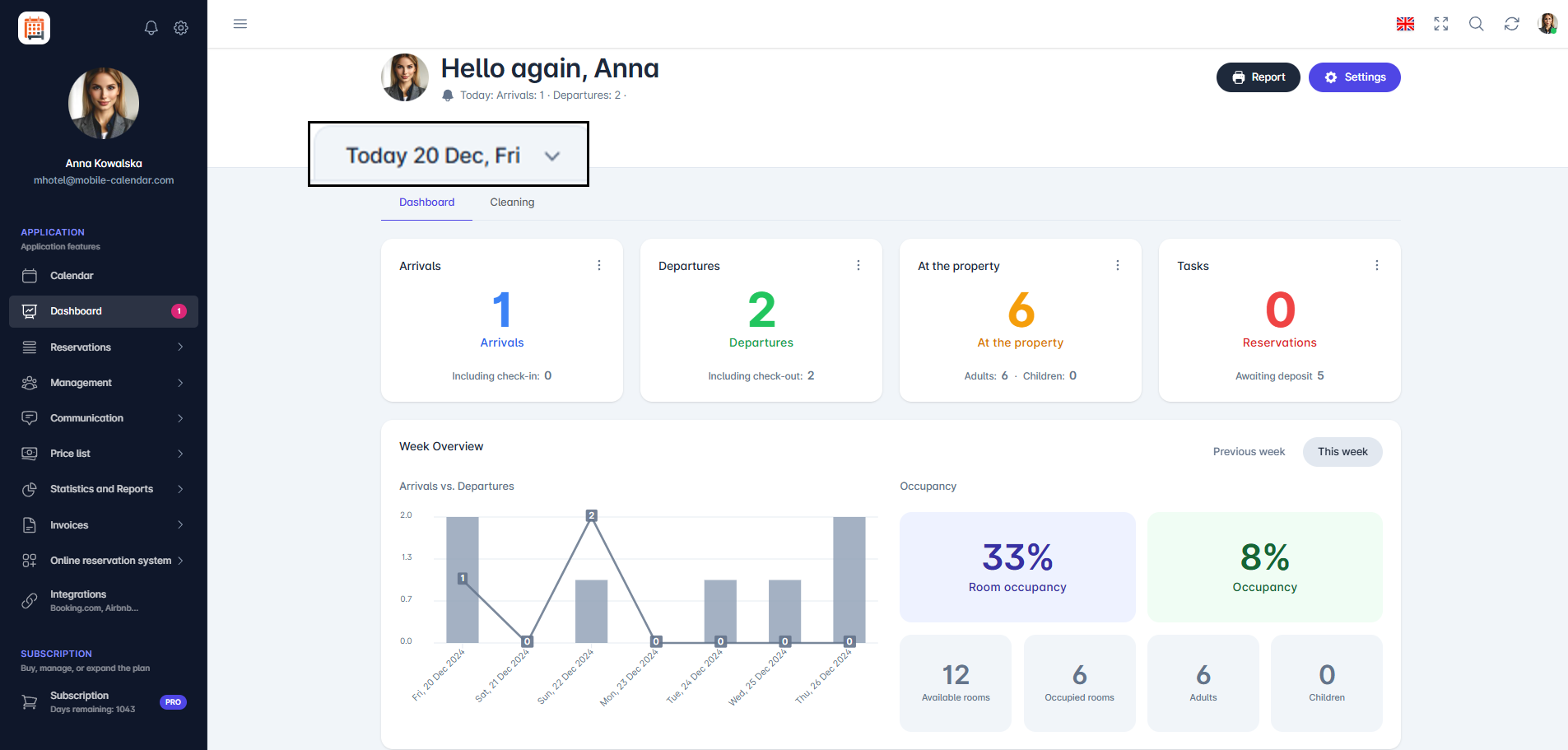
Дата На вкладке «Панель управления» отображаются четыре карточки, которые показывают актуальную информацию о состоянии бронирований и гостях:
- Прибытия: показывает количество гостей, прибывающих в этот день, а также количество гостей, уже заселённых.
- Отъезды: информирует о количестве гостей, выезжающих в этот день, и тех, кто уже выехал.
- На объекте: содержит сведения о количестве взрослых и детей, которые в данный момент проживают в объекте.
- Депозиты: показывает количество бронирований, по которым срок оплаты депозита истекает сегодня, а также количество бронирований, где депозит не оплачен.
Нажатие на карточку приводит к появлению формы в правой части экрана.
Карточки Прибытия и Отъезды обеспечивают эффективное управление заездами и выездами гостей, а также мониторинг важной информации по бронированиям.
- Форма состоит из трёх вкладок: Все, Не заселены и Заселены.


- Карточка На объекте позволяет просматривать список гостей, которые в данный момент проживают в объекте.
- Форма содержит одну вкладку: Все.

- Карточка Депозиты позволяет быстро просмотреть статус депозитов.
- Форма включает три вкладки: Все, Депозит не оплачен и Ожидается депозит.

- Чтобы быстро изменить статус бронирования, нажмите на стрелку рядом с выбранным бронированием - появится выпадающее меню с опциями: Редактировать, История, Удалить, Заселить, Выселить, Без оплаты, Депозит оплачен, Полная оплата, Копировать.
- Изменение статуса бронирования автоматически обновляет информацию в системе, обеспечивая быстрое и удобное управление бронированиями прямо с панели управления.
Обзор недели
В разделе Обзор недели справа находятся плитки, отражающие данные за один выбранный день (в соответствии с выбранной датой). Они включают:
- Загрузка: общий уровень загрузки объекта в процентах.
- Загрузка по номерам: процент занятых номеров в этот день.
- Занято мест: количество занятых мест в объекте.
- Доступные номера: количество номеров, доступных для продажи.
- Занятые номера: количество номеров, занятых в данный момент.
- Взрослые и дети: количество взрослых и детей, проживающих в объекте.
- Загрузка: общий уровень загрузки объекта в процентах.
В разделе Обзор недели слева находится график, показывающий данные по заездам и выездам за выбранную неделю.
При наведении курсора на любой столбец графика отображается детальный предпросмотр данных, что позволяет быстро увидеть количество заездов и выездов в конкретный день.
Справа от календарного блока находится кнопка Предыдущая неделя (или -7, если на панели управления установлена дата, отличная от сегодняшней)
Нажатие на эту кнопку позволяет быстро просматривать данные за предыдущие недели, упрощая сравнение загрузки во времени.

Вкладка «Уборка»
- Чтобы быстро изменить статус или задачу, нажмите на стрелку рядом с выбранным номером.
- На экране появится выпадающее меню с тремя статусами номера: Чистый, Грязный, В процессе уборки и двумя задачами: Редактировать информацию и Отметить как выполнено.
- Изменение статуса номера автоматически обновляет статус номера в списке, а соответствующая иконка появится в календаре, отражая текущий статус номера.
- При выборе Редактировать информацию откроется текстовое поле для обновления дополнительной информации, которую необходимо сохранить, нажав кнопку Редактировать. Опция Отметить как выполнено позволяет завершить назначенную задачу - она будет автоматически удалена из списка задач.
- На экране появится выпадающее меню с тремя статусами номера: Чистый, Грязный, В процессе уборки и двумя задачами: Редактировать информацию и Отметить как выполнено.

- В левом главном меню рядом с вкладкой Панель управления появится число, указывающее, что есть назначенные задачи или статус номера Грязный/В процессе уборки. Число исчезнет, когда все номера будут чистыми и все задачи будут выполнены.
Задачи к выполнению
В левом меню рядом с вкладкой «Панель управления» будет отображаться число, указывающее количество задач, которые необходимо выполнить.
Например, число «9» означает девять задач к выполнению, таких как предстоящие заезды гостей, выезды, номера, которые нужно убрать, или бронирования, по которым депозиты не оплачены.
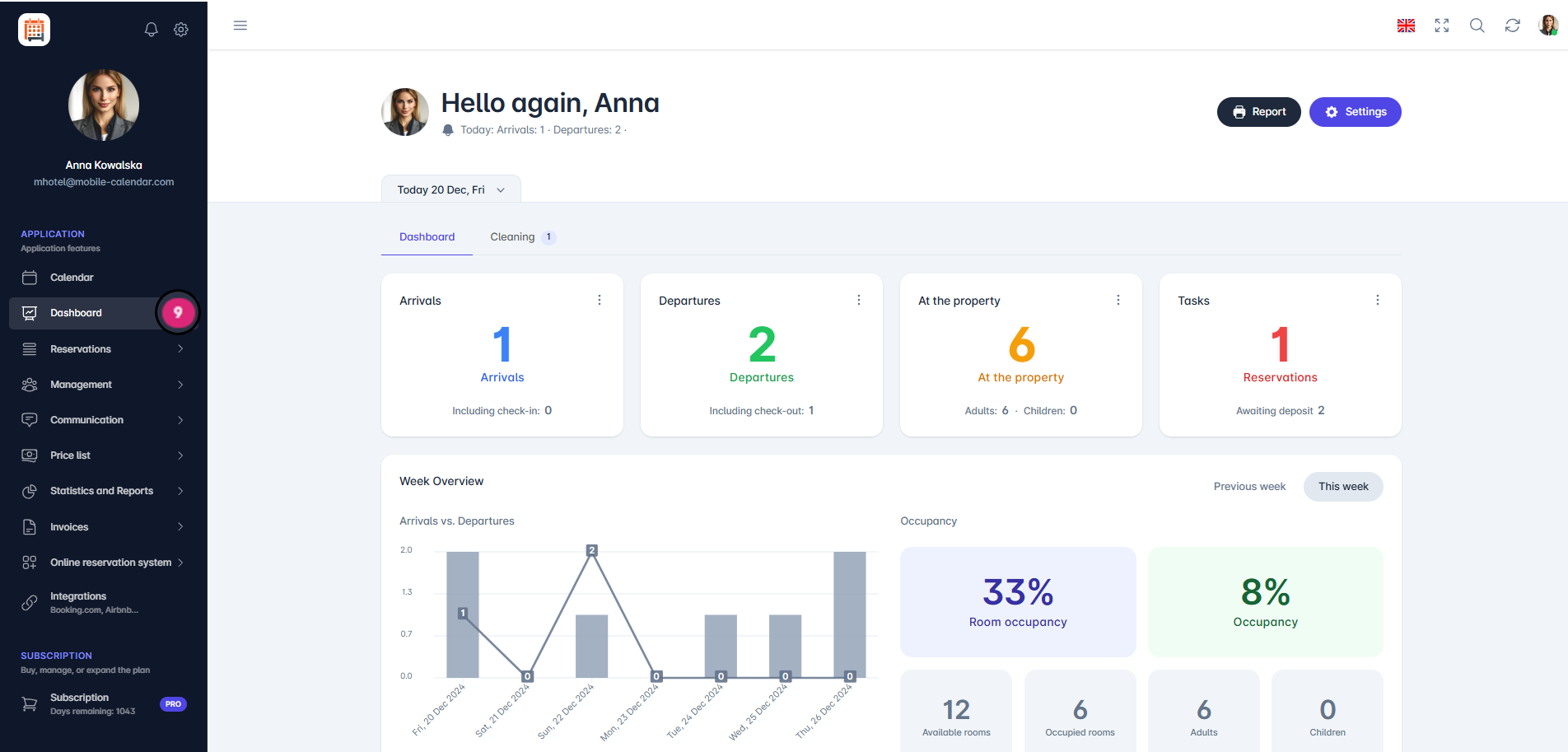
Задачи к выполнению

Мобильное приложение
Введение
Панель управления показывает важную информацию о выбранном дне: прибытия, отъезды, гостей на объекте, депозиты, отменённые бронирования и заполняемость.
Инструкция
- В нижнем меню перейдите на вкладку Панель управления.

В верхней части экрана вы найдёте:
Значок Быстрый доступ: быстрый переход к прайс-листу, номерам, сообщениям, статистике, клиентам и настройкам.
Значок мегафона: список новостей.
Значок колокольчика: список уведомлений.
Строка с датой: стрелками можно сменить день, а нажатие на дату откроет календарь.
Когда в бронированиях из других источников появятся изменения, рядом также отобразится значок с количеством новых изменений. Нажмите на него, чтобы открыть список Новые изменения.
Плитки
Прибытия и Отъезды: бронирования на этот день, а также количество зарегистрированных и выехавших гостей.
На объекте: гости, находящиеся на объекте.
Депозиты: бронирования, ожидающие внесения депозита.
Отменено: бронирования, отменённые в этот день.
Заполняемость: процент занятых номеров.
Ниже вы найдёте график Обзор недели с данными о прибытиях и отъездах.
Список из плитки
Нажмите на плитку, например Прибытия.
В списке выберите вкладку, например Не зарегистрированы или Зарегистрированы. Стрелками можно сменить день.
В карточке нажмите Редактировать, чтобы открыть бронирование, или нажмите на значок с тремя точками, чтобы изменить его статус.

Другие вкладки
- Вкладки «Уборка» и «Быстрые заметки» описаны в отдельных статьях.
Была ли эта статья полезной?
Спросить ИИ об этой статье
Выберите ассистента. Он откроется с готовым вопросом, прочитает эту статью и ответит на ваши вопросы.
Спросить ИИ об этой статье
Выберите ассистента. Он откроется с готовым вопросом, прочитает эту статью и ответит на ваши вопросы.