

 Perguntar à IA


Visões do Calendário de Preços
Escolha um assistente. Ele abrirá com uma pergunta pronta, lerá este artigo e responderá às suas perguntas.
Abrir em ChatGPT (abre em uma nova aba) Abrir em Claude (abre em uma nova aba) Abrir em Perplexity (abre em uma nova aba) Abrir em Gemini (abre em uma nova aba) Abrir em Grok (abre em uma nova aba) Ver como MarkdownEscolha um assistente. Ele abrirá com uma pergunta pronta, lerá este artigo e responderá às suas perguntas.
Abrir em ChatGPT (abre em uma nova aba) Abrir em Claude (abre em uma nova aba) Abrir em Perplexity (abre em uma nova aba) Abrir em Gemini (abre em uma nova aba) Abrir em Grok (abre em uma nova aba) Ver como MarkdownNesta página
Nesta página
Aplicação Web
Introdução
No calendário móvel, há duas visualizações de preços disponíveis:
- para todos os quartos na visualização padrão,
- para um quarto selecionado na visualização mensal.
Instruções
Vá para a aba Preços -> Definir Preços.
No lado direito da tela, há duas opções para selecionar a visualização de preços.
Visualização 1: Visualização Padrão
Ao entrar na aba Definir Preços, a visualização padrão será automaticamente habilitada.
Esta visualização exibe todos os quartos junto com seus preços e disponibilidade para o período selecionado.
A visualização permite que você expanda o plano de preços e visualize as restrições.
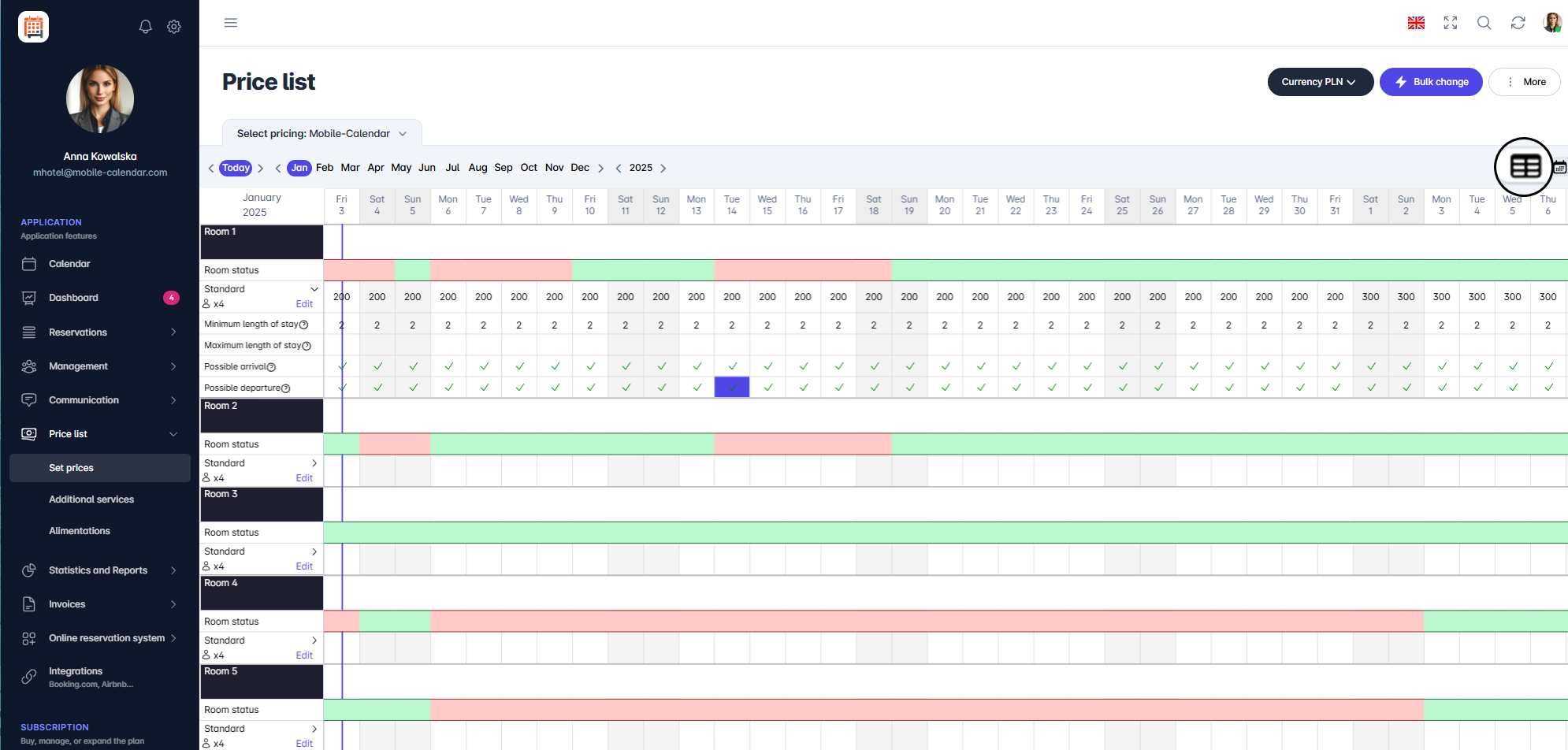
1 visualização de preços Significado das cores no calendário:
- Verde: data disponível.
- Vermelho: data indisponível.

Visualização 2: Visualização Mensal
- Para habilitar a visualização mensal, clique no segundo ícone de calendário.
- No canto superior direito, clique no nome do quarto e selecione o quarto que você deseja exibir.
- Nesta visualização, o quarto selecionado e seus preços e disponibilidade para o período selecionado estão visíveis.

- Significado das cores no calendário:
- Verde: Data disponível, preço definido.
- Amarelo: Data disponível, sem preço definido.
- Vermelho: Data indisponível.
Aplicativo Móvel
Introdução
Pode consultar os preços no ecrã Definir preços na vista mensal ou anual. A vista anual ajuda a consultar o ano inteiro, enquanto a mensal serve para alterar os preços.
Instruções
No menu inferior, aceda ao separador Mais.
Aceda à secção Lista de preços -> Definir preços.
Se aparecer no ecrã a mensagem "Selecionar fonte da lista de preços", toque em mobile-calendar.
Na parte superior do ecrã, toque no ícone Calendário, junto ao nome da fonte da lista de preços.
Na janela "Vista da lista de preços", selecione Vista mensal ou Vista anual.

- Na vista anual, serão apresentados 12 meses no ecrã. Toque num mês para o abrir na vista mensal.

- Na vista mensal, toque na seta à esquerda do nome do mês para voltar à vista anual.
Significado das cores no calendário
Verde: Período disponível, preço definido.
Amarelo: Período de disponibilidade, preço não definido.
Vermelho: Datas indisponíveis.
Este artigo foi útil?
Perguntar à IA sobre este artigo
Escolha um assistente. Ele abrirá com uma pergunta pronta, lerá este artigo e responderá às suas perguntas.
Perguntar à IA sobre este artigo
Escolha um assistente. Ele abrirá com uma pergunta pronta, lerá este artigo e responderá às suas perguntas.