

 Preguntar a la IA


Vistas del Calendario de Precios
Elige un asistente. Se abrirá con una pregunta ya preparada, leerá este artículo y responderá a tus preguntas.
Abrir en ChatGPT (se abre en una pestaña nueva) Abrir en Claude (se abre en una pestaña nueva) Abrir en Perplexity (se abre en una pestaña nueva) Abrir en Gemini (se abre en una pestaña nueva) Abrir en Grok (se abre en una pestaña nueva) Ver como MarkdownElige un asistente. Se abrirá con una pregunta ya preparada, leerá este artículo y responderá a tus preguntas.
Abrir en ChatGPT (se abre en una pestaña nueva) Abrir en Claude (se abre en una pestaña nueva) Abrir en Perplexity (se abre en una pestaña nueva) Abrir en Gemini (se abre en una pestaña nueva) Abrir en Grok (se abre en una pestaña nueva) Ver como MarkdownEn esta página
En esta página
Aplicación Web
Introducción
En el calendario móvil, hay dos vistas de precios disponibles:
- para todas las habitaciones en la vista predeterminada,
- para una habitación seleccionada en la vista mensual.
Instrucciones
Ve a la pestaña Precios -> Establecer Precios.
En el lado derecho de la pantalla, hay dos opciones para seleccionar la vista de precios.
Vista 1: Vista Predeterminada
Cuando ingresas a la pestaña Establecer Precios, la vista predeterminada se habilitará automáticamente.
Esta vista muestra todas las habitaciones junto con sus precios y disponibilidad para el período seleccionado.
La vista te permite expandir el plan de precios y ver las restricciones.
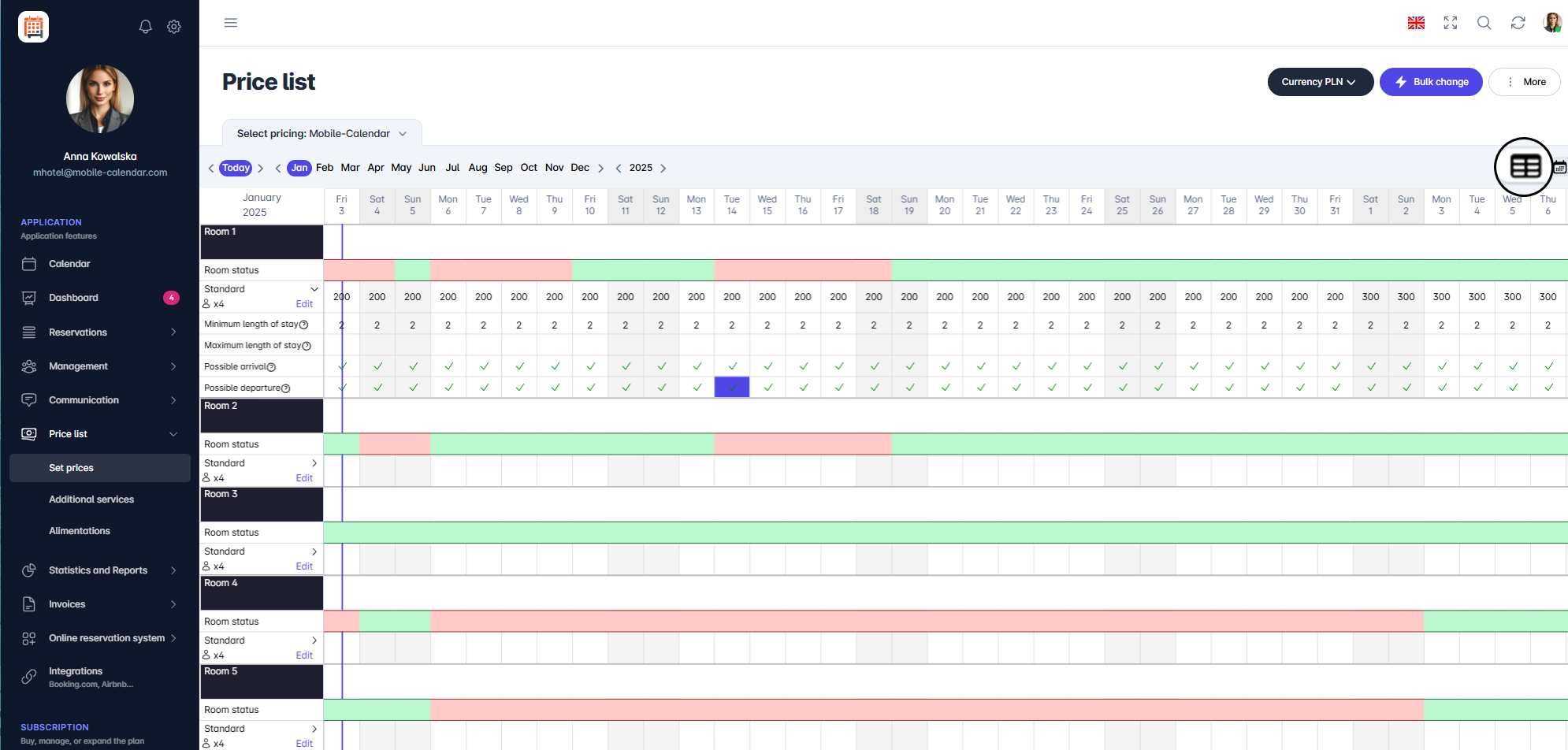
1 vista de precios Significado de los colores en el calendario:
- Verde: fecha disponible.
- Rojo: fecha no disponible.

Vista 2: Vista Mensual
- Para habilitar la vista mensual, haz clic en el segundo ícono del calendario.
- En la esquina superior derecha, haz clic en el nombre de la habitación y selecciona la habitación que deseas mostrar.
- En esta vista, la habitación seleccionada y sus precios y disponibilidad para el período seleccionado son visibles.

- Significado de los colores en el calendario:
- Verde: Fecha disponible, precio establecido.
- Amarillo: Fecha disponible, sin precio establecido.
- Rojo: Fecha no disponible.
Aplicación Móvil
Introducción
Puedes consultar los precios en la pantalla Establecer precios en la vista mensual o anual. La vista anual te ayuda a revisar todo el año, mientras que la mensual sirve para cambiar los precios.
Instrucciones
En el menú inferior, ve a la pestaña Más.
Ve a la sección Lista de precios -> Establecer precios.
Si aparece en pantalla «Seleccionar fuente de la lista de precios», pulsa mobile-calendar.
En la parte superior de la pantalla, pulsa el icono Calendario, junto al nombre de la fuente de la lista de precios.
En la ventana «Vista de la lista de precios», selecciona Vista mensual o Vista anual.

- En la vista anual aparecerán 12 meses en la pantalla. Pulsa un mes para abrirlo en la vista mensual.

- En la vista mensual, pulsa la flecha situada a la izquierda del nombre del mes para volver a la vista anual.
Significado de los colores del calendario
Verde: Periodo disponible, precio establecido.
Amarillo: Periodo de disponibilidad, precio no establecido.
Rojo: Fechas no disponibles.
¿Te ha resultado útil este artículo?
Preguntar a la IA sobre este artículo
Elige un asistente. Se abrirá con una pregunta ya preparada, leerá este artículo y responderá a tus preguntas.
Preguntar a la IA sobre este artículo
Elige un asistente. Se abrirá con una pregunta ya preparada, leerá este artículo y responderá a tus preguntas.