

 Chiedi all'IA


Aggiunta Fattura Correttiva
Scegli un assistente. Si aprirà con una domanda già pronta, leggerà questo articolo e risponderà alle tue domande.
Apri in ChatGPT (si apre in una nuova scheda) Apri in Claude (si apre in una nuova scheda) Apri in Perplexity (si apre in una nuova scheda) Apri in Gemini (si apre in una nuova scheda) Apri in Grok (si apre in una nuova scheda) Visualizza come MarkdownIn questa pagina
Introduzione
Una fattura correttiva può essere emessa da due luoghi nel sistema: dalla vista Calendario o dalla scheda Fatture. Il processo di emissione di una fattura correttiva consente di apportare modifiche ai documenti precedentemente emessi, come la modifica della quantità di beni, dei prezzi o di altre informazioni importanti.
Istruzioni
Una fattura correttiva può essere emessa da due luoghi: Calendario e Fatture.
Vai alla scheda Calendario.
Clicca sulla prenotazione per la quale desideri emettere la fattura.
Sul lato destro dello schermo, apparirà un modulo di modifica per la prenotazione. 4. Nell'angolo in alto a destra del modulo, clicca sull'icona Tre Punti -> Emetti Fattura.

oppure
- Vai alla scheda Fatture -> Nuova Fattura.

Apparirà un documento "Nuova Fattura" sullo schermo.
Clicca sul campo contrassegnato Tipo di Fattura. Dall'elenco a discesa, seleziona Fattura Correttiva.
Inserisci un simbolo nel campo Simbolo situato accanto al numero di fattura. Il simbolo può essere un'abbreviazione o una designazione che consente una facile identificazione del tipo di documento in azienda, ad esempio, CK (per Fattura Correttiva) o altre designazioni utilizzate nel tuo sistema contabile.
Per impostazione predefinita, il sistema assegna automaticamente un numero di fattura. Tuttavia, se desideri impostare il numero tu stesso, clicca sull'Interruttore "Voglio assegnare io il numero di fattura." Una volta attivata questa opzione, il campo Numero di Fattura diventerà modificabile, consentendoti di inserire manualmente il numero scelto.
Clicca sul campo Data di Emissione per aprire il calendario. Seleziona la data appropriata che indica il giorno in cui è stata emessa la fattura. Per impostazione predefinita, è la data corrente, ma puoi cambiarla se necessario.
Per impostare la data di vendita, clicca sul campo Data di Vendita. Apparirà un calendario; scegli il giorno in cui sono stati venduti i beni o i servizi.
Nel campo Luogo di Emissione, inserisci la città in cui è stata emessa la fattura. Clicca sul campo di testo per inserire manualmente il nome della città.
Per collegare la fattura a una prenotazione, clicca sull'Interruttore "Collega alla Prenotazione." Quindi seleziona la prenotazione pertinente dall'elenco. La funzione di ricerca ti consente di cercare per nome, cognome e numero di prenotazione.
- Clicca su Seleziona Documento da Correggere per aggiungere il documento per la correzione.
- Apparirà un modulo sullo schermo, Clicca sul nome del documento che necessita di correzione.
- Clicca sul pulsante Seleziona.
- La fattura selezionata sarà aggiunta alla fattura correttiva.

- Per inserire i dettagli del venditore, clicca sul campo Nome Azienda e Digita il nome della tua attività. Quindi inserisci il Codice Fiscale, Dettagli Indirizzo e Numero di Conto Bancario. Puoi anche aggiungere il logo dell'azienda cliccando su Aggiungi Logo e selezionando il file grafico appropriato.
- Clicca sui campi Nome Azienda, Codice Fiscale e Dettagli Indirizzo per inserire informazioni sulla società o sulla persona che acquista beni o servizi. Se desideri aggiungere un destinatario aggiuntivo, clicca su Aggiungi Destinatario e compila i dettagli.

- Completa i campi selezionati riguardanti i beni/servizi venduti nella sezione "Dopo Correzione". L'Importo IVA e il Valore Lordo verranno automaticamente ricalcolati.
- Se desideri aggiungere più di un elemento, clicca sul pulsante Aggiungi Elemento.

Clicca sul campo Stato di Pagamento e scegli una delle due opzioni dall'elenco a discesa: Pagato o Da Pagare.
Clicca sul campo Valuta e seleziona la valuta in cui è emessa la fattura, ad esempio, USD.
Per specificare il metodo di pagamento, clicca sul campo Metodo di Pagamento e scegli dall'elenco a discesa, ad esempio, Contante, Bonifico, Carta.
Clicca sul campo Data di Scadenza del Pagamento per impostare la data entro la quale l'acquirente deve saldare il pagamento.
Se hai commenti aggiuntivi da comunicare all'acquirente, clicca sul campo Nota e inserisci eventuali commenti.
Clicca sul campo Persona Autorizzata e inserisci il nome della persona responsabile dell'emissione della fattura.
Se è necessario specificare la persona autorizzata a ricevere la fattura, clicca sul campo Persona Autorizzata alla Ricezione e inserisci il loro nome.
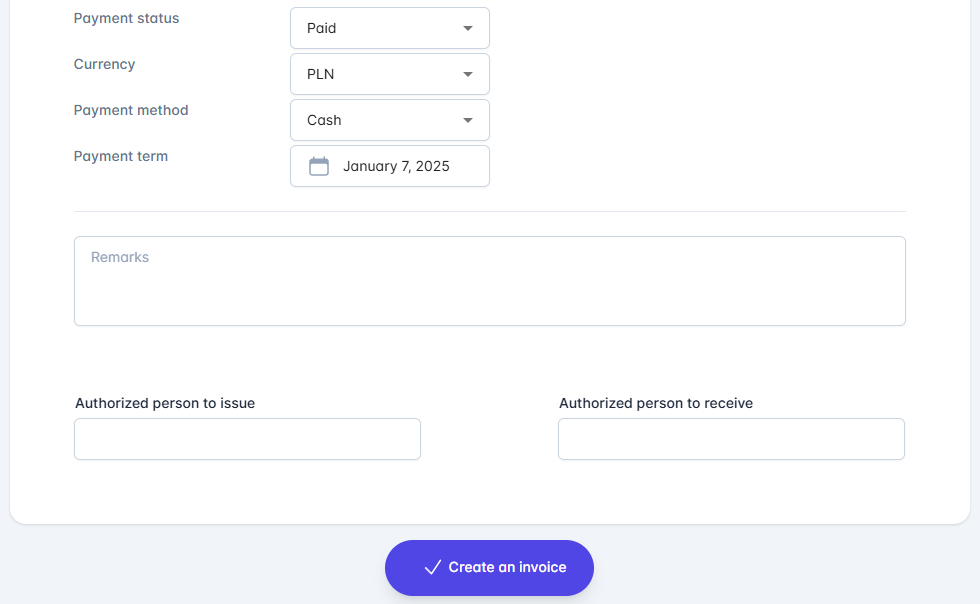
Fattura Per salvare la fattura correttiva, clicca sul pulsante Crea Fattura.
La fattura sarà salvata nella scheda Fatture -> Elenco Fatture.

Questo articolo ti è stato utile?
Chiedi all'IA su questo articolo
Scegli un assistente. Si aprirà con una domanda già pronta, leggerà questo articolo e risponderà alle tue domande.