

 Perguntar à IA


Gerando Estatísticas
Escolha um assistente. Ele abrirá com uma pergunta pronta, lerá este artigo e responderá às suas perguntas.
Abrir em ChatGPT (abre em uma nova aba) Abrir em Claude (abre em uma nova aba) Abrir em Perplexity (abre em uma nova aba) Abrir em Gemini (abre em uma nova aba) Abrir em Grok (abre em uma nova aba) Ver como MarkdownEscolha um assistente. Ele abrirá com uma pergunta pronta, lerá este artigo e responderá às suas perguntas.
Abrir em ChatGPT (abre em uma nova aba) Abrir em Claude (abre em uma nova aba) Abrir em Perplexity (abre em uma nova aba) Abrir em Gemini (abre em uma nova aba) Abrir em Grok (abre em uma nova aba) Ver como MarkdownNesta página
Nesta página
Aplicação Web
Introdução
No painel de Estatísticas, os usuários encontrarão informações detalhadas sobre pagamentos, reservas, receitas e ocupação.
As estatísticas incluem pagamentos recebidos e esperados, divisão de receita por categorias e preferências de pagamento dos hóspedes.
Além disso, a seção de ocupação exibe a ocupação dos quartos, enquanto estatísticas sobre o número de reservas, hóspedes e suas nacionalidades ajudam a entender melhor o perfil dos hóspedes.
Instruções
Navegue até a aba Estatísticas e Relatórios -> Estatísticas.
No painel de estatísticas, os dados do último mês são exibidos por padrão - do dia de hoje até o mesmo dia do mês anterior, cobrindo todas as unidades da propriedade. A qualquer momento, você pode ajustar o intervalo de dados exibidos e a forma como são apresentados.
Alterando o intervalo de tempo:
- Clique no botão Intervalo de Datas no canto superior direito.
- Selecione o intervalo escolhido no calendário (mínimo de dois dias).
Alterando a visualização dos quartos:
- Clique no botão Quartos no canto superior direito.
- Escolha a opção de visualização Todos os Quartos ou selecione um quarto específico na lista.
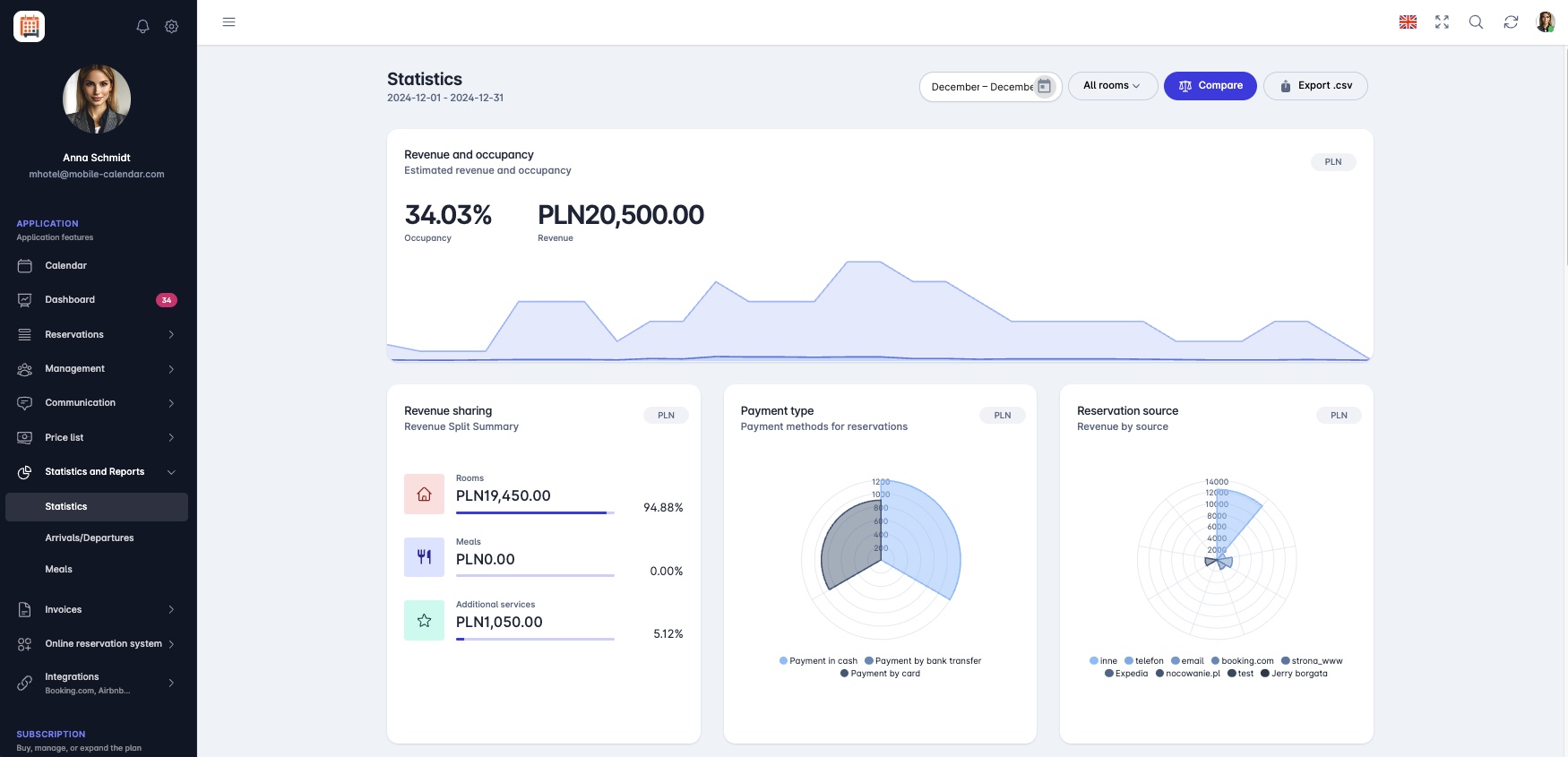
Estatísticas

Explicação das Estatísticas
- Receita e Ocupação: Esta seção apresenta previsões sobre a receita futura (após liquidar todas as dívidas referentes às reservas durante o período específico) e a ocupação atual da propriedade expressa em percentual.
Divisão da Receita: Esta seção divide a receita em várias categorias, como receita de quartos, refeições ou serviços adicionais. Isso permite uma visão fácil de quais aspectos da operação da propriedade geram mais receita.
Tipos de Pagamento: Esta seção apresenta informações sobre os métodos de pagamento utilizados pelos hóspedes, por exemplo, pagamentos em dinheiro, pagamentos com cartão de crédito ou transferências bancárias. Esta análise permite ver quais métodos de pagamento são preferidos pelos hóspedes e ajustar os processos de pagamento de acordo.
Fonte da Reserva: Esta estatística refere-se à origem das reservas, ou seja, quais canais de vendas são mais frequentemente utilizados. Analisar esses dados permite avaliar quais fontes geram mais reservas e quais canais de vendas devem ser fortalecidos ou otimizados para aumentar as reservas e a receita.
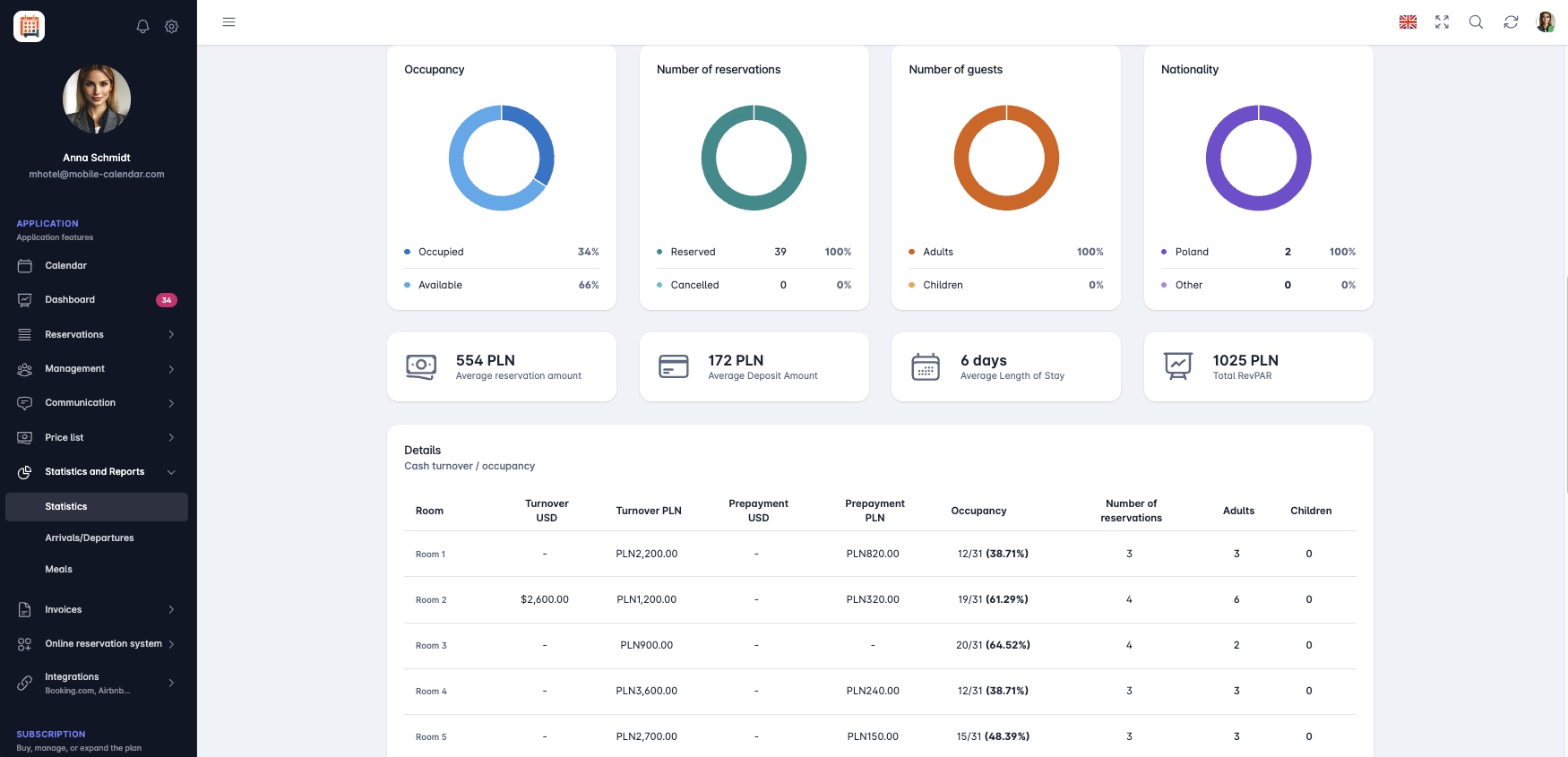
Estatísticas Ocupação: A ocupação é um indicador que mostra o grau de ocupação dos quartos na propriedade, dividido em:
- Ocupado: A porcentagem de quartos disponíveis que estão atualmente alugados por hóspedes.
- Livre: A porcentagem de quartos disponíveis que estão desocupados e disponíveis.
Número de Reservas: Esta estatística apresenta o número total de reservas feitas durante um período específico, dividido em:
- Reservados: O número de reservas que foram concluídas com sucesso.
- Cancelados: O número de reservas que foram canceladas pelos hóspedes.
Número de Hóspedes: Esta estatística informa sobre o número de hóspedes, dividido em:
- Adultos: A porcentagem de hóspedes adultos em relação ao número total de indivíduos.
- Crianças: A porcentagem de crianças hóspedes em relação ao número total de indivíduos.
Nacionalidade: Esta seção fornece informações sobre as origens dos hóspedes.
Valores Médios: Esta estatística inclui vários valores médios, como: Valor Médio da Reserva, Valor Médio do Depósito, Duração Média da Estadia, RevPAR total.

Detalhes: Esta seção contém informações detalhadas sobre cada quarto na propriedade. Essas estatísticas são apresentadas em uma tabela que inclui as seguintes colunas:
- Quarto: Nome do quarto ou apartamento.
- Receita (PLN): Renda total de um determinado quarto ou apartamento em um período específico.
- Depósito (PLN): Montante do depósito pago pelos hóspedes no momento da reserva (o depósito está incluído na coluna de receita).
- Ocupação: Taxa percentual de ocupação do quarto em relação à capacidade total, calculada com base no número de dias que o quarto foi ocupado em relação ao intervalo selecionado (por exemplo, 30 dias).
- Número de Reservas: O número de reservas feitas para um determinado quarto em um período específico.
- Adultos: O número de hóspedes adultos atribuídos à reserva em um período específico.
- Crianças: O número de crianças atribuídas à reserva em um período específico.
Exportando Estatísticas
Comparando Estatísticas
Aplicativo Móvel
Introdução
As estatísticas mostram a ocupação, as receitas, o número de reservas e as respetivas fontes no período selecionado. Os dados são recalculados imediatamente após a alteração de um filtro.
Instruções
No menu inferior, aceda ao separador Mais.
Aceda à secção Estatísticas e relatórios -> Estatísticas.

- No ecrã, aparece o separador Resumo com os dados do mês atual. Percorra-o para ver os cartões seguintes, por exemplo, Número de reservas, Fonte da reserva e Divisão de receita.

Intervalo de datas
Toque em 1M, 3M, 6M, 9M ou 12M para selecionar o número de meses anteriores.
Para introduzir datas específicas, toque em Data personalizada. Os campos De e Até aparecem por baixo dos filtros. Toque num campo, selecione uma data e toque no botão Concluído.

Quartos selecionados
Toque em Todos os quartos.
Selecione os quartos na lista e toque no botão Confirmar.
As estatísticas passam a incluir apenas os quartos selecionados. Para voltar a incluir todos, toque no ícone X junto ao filtro.
Separador Detalhes
Toque no separador Detalhes.
No ecrã, aparecem cartões dos quartos com a ocupação, o volume de negócios, os depósitos, o número de reservas e o número de pessoas.

Depósitos de reservas canceladas
No canto superior direito, toque no ícone Três pontos e selecione Avançado.
Ative o interruptor Incluir depósitos de reservas canceladas e toque no botão Aplicar.
O depósito de uma reserva cancelada será incluído nas receitas dos dias dessa reserva.
Este artigo foi útil?
Perguntar à IA sobre este artigo
Escolha um assistente. Ele abrirá com uma pergunta pronta, lerá este artigo e responderá às suas perguntas.
Perguntar à IA sobre este artigo
Escolha um assistente. Ele abrirá com uma pergunta pronta, lerá este artigo e responderá às suas perguntas.