

 Preguntar a la IA


Generación de Estadísticas
Elige un asistente. Se abrirá con una pregunta ya preparada, leerá este artículo y responderá a tus preguntas.
Abrir en ChatGPT (se abre en una pestaña nueva) Abrir en Claude (se abre en una pestaña nueva) Abrir en Perplexity (se abre en una pestaña nueva) Abrir en Gemini (se abre en una pestaña nueva) Abrir en Grok (se abre en una pestaña nueva) Ver como MarkdownElige un asistente. Se abrirá con una pregunta ya preparada, leerá este artículo y responderá a tus preguntas.
Abrir en ChatGPT (se abre en una pestaña nueva) Abrir en Claude (se abre en una pestaña nueva) Abrir en Perplexity (se abre en una pestaña nueva) Abrir en Gemini (se abre en una pestaña nueva) Abrir en Grok (se abre en una pestaña nueva) Ver como MarkdownEn esta página
En esta página
Aplicación Web
Introducción
En el panel de Estadísticas, los usuarios encontrarán información detallada sobre pagos, reservas, ingresos y ocupación.
Las estadísticas incluyen pagos recibidos y esperados, desglose de ingresos por categorías y preferencias de pago de los huéspedes.
Además, la sección de ocupación muestra la ocupación de las habitaciones, mientras que las estadísticas sobre el número de reservas, huéspedes y sus nacionalidades ayudan a comprender mejor el perfil del huésped.
Instrucciones
Navega a la pestaña Estadísticas e Informes -> Estadísticas.
En el panel de estadísticas, los datos del último mes se muestran por defecto: desde hoy hasta el mismo día del mes anterior, cubriendo todas las unidades de la propiedad. En cualquier momento, puedes ajustar el rango de datos mostrado y la forma en que se presenta.
Cambio del rango de fechas:
- Haz clic en el botón Rango de Fechas en la esquina superior derecha.
- Selecciona el rango elegido en el calendario (mínimo de dos días).
Cambio de la vista de habitaciones:
- Haz clic en el botón Habitaciones en la esquina superior derecha.
- Elige la opción de vista Todas las Habitaciones o selecciona una habitación específica de la lista.
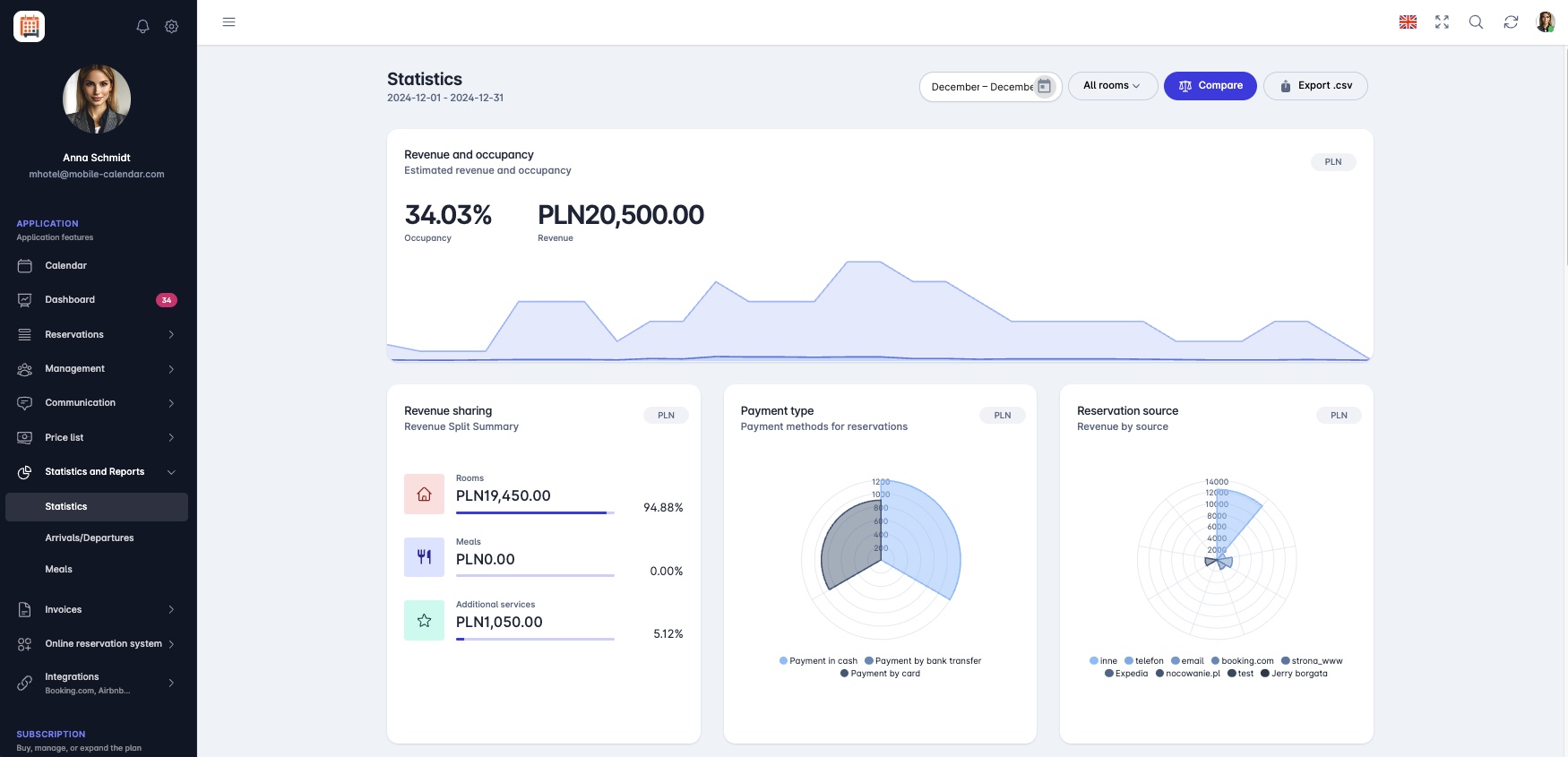
Estadísticas

Explicación de las Estadísticas
- Ingresos y Ocupación: Esta sección presenta pronósticos sobre ingresos futuros (después de saldar todas las deudas de las reservas durante el período especificado) así como la ocupación actual de la propiedad expresada como un porcentaje.
Desglose de Ingresos: Esta sección divide los ingresos en diversas categorías, como ingresos por habitaciones, comidas o servicios adicionales. Esto permite una fácil visibilidad de qué aspectos de la operación de la propiedad generan más ingresos.
Tipos de Pago: Esta sección presenta información sobre los métodos de pago utilizados por los huéspedes, por ejemplo, pagos en efectivo, pagos con tarjeta de crédito o transferencias bancarias. Este análisis permite ver qué métodos de pago son preferidos por los huéspedes y ajustar los procesos de pago en consecuencia.
Fuente de Reserva: Esta estadística se refiere de dónde provienen las reservas, lo que significa qué canales de venta se utilizan con más frecuencia. Analizar estos datos permite evaluar qué fuentes generan más reservas y qué canales de venta deben ser fortalecidos u optimizados para aumentar las reservas y los ingresos.
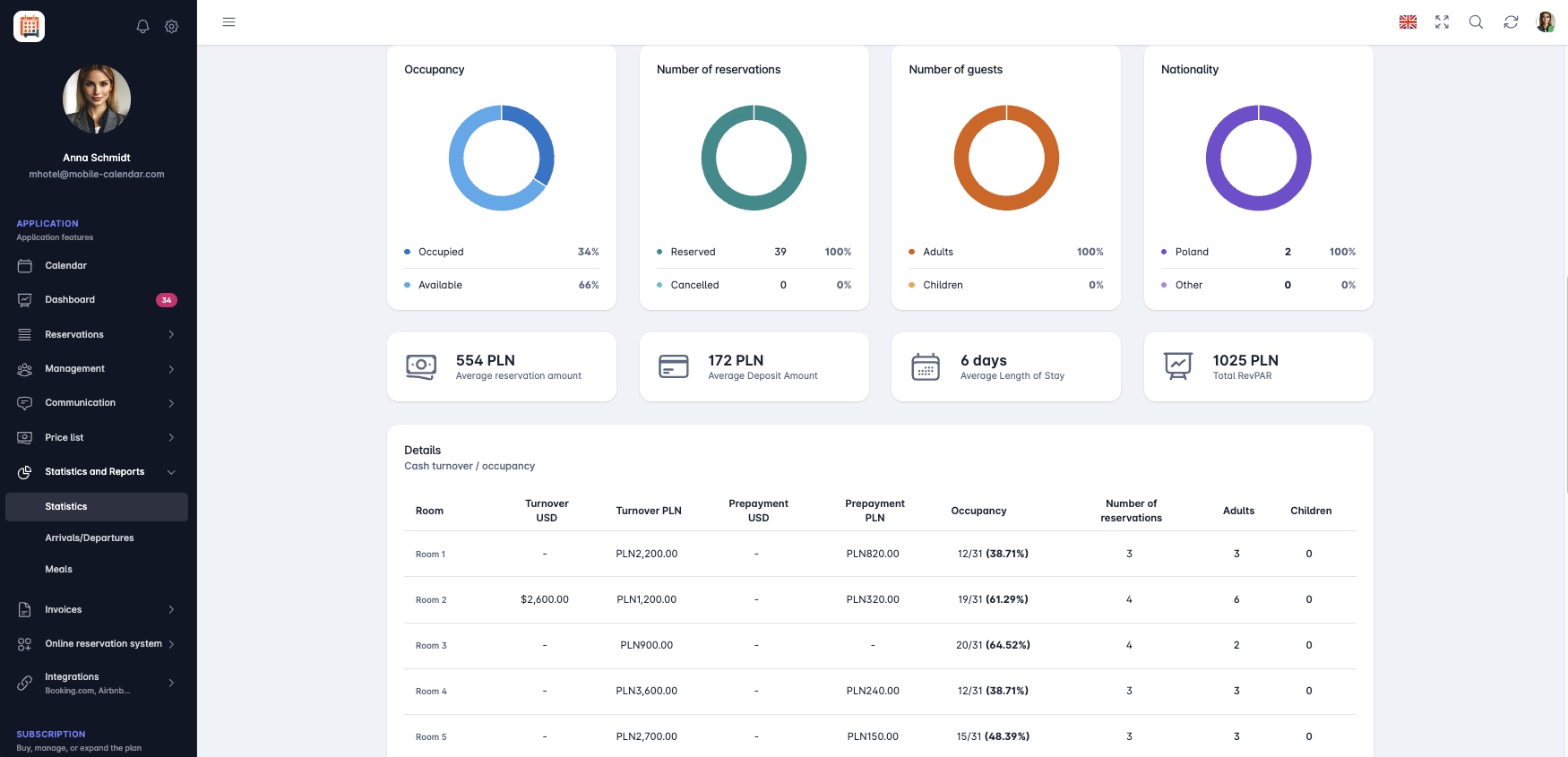
Estadísticas Ocupación: La ocupación es un indicador que muestra el grado de ocupación de las habitaciones en la propiedad, dividido en:
- Ocupadas: El porcentaje de habitaciones disponibles que actualmente están alquiladas por huéspedes.
- Libres: El porcentaje de habitaciones disponibles que están desocupadas y disponibles.
Número de Reservas: Esta estadística presenta el número total de reservas realizadas durante un período específico, dividido en:
- Reservadas: El número de reservas que han sido completadas con éxito.
- Canceladas: El número de reservas que han sido canceladas por los huéspedes.
Número de Huéspedes: Esta estadística informa sobre el número de huéspedes, dividido en:
- Adultos: El porcentaje de huéspedes adultos en relación al número total de individuos.
- Niños: El porcentaje de huéspedes niños en relación al número total de individuos.
Nacionalidad: Esta sección proporciona información sobre los orígenes de los huéspedes.
Cantidades Promedio: Esta estadística incluye varios valores promedio, como: Monto Promedio de Reserva, Monto Promedio de Depósito, Duración Promedio de Estancia, RevPAR total.

Detalles: Esta sección contiene información detallada sobre cada habitación en la propiedad. Estas estadísticas se presentan en una tabla que incluye las siguientes columnas:
- Habitación: Nombre de la habitación o apartamento.
- Ingresos (PLN): Ingreso total de una habitación o apartamento dado en un período especificado.
- Depósito (PLN): Monto del depósito pagado por los huéspedes al momento de la reserva (el depósito se incluye en la columna de ingresos).
- Ocupación: Tasa de ocupación porcentual de la habitación en relación a la capacidad total, calculada en función del número de días que la habitación estuvo ocupada en relación al rango seleccionado (por ejemplo, 30 días).
- Número de Reservas: El número de reservas realizadas para una habitación dada en un período especificado.
- Adultos: El número de huéspedes adultos asignados a la reserva en un período específico.
- Niños: El número de niños asignados a la reserva en un período específico.
Exportando Estadísticas
Comparando Estadísticas
Aplicación Móvil
Introducción
Las estadísticas muestran la ocupación, los ingresos, el número de reservas y las fuentes de reserva durante el período seleccionado. Los datos se recalculan al instante después de cambiar un filtro.
Instrucciones
En el menú inferior, ve a la pestaña Más.
Ve a la sección Estadísticas e informes -> Estadísticas.

- En la pantalla aparecerá la pestaña Resumen con los datos del mes actual. Desplázate por ella para ver las demás tarjetas, como Número de reservas, Fuente de reserva y Distribución de ingresos.

Rango de fechas
Pulsa 1M, 3M, 6M, 9M o 12M para seleccionar el número de meses anteriores.
Para indicar fechas personalizadas, pulsa Fecha personalizada. Debajo de los filtros aparecerán los campos Desde y Hasta. Pulsa un campo, selecciona una fecha y pulsa el botón Listo.

Habitaciones seleccionadas
Pulsa Todas las habitaciones.
Selecciona las habitaciones de la lista y pulsa el botón Confirmar.
Las estadísticas incluirán solo las habitaciones seleccionadas. Para volver a incluirlas todas, pulsa el icono X junto al filtro.
Pestaña Detalles
Pulsa la pestaña Detalles.
En la pantalla aparecerán tarjetas de las habitaciones con la ocupación, la facturación, los depósitos, el número de reservas y el número de personas.

Depósitos de reservas canceladas
En la esquina superior derecha, pulsa el icono Tres puntos y selecciona Avanzado.
Habilita el interruptor Incluir depósitos de reservas canceladas y pulsa el botón Aplicar.
El depósito de una reserva cancelada se incluirá en los ingresos correspondientes a las fechas de esa reserva.
¿Te ha resultado útil este artículo?
Preguntar a la IA sobre este artículo
Elige un asistente. Se abrirá con una pregunta ya preparada, leerá este artículo y responderá a tus preguntas.
Preguntar a la IA sobre este artículo
Elige un asistente. Se abrirá con una pregunta ya preparada, leerá este artículo y responderá a tus preguntas.