

 KI fragen


Mobi: KI-Credits
Wählen Sie einen Assistenten. Er öffnet sich mit einer fertigen Frage, liest diesen Artikel und beantwortet Ihre Fragen.
In ChatGPT öffnen (öffnet sich in einem neuen Tab) In Claude öffnen (öffnet sich in einem neuen Tab) In Perplexity öffnen (öffnet sich in einem neuen Tab) In Gemini öffnen (öffnet sich in einem neuen Tab) In Grok öffnen (öffnet sich in einem neuen Tab) Als Markdown anzeigenWählen Sie einen Assistenten. Er öffnet sich mit einer fertigen Frage, liest diesen Artikel und beantwortet Ihre Fragen.
In ChatGPT öffnen (öffnet sich in einem neuen Tab) In Claude öffnen (öffnet sich in einem neuen Tab) In Perplexity öffnen (öffnet sich in einem neuen Tab) In Gemini öffnen (öffnet sich in einem neuen Tab) In Grok öffnen (öffnet sich in einem neuen Tab) Als Markdown anzeigenAuf dieser Seite
Auf dieser Seite
Webanwendung
Einleitung
KI-Credits sind Einheiten, mit denen Sie die Nutzung von Mobi bezahlen. Jede Antwort von Mobi verbraucht Credits. Die Credits stammen aus einem Kontingent im Rahmen Ihres Abonnements, das sich an einem festgelegten Tag erneuert, sowie aus separat gekauften Paketen.
Anleitung
Klicken Sie rechts unten auf dem Bildschirm auf das Symbol Mobi AI.
Klicken Sie im Mobi-Fenster neben dem Namen Mobi auf die Anzeige mit dem Prozentsatz der verbrauchten Credits.
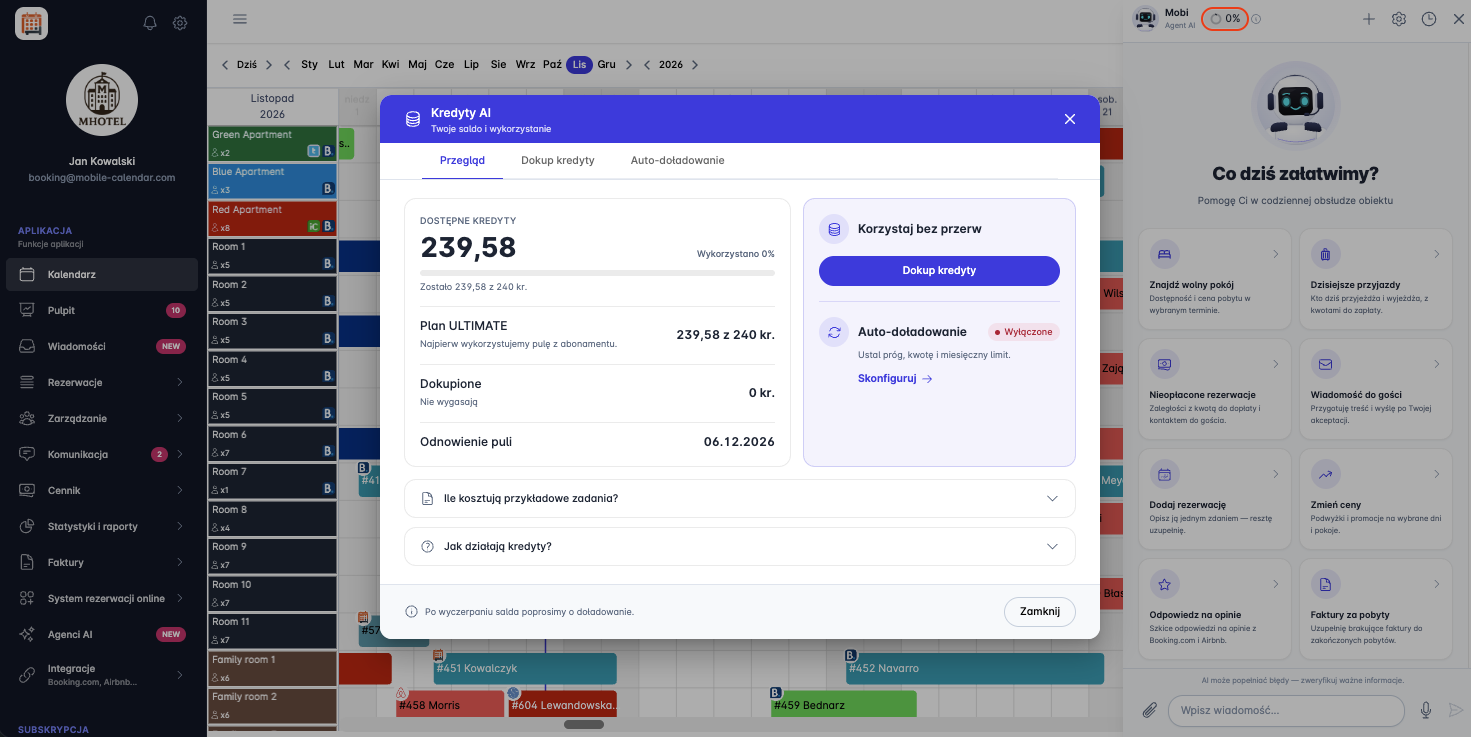
Mobi – Kontostand und Verbrauch von KI-Credits prüfen Auf dem Bildschirm erscheint das Fenster „KI-Credits“. Im Tab Übersicht sehen Sie:
Verfügbare Credits, also wie viele Credits Sie noch nutzen können, sowie den Prozentsatz des Verbrauchs,
das Abonnement-Kontingent, z. B. Plan ULTIMATE, also die Credits im Rahmen Ihres Abonnements,
Zusätzlich gekaufte Credits, also Credits aus separat gekauften Paketen,
das Datum der Erneuerung des Kontingents, also den Tag, an dem sich das Abonnement-Kontingent erneuert.
Im Abschnitt „Unterbrechungsfrei weiternutzen“ sehen Sie die Schaltfläche Credits kaufen und den Status der Automatischen Aufladung, z. B. Deaktiviert.
Klicken Sie auf Was kosten beispielhafte Aufgaben?, um zu prüfen, wie viele Credits beispielhafte Aufgaben verbrauchen.
Klicken Sie auf Wie funktionieren Credits?, um die Erläuterung zur Berechnung der Credits aufzuklappen.
Klicken Sie auf die Schaltfläche Schließen.

Credits zusätzlich kaufen
- Klicken Sie im Fenster „KI-Credits“ auf den Tab Credits kaufen.

- Wählen Sie im Feld Währung die Währung für den Kauf aus, z. B. PLN.
- Vergleichen Sie die Pakete: Bei jedem Paket sehen Sie die Anzahl der Credits, den Paketpreis und den Preis pro Credit.
- Klicken Sie beim gewünschten Paket auf die Schaltfläche Kaufen.
Automatische Aufladung von Credits
- Klicken Sie im Fenster „KI-Credits“ auf den Tab Automatische Aufladung.

- Aktivieren Sie den Schieberegler Automatische Aufladung, damit Credits automatisch aufgeladen werden, wenn sie zur Neige gehen.
- Legen Sie im Abschnitt 1. So funktioniert die Aufladung die Bedingungen für die Aufladung fest:
- Geben Sie im Feld Wenn das Guthaben unter den Credit-Schwellenwert ein, bei dessen Unterschreitung eine Aufladung erfolgen soll.
- Wählen Sie im Feld Paket aufladen ein Credit-Paket aus und legen Sie die Währung in der danebenliegenden Dropdown-Liste fest.
- Prüfen Sie den Belastungsbetrag, also die Kosten der ausgewählten Aufladung.
- Wählen Sie im Abschnitt 2. Monatliches Limit eine der Optionen aus:
- Standardlimit – auf dem angezeigten Bildschirm beträgt es 500 PLN pro Monat.
- Eigenes Limit – geben Sie den Betrag ein, über den hinaus im jeweiligen Monat keine Credits aufgeladen werden.
- Kein Limit – Aufladungen ohne monatliche Begrenzung.
- Prüfen Sie Diesen Monat verwendet, um die bisherigen Ausgaben im Verhältnis zum Limit zu sehen.
- Wählen Sie im Abschnitt 3. Zahlungsmethode die Zahlungskarte für automatische Aufladungen aus.
- Wenn Sie noch keine Karte im System hinterlegt haben, fügen Sie eine Zahlungskarte hinzu.
- Klicken Sie auf Speichern, um die Einstellungen zu speichern, oder auf Abbrechen, um die Änderungen zu verwerfen.
Mobile Anwendung
Einleitung
KI-Credits sind Einheiten, mit denen Sie die Arbeit von Mobi bezahlen. Jede Antwort von Mobi verbraucht Credits. Die Credits stammen aus einem Kontingent im Rahmen Ihres Abonnements, das an einem festgelegten Tag erneuert wird, sowie aus separat gekauften Paketen.
Anleitung
Tippen Sie im unteren Menü auf den Tab KI-Agent.
Tippen Sie oben rechts auf die Prozentanzeige für die verwendeten Credits.
Auf dem Bildschirm erscheint das Fenster „KI-Credits“. Im Tab Übersicht sehen Sie:
verfügbare Credits, also wie viele Credits Sie noch verwenden können,
Kontingent aus dem Abonnement, also die Credits im Rahmen Ihres Abonnements,
zusätzlich gekaufte Credits, also Credits aus separat gekauften Paketen,
Erneuerungsdatum des Kontingents, also den Tag, an dem das Kontingent aus dem Abonnement erneuert wird.
War dieser Artikel hilfreich?
KI zu diesem Artikel fragen
Wählen Sie einen Assistenten. Er öffnet sich mit einer fertigen Frage, liest diesen Artikel und beantwortet Ihre Fragen.
KI zu diesem Artikel fragen
Wählen Sie einen Assistenten. Er öffnet sich mit einer fertigen Frage, liest diesen Artikel und beantwortet Ihre Fragen.