

 KI fragen


Mitarbeiter hinzufügen
Wählen Sie einen Assistenten. Er öffnet sich mit einer fertigen Frage, liest diesen Artikel und beantwortet Ihre Fragen.
In ChatGPT öffnen (öffnet sich in einem neuen Tab) In Claude öffnen (öffnet sich in einem neuen Tab) In Perplexity öffnen (öffnet sich in einem neuen Tab) In Gemini öffnen (öffnet sich in einem neuen Tab) In Grok öffnen (öffnet sich in einem neuen Tab) Als Markdown anzeigenWählen Sie einen Assistenten. Er öffnet sich mit einer fertigen Frage, liest diesen Artikel und beantwortet Ihre Fragen.
In ChatGPT öffnen (öffnet sich in einem neuen Tab) In Claude öffnen (öffnet sich in einem neuen Tab) In Perplexity öffnen (öffnet sich in einem neuen Tab) In Gemini öffnen (öffnet sich in einem neuen Tab) In Grok öffnen (öffnet sich in einem neuen Tab) Als Markdown anzeigenAuf dieser Seite
Auf dieser Seite
Webanwendung
Einleitung
Die Funktion ist ab dem Tarif Professional verfügbar. Einen Tarifvergleich finden Sie im Artikel Welche Funktionen unterscheiden sich zwischen den Abonnements?. Im Tarif Standard können sich Mitarbeiter nicht in ihrem Konto anmelden.
Mit mobile-calendar können Sie neue Benutzerkonten für Personen erstellen, die Zugriff auf das System erhalten sollen. Wenn Sie einen Mitarbeiter hinzufügen, weisen Sie ihm Anmeldedaten (E-Mail-Adresse und Passwort) zu, mit denen er sich selbstständig in der Anwendung anmelden kann.
Zusätzlich können Sie festlegen, über welche Rechte der jeweilige Mitarbeiter im System verfügt. So lässt sich sein Zugriff auf Funktionen genau an seine Rolle im Unternehmen anpassen. Mit diesem Werkzeug verwalten Sie Ihr Personal und dessen Rechte ganz einfach.
Anleitung
Gehen Sie zum Tab Verwaltung -> Mitarbeiter.
Klicken Sie oben rechts auf die Schaltfläche Hinzufügen.
Auf dem Bildschirm erscheint ein Formular zum Hinzufügen eines Mitarbeiters mit 2 Tabs: Daten und Berechtigungen.
Füllen Sie im Tab Daten die erforderlichen Felder aus: Vorname, Nachname, Position, E-Mail und Passwort.
Klicken Sie unten rechts auf die Schaltfläche Weiter. Sie werden dann zum Tab Berechtigungen weitergeleitet.
Im Tab Berechtigungen:
- Klicken Sie auf das Feld Zugang zu Zimmern und wählen Sie eine der Optionen aus der Dropdown-Liste: Alle Zimmer oder Ausgewählte Zimmer.
- Wenn Sie die zweite Option auswählen, erscheint ein zusätzliches Feld Ausgewählte Zimmer. Klicken Sie auf dieses Feld und Auswählen Sie in der Dropdown-Liste die Zimmer, auf die der Mitarbeiter Zugriff haben soll.
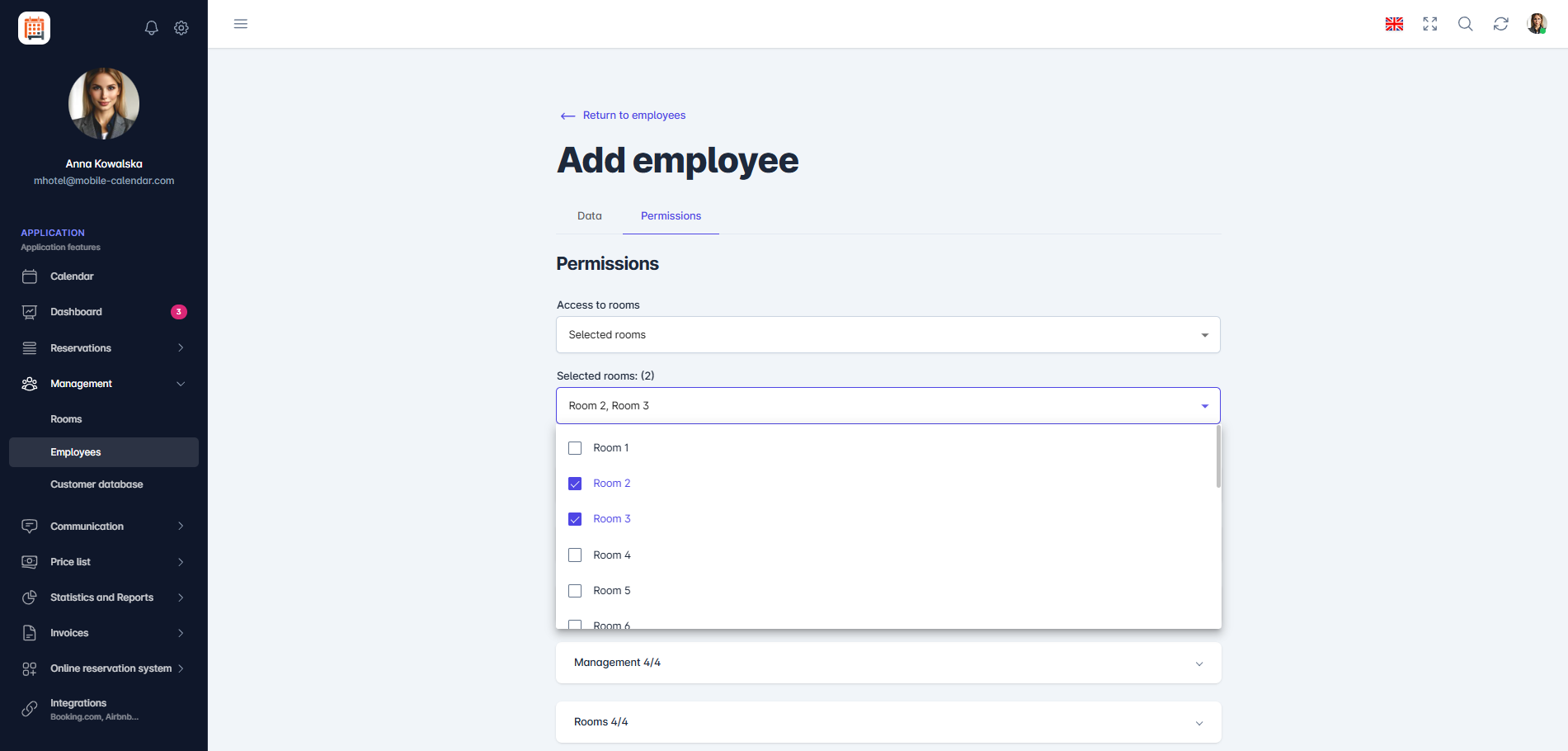
Berechtigungen hinzufügen: ausgewählte Zimmer

Unter dem Feld Zugang zu Zimmern befinden sich 15 Module, für die Sie Berechtigungen zuweisen können. Dazu gehören unter anderem Kalender, Dashboard, Reservierungen und Rechnungen. Jedes dieser Module bietet eigene Funktionen, die Sie an den Bedarf des jeweiligen Mitarbeiters anpassen können.
Klicken Sie auf das Modul, für das Sie dem Mitarbeiter Berechtigungen erteilen möchten.
Wenn Sie auf ein bestimmtes Modul klicken, wird eine Liste mit detaillierten Optionen zur Auswahl geöffnet.
- Wählen Sie Alle auswählen, wenn Sie alle verfügbaren Berechtigungen für das jeweilige Modul erteilen möchten, oder klicken Sie auf das Kästchen neben der Funktion, für die Sie dem Mitarbeiter Berechtigungen erteilen möchten.
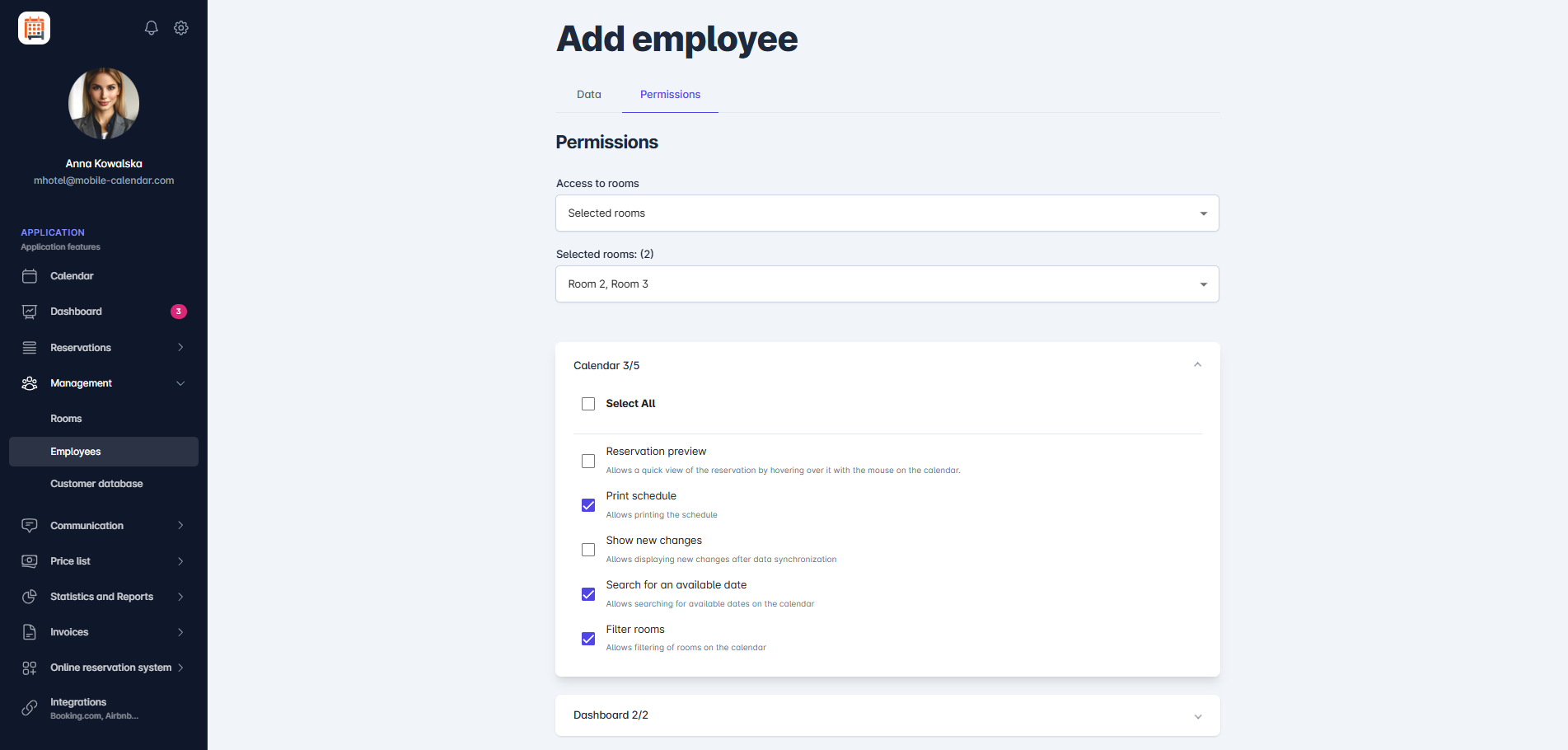
Berechtigungen hinzufügen: ausgewählte Zimmer Klicken Sie unten rechts auf die Schaltfläche Mitarbeiter hinzufügen.
Der Mitarbeiter wurde zur Datenbank hinzugefügt.

Mobile Anwendung
Einleitung
Jeder Mitarbeiter hat in mobile-calendar ein eigenes Konto. Er meldet sich mit seiner E-Mail-Adresse und seinem Passwort an. Sie entscheiden, worauf er Zugriff hat.
Anleitung
Öffnen Sie im unteren Menü den Tab Mehr.
Öffnen Sie den Bereich Verwaltung -> Mitarbeiter.
Tippen Sie unten rechts auf die Schaltfläche +.

Auf dem Bildschirm erscheint das Formular „Mitarbeiter hinzufügen“ mit der Karte Daten.
Geben Sie in den Feldern Vorname und Nachname die Mitarbeiterdaten ein.
Im Feld Telefon können Sie eine Nummer eingeben. Tippen Sie zum Ändern der Vorwahl darauf und wählen Sie ein Land aus der Liste aus.
Wählen Sie im Feld Position eine Position aus. Die Anwendung legt die Standardberechtigungen für diese Position fest.
Wählen Sie im Feld Sprache die Sprache des Mitarbeiters aus.
Geben Sie in den Feldern E-Mail und Passwort die Anmeldedaten des Mitarbeiters ein. Das Passwort muss mindestens 12 zeichen, Groß- und Kleinbuchstaben, eine Ziffer und ein Sonderzeichen enthalten.

Tippen Sie auf die Karte Berechtigungen. Wählen Sie im Feld Zugang die Räume aus und prüfen Sie in den Gruppen darunter die Berechtigungen des Mitarbeiters.
Tippen Sie auf Hinzufügen.

- Der Mitarbeiter erscheint in der Liste und kann sich bei seinem Konto anmelden.
War dieser Artikel hilfreich?
KI zu diesem Artikel fragen
Wählen Sie einen Assistenten. Er öffnet sich mit einer fertigen Frage, liest diesen Artikel und beantwortet Ihre Fragen.
KI zu diesem Artikel fragen
Wählen Sie einen Assistenten. Er öffnet sich mit einer fertigen Frage, liest diesen Artikel und beantwortet Ihre Fragen.