

 KI fragen


Standortverwaltung
Wählen Sie einen Assistenten. Er öffnet sich mit einer fertigen Frage, liest diesen Artikel und beantwortet Ihre Fragen.
In ChatGPT öffnen (öffnet sich in einem neuen Tab) In Claude öffnen (öffnet sich in einem neuen Tab) In Perplexity öffnen (öffnet sich in einem neuen Tab) In Gemini öffnen (öffnet sich in einem neuen Tab) In Grok öffnen (öffnet sich in einem neuen Tab) Als Markdown anzeigenWählen Sie einen Assistenten. Er öffnet sich mit einer fertigen Frage, liest diesen Artikel und beantwortet Ihre Fragen.
In ChatGPT öffnen (öffnet sich in einem neuen Tab) In Claude öffnen (öffnet sich in einem neuen Tab) In Perplexity öffnen (öffnet sich in einem neuen Tab) In Gemini öffnen (öffnet sich in einem neuen Tab) In Grok öffnen (öffnet sich in einem neuen Tab) Als Markdown anzeigenAuf dieser Seite
Auf dieser Seite
Webanwendung
Einführung
Die Funktion zur Standortverwaltung ermöglicht es Ihnen, Adressen von zusätzlichen Objekten einfach hinzuzufügen und zu bearbeiten – eine ideale Lösung, wenn Sie mehrere Gebäude oder Apartments an verschiedenen Standorten verwalten.
Anweisungen
Einen Standort hinzufügen
Gehen Sie im linken Menü zu Verwaltung -> Zimmer (wenn Sie einen Standort für eine separate Einheit hinzufügen möchten).
oder
Gehen Sie im linken Menü zu Verwaltung -> Zimmertypen (wenn Sie einen Standort für eine Zimmerart hinzufügen möchten).
Wählen Sie das Zimmer/den Zimmertyp aus der Liste aus, für das/den Sie einen Standort hinzufügen möchten.
Klicken Sie in der Detailspalte auf das Notizbuch-Symbol.

Das Formular "Zimmer/Zimmertyp bearbeiten" erscheint auf dem Bildschirm und besteht aus 5 Tabs: Details, Informationen, Reinigung, Fotos und Standort.
Klicken Sie auf den Standort-Tab.
Indem Sie das Kontrollkästchen „Das Zimmer befindet sich an einer anderen Adresse als das Hauptobjekt“ aktivieren, ermöglichen Sie die Zuordnung des Zimmers oder Apartments zu einer anderen Adresse als dem Hauptobjekt.
Klicken Sie dann auf die Schaltfläche Standortverwaltung.
Das Formular "Standortverwaltung" erscheint auf dem Bildschirm. Klicken Sie auf die Schaltfläche +Standort hinzufügen.
Geben Sie im Suchfeld eine Adresse ein, wie Straßenname und Stadt, um einen Standort auf der Karte zu finden.
Füllen Sie alle Pflichtfelder aus, die mit einem Sternchen (*) gekennzeichnet sind: Straße, Nummer, Postleitzahl, Stadt und Land.
Nach Eingabe der Daten klicken Sie unten rechts auf die Schaltfläche Standort erstellen, um die neue Adresse zu speichern.
Klicken Sie anschließend auf die Schaltfläche Standort auswählen, den Sie dem Zimmer zuweisen möchten.
Klicken Sie unten rechts im Formular "Zimmer bearbeiten" auf die Schaltfläche Änderungen speichern.
Es wurde ein neuer Standort dem ausgewählten Zimmer zugewiesen.
Einen Standort bearbeiten
Gehen Sie zum Tab Verwaltung -> Zimmer (wenn Sie den Standort für eine separate Einheit bearbeiten möchten).
oder
Gehen Sie zum Tab Verwaltung -> Zimmertypen (wenn Sie den Standort für eine Zimmerart bearbeiten möchten).
Wählen Sie das Zimmer/den Zimmertyp aus der Liste aus, das/den Sie bearbeiten möchten.
Klicken Sie in der Detailspalte auf das Notizbuch-Symbol.
Das Formular "Zimmer/Zimmertyp bearbeiten" erscheint auf dem Bildschirm. Klicken Sie auf den Standort-Tab.
Klicken Sie auf die Schaltfläche Standortverwaltung.
Das Formular "Standortverwaltung" erscheint auf dem Bildschirm.
Wählen Sie den Standort aus, den Sie bearbeiten möchten, und klicken Sie dann auf das Stift-Symbol.
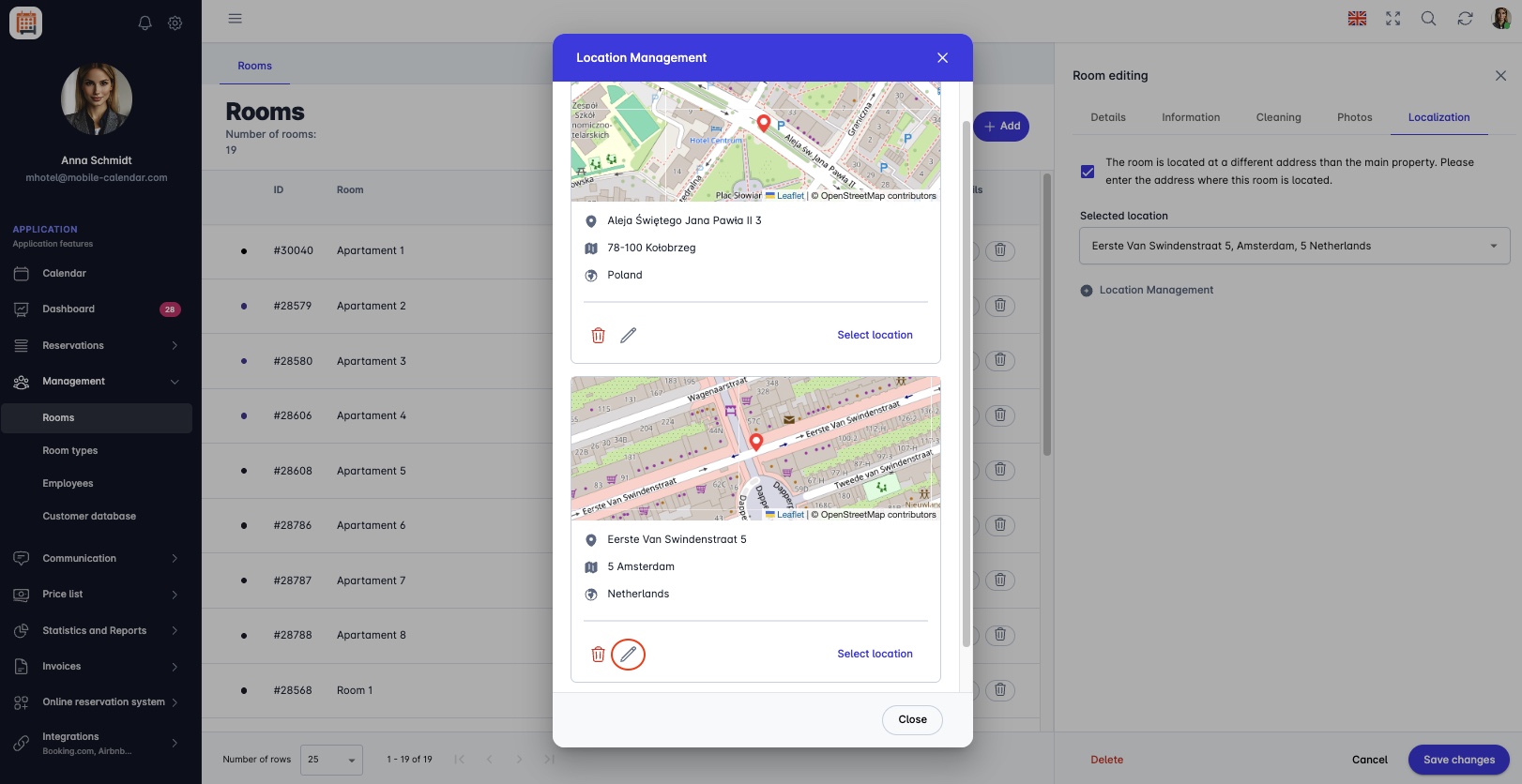
Standort bearbeiten Bearbeiten Sie die ausgewählten Felder.
Klicken Sie unten rechts auf die Schaltfläche Änderungen speichern, um die Änderungen an der Adresse zu speichern.
Standortänderungen wurden gespeichert.

Einen Standort löschen
Gehen Sie zum Tab Verwaltung -> Zimmer (wenn Sie den Standort für eine separate Einheit löschen möchten).
oder
Gehen Sie zum Tab Verwaltung -> Zimmertypen (wenn Sie den Standort für eine Zimmerart löschen möchten).
Wählen Sie das Zimmer/den Zimmertyp aus der Liste aus, für das/den Sie einen Standort löschen möchten.
Klicken Sie in der Detailspalte auf das Notizbuch-Symbol.
Das Formular "Zimmer/Zimmertyp bearbeiten" erscheint auf dem Bildschirm. Klicken Sie auf den Standort-Tab.
Klicken Sie auf die Schaltfläche Standortverwaltung.
Das Formular "Standortverwaltung" erscheint auf dem Bildschirm.
Wählen Sie den Standort aus, den Sie löschen möchten, und klicken Sie dann auf das Papierkorb-Symbol.
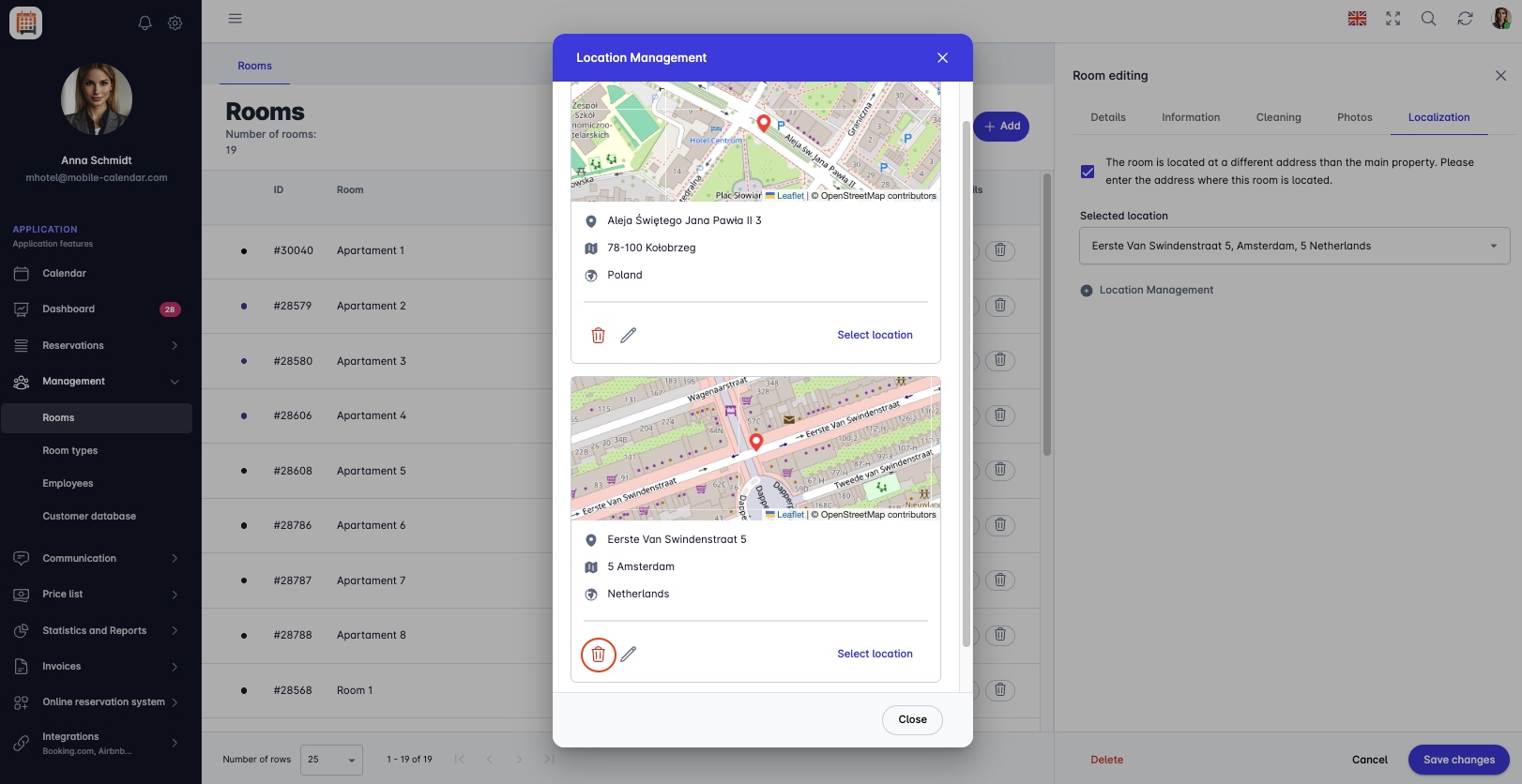
Standort löschen - Klicken Sie auf die Schaltfläche Ja, um das Löschen des Standorts zu bestätigen.
Der Standort wurde gelöscht.

Mobile Anwendung
Einleitung
Wenn sich ein Zimmer an einer anderen Adresse als das Objekt befindet, können Sie dies auf der Karte Lage im zugehörigen Formular angeben. Sie speichern Standorte einmalig und wählen sie anschließend aus der Liste aus.
Anleitung
Öffnen Sie im unteren Menü den Tab Mehr.
Öffnen Sie den Bereich Verwaltung -> Räume.
Tippen Sie in der Liste auf ein Zimmer.
Wischen Sie die Kartenleiste nach links und tippen Sie auf die Karte Lage.
Tippen Sie auf Neuer Standort.

- Füllen Sie im Formular „Neuer Standort“ die Felder Straße, Nummer, Postleitzahl und Stadt aus und tippen Sie anschließend auf Speichern.

Der Standort wird im Bereich „Standorte“ angezeigt.
Aktivieren Sie das Feld Zimmer unter einer anderen Adresse.
Tippen Sie auf das Feld Lage und wählen Sie eine Adresse aus der Liste aus.
Tippen Sie auf Speichern.

Standort bearbeiten und löschen
Tippen Sie im Bereich „Standorte“ auf das Stift-Symbol, um die Adresse zu ändern, oder auf das Papierkorb-Symbol, um sie zu löschen.
Bestätigen Sie beim Löschen Ihre Auswahl im Fenster „Hinweis!“ mit Löschen.
War dieser Artikel hilfreich?
KI zu diesem Artikel fragen
Wählen Sie einen Assistenten. Er öffnet sich mit einer fertigen Frage, liest diesen Artikel und beantwortet Ihre Fragen.
KI zu diesem Artikel fragen
Wählen Sie einen Assistenten. Er öffnet sich mit einer fertigen Frage, liest diesen Artikel und beantwortet Ihre Fragen.