

 KI fragen


Wie man Promotions auf Booking.com einrichtet?
Wählen Sie einen Assistenten. Er öffnet sich mit einer fertigen Frage, liest diesen Artikel und beantwortet Ihre Fragen.
In ChatGPT öffnen (öffnet sich in einem neuen Tab) In Claude öffnen (öffnet sich in einem neuen Tab) In Perplexity öffnen (öffnet sich in einem neuen Tab) In Gemini öffnen (öffnet sich in einem neuen Tab) In Grok öffnen (öffnet sich in einem neuen Tab) Als Markdown anzeigenWählen Sie einen Assistenten. Er öffnet sich mit einer fertigen Frage, liest diesen Artikel und beantwortet Ihre Fragen.
In ChatGPT öffnen (öffnet sich in einem neuen Tab) In Claude öffnen (öffnet sich in einem neuen Tab) In Perplexity öffnen (öffnet sich in einem neuen Tab) In Gemini öffnen (öffnet sich in einem neuen Tab) In Grok öffnen (öffnet sich in einem neuen Tab) Als Markdown anzeigenAuf dieser Seite
Webanwendung
Klicken Sie im linken Menü auf die Registerkarte Preise -> Preise festlegen.
Wählen Sie die Preisliste aus, indem Sie auf Booking klicken.
Klicken Sie in der oberen rechten Ecke auf die Schaltfläche Mehr -> Aktionsangebote.

- Auf dem Bildschirm wird eine Liste aller hinzugefügten, aktiven Aktionen angezeigt.
- Klicken Sie auf die ausgewählte Aktion, um detaillierte Informationen anzuzeigen.

- Klicken Sie auf den Schalter "Inaktive anzeigen", und nur inaktive Aktionen werden auf dem Bildschirm angezeigt. Wenn Sie eine Aktion wiederherstellen möchten:
- Wählen Sie nach dem Klicken auf den Schalter die Aktion aus der Liste aus, die Sie wiederherstellen möchten.
- Klicken Sie auf die Schaltfläche Bearbeiten.
- Ein Formular mit dem Titel "Erstellung von Promotionen auf Booking.com" wird auf dem Bildschirm angezeigt.
- Entfernen Sie im Abschnitt Aufenthaltsdatum die Daten in den Feldern Beginn und Ende und fügen Sie dann einen neuen Datumsbereich hinzu.
- Klicken Sie auf Änderungen speichern.
- Die Aktion wird wiederhergestellt - Sie finden sie auf der Liste der aktiven Aktionen.

- Um eine neue Aktion hinzuzufügen, klicken Sie auf die Schaltfläche Aktion hinzufügen in der oberen rechten Ecke.

- Ein Formular mit dem Titel "Erstellung von Promotionen auf Booking.com" wird auf dem Bildschirm angezeigt.
- Geben Sie im Feld Hotel-ID Ihre Hotel-ID ein.
- Geben Sie im Feld Angebotsname den Namen ein.
- Klicken Sie auf Angebotsart und Wählen Sie den entsprechenden Angebotstyp aus der Dropdown-Liste: Basis, Frühbuchung oder Last-Minute.
- Klicken Sie auf Wer wird das Angebot sehen können? und Wählen Sie aus der Dropdown-Liste aus, wer die Aktion nutzen kann.
- Setzen Sie ein Häkchen neben den ausgewählten Tarifplänen, die in die Aktion einbezogen werden sollen.
- Setzen Sie ein Häkchen neben den Zimmern, die in die Aktion einbezogen werden sollen.
- Klicken Sie auf Rabatt und Wählen Sie den Rabatt aus der Dropdown-Liste aus.
- Klicken Sie auf Wie lange ist der Mindestaufenthalt? und wählen Sie eine der beiden Optionen aus der Dropdown-Liste: An die ausgewählten Tarifpläne anpassen oder Wählen Sie die Mindestanzahl an Nächten. Wenn Sie Wählen Sie die Mindestanzahl an Nächten auswählen, erscheint ein zusätzliches Feld: Anzahl der Nächte.
Wählen Sie im Abschnitt Aufenthaltsdatum die Daten aus, an denen dieses Angebot gültig sein wird. Füllen Sie die Felder Beginn und Ende aus.
Wenn Sie bestimmte Tage aus dem gewählten Datumsbereich ausschließen möchten, klicken Sie auf den Schalter "Tage vom Rabatt ausschließen". Schließen Sie dann die Tage aus, indem Sie auf die ausgewählten Tage im Kalender klicken.
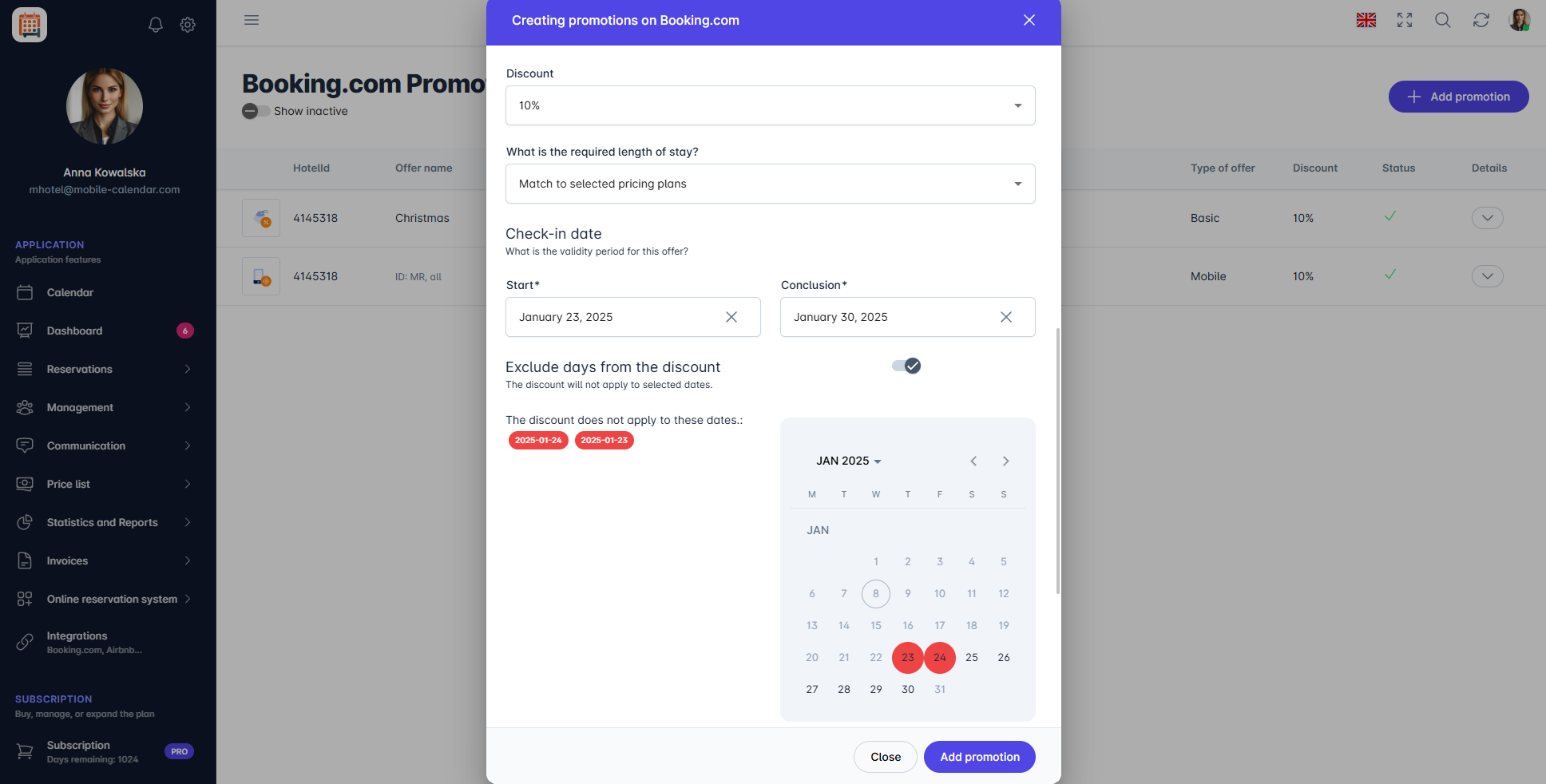
Booking.com Aktionszeilen
Klicken Sie auf das Feld Wochentage und Wählen Sie aus der Dropdown-Liste die Tage aus, an denen das Aktionsangebot gelten soll.
Sie können auch die Aktivitätsstunden beschränken. Klicken Sie dazu auf den Schalter "Aktivitätsstunden beschränken" und füllen Sie die Felder Von und Bis aus.
Zusätzliche Felder im Formular, abhängig von der Angebotsart:
- Basis (Abschnitt: Offener Zeitraum für Buchungen):
- Klicken Sie auf das Feld Typ und Wählen Sie aus der Dropdown-Liste eine der beiden Optionen: Beliebig oder Datumsbereich. Wenn Sie Datumsbereich wählen, füllen Sie die Felder Von und Bis aus.
- Frühbuchung (Abschnitt: Offener Zeitraum für Buchungen):
- Geben Sie im Feld Anzahl der Tage die gewünschte Anzahl von Tagen ein.
- Last-Minute (Abschnitt: Frühzeitige Reservierung):
- Klicken Sie auf das Feld Frühzeitige Reservierung und Wählen Sie aus der Dropdown-Liste eine der beiden Optionen: Tage oder Stunden, und geben Sie dann die gewünschte Anzahl von Tagen oder Stunden ein.
- Basis (Abschnitt: Offener Zeitraum für Buchungen):
Klicken Sie auf die Schaltfläche Aktion hinzufügen.

Mobile Anwendung
Einleitung
Sie richten Booking.com-Aktionen in der Booking.com-Preisliste ein. Während Sie die Aktionen bearbeiten, müssen Sie die Synchronisierung mit Booking.com deaktivieren.
Anleitung
Gehen Sie im unteren Menü zum Tab Mehr.
Gehen Sie zum Bereich Preisliste -> Preise festlegen und tippen Sie auf Booking.com.
Tippen Sie oben rechts auf das Symbol mit den drei Punkten und wählen Sie Aktionsangebote Booking.com.

Tippen Sie auf den Schalter Synchronisierung deaktivieren.
Im Fenster „Bestätigung“ ist das Feld Unterkunft schließen standardmäßig aktiviert und schließt alle Zimmer auf Booking.com. Wenn die Unterkunft in dieser Zeit Reservierungen annehmen soll, deaktivieren Sie das Feld. Tippen Sie anschließend auf Ja, ausschalten.

Aktion hinzufügen
Tippen Sie unten rechts auf die Schaltfläche +.
Auf dem Bildschirm wird das Formular „Booking.com-Aktion erstellen“ angezeigt.
Wenn Sie mehrere Unterkünfte haben, wählen Sie im Feld Hotel-ID die Unterkunft aus. Wählen Sie Preispläne nur für diese Unterkunft aus.
Geben Sie im Feld Angebotsname einen Namen ein und wählen Sie in der Liste Angebotsart den Aktionstyp aus.
Wählen Sie die von der Aktion betroffenen Preispläne und Zimmer aus und geben Sie den Rabatt an.
Geben Sie im Bereich „Aufenthaltsdatum“ die Termine Von und Bis an.
Tippen Sie auf Aktion hinzufügen.
Die Aktion wird in der Liste angezeigt. Aktivieren Sie die Synchronisierung mit demselben Schalter. Wenn die Unterkunft geschlossen wurde, wird der Schalter nach 2 Minuten wirksam.
Aktion ändern oder löschen
Tippen Sie in der Liste auf eine Aktion. Auf dem Bildschirm werden ihre Details angezeigt.
Tippen Sie auf Bearbeiten, um die Aktion zu ändern, oder auf Löschen, um sie zu löschen. Bestätigen Sie das Löschen mit Ja, löschen.
Aktivieren Sie den Schalter Inaktive anzeigen, um inaktive Aktionen anzuzeigen. Tippen Sie zum Reaktivieren einer Aktion auf Erneut aktivieren, prüfen Sie die Angaben im Formular und tippen Sie auf Änderungen speichern.
Einige Aktionen können Sie nicht in der App ändern oder löschen. Wenn Sie auf eine solche Aktion tippen, wird eine Nachricht angezeigt, dass dies nur im Booking.com-Extranet möglich ist.
Aktivieren Sie nach Abschluss der Änderungen die Synchronisierung mit demselben Schalter. Wenn die Unterkunft geschlossen wurde, wird der Schalter nach 2 Minuten wirksam.
War dieser Artikel hilfreich?
KI zu diesem Artikel fragen
Wählen Sie einen Assistenten. Er öffnet sich mit einer fertigen Frage, liest diesen Artikel und beantwortet Ihre Fragen.
KI zu diesem Artikel fragen
Wählen Sie einen Assistenten. Er öffnet sich mit einer fertigen Frage, liest diesen Artikel und beantwortet Ihre Fragen.