

 Hỏi AI


Chỉnh sửa phòng
Chọn một trợ lý. Trợ lý sẽ mở ra với câu hỏi soạn sẵn, đọc bài viết này và trả lời các câu hỏi của bạn.
Mở trong ChatGPT (mở trong thẻ mới) Mở trong Claude (mở trong thẻ mới) Mở trong Perplexity (mở trong thẻ mới) Mở trong Gemini (mở trong thẻ mới) Mở trong Grok (mở trong thẻ mới) Xem dạng MarkdownChọn một trợ lý. Trợ lý sẽ mở ra với câu hỏi soạn sẵn, đọc bài viết này và trả lời các câu hỏi của bạn.
Mở trong ChatGPT (mở trong thẻ mới) Mở trong Claude (mở trong thẻ mới) Mở trong Perplexity (mở trong thẻ mới) Mở trong Gemini (mở trong thẻ mới) Mở trong Grok (mở trong thẻ mới) Xem dạng MarkdownTrên trang này
Trên trang này
Ứng dụng web
Giới thiệu
Chức năng chỉnh sửa phòng cho phép bạn quản lý đầy đủ mọi chi tiết liên quan đến các phòng trong cơ sở lưu trú. Bạn có thể dễ dàng cập nhật các thông tin như loại phòng, số chỗ ngủ hay trạng thái dọn phòng, đồng thời thêm hình ảnh sẽ hiển thị trong hệ thống đặt phòng trực tuyến.
Giao diện trực quan giúp bạn thay đổi nhanh chóng; các cập nhật sẽ tự động đồng bộ trong hệ thống, đảm bảo khách luôn nhìn thấy thông tin rõ ràng và mới nhất về các phòng còn trống.
Hướng dẫn
Chỉnh sửa phòng từ tab Lịch:
Vào tab Lịch.
Nhấp vào phòng bạn muốn chỉnh sửa.
Một biểu mẫu sẽ hiển thị, nhấp nút Chỉnh sửa.
Ở phía bên phải màn hình sẽ xuất hiện biểu mẫu chỉnh sửa phòng. Biểu mẫu gồm 5 tab: Chi tiết, Thông tin, Dọn phòng, Hình ảnh và Vị trí.
Chỉnh sửa các trường cần thiết.
Ở góc dưới bên phải của biểu mẫu, nhấp Lưu thay đổi.
Phòng sẽ được cập nhật.
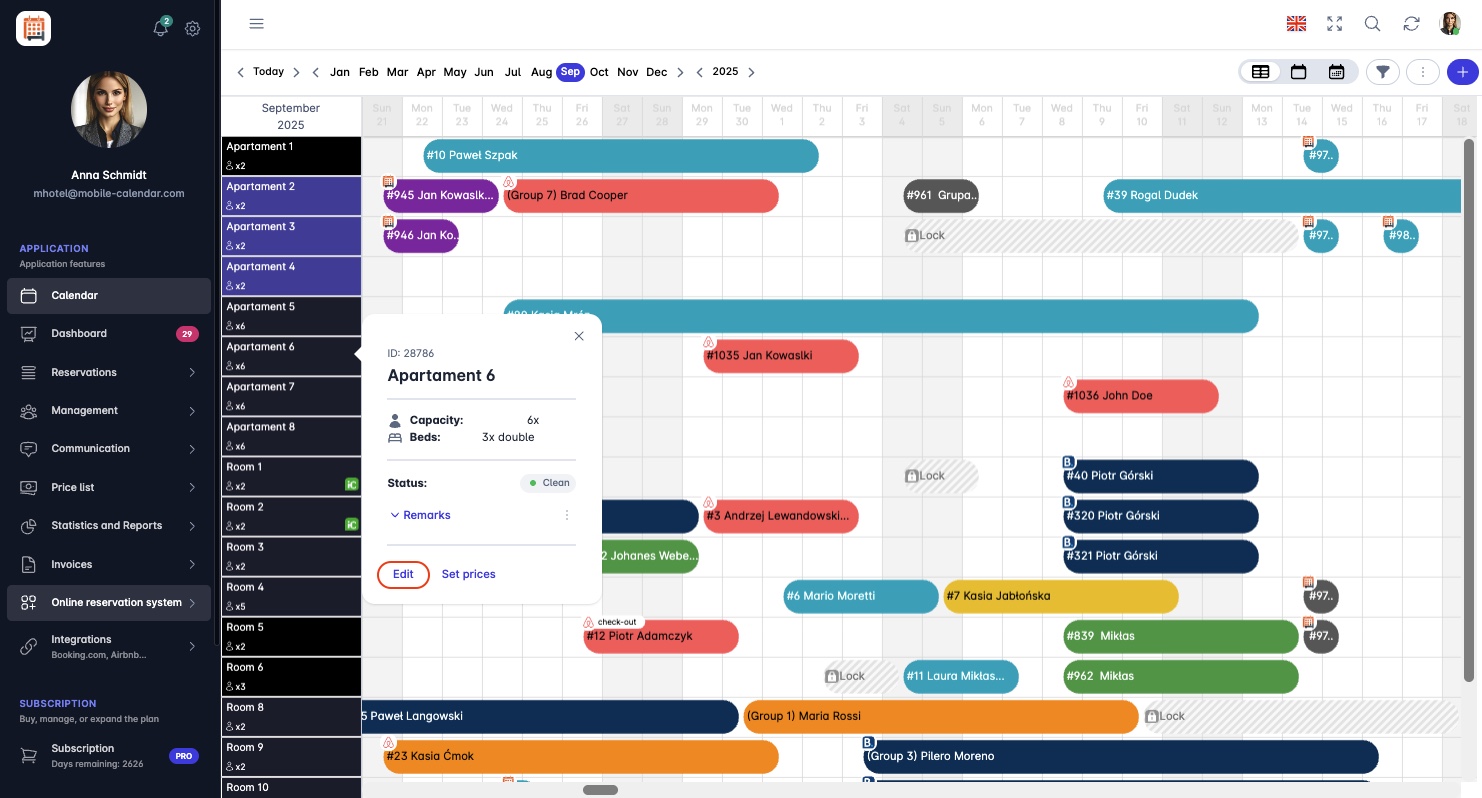
Chỉnh sửa phòng

Chỉnh sửa phòng từ tab Quản lý:
Vào tab Quản lý -> Phòng.
Chọn từ danh sách phòng bạn muốn chỉnh sửa.
Nhấp vào Biểu tượng sổ tay (cột Chi tiết).
Ở phía bên phải màn hình sẽ xuất hiện biểu mẫu chỉnh sửa phòng. Biểu mẫu gồm 5 tab: Chi tiết, Thông tin, Dọn phòng, Hình ảnh và Vị trí.
Chỉnh sửa các trường cần thiết.
Ở góc dưới bên phải của biểu mẫu, nhấp Lưu thay đổi
Phòng sẽ được cập nhật.
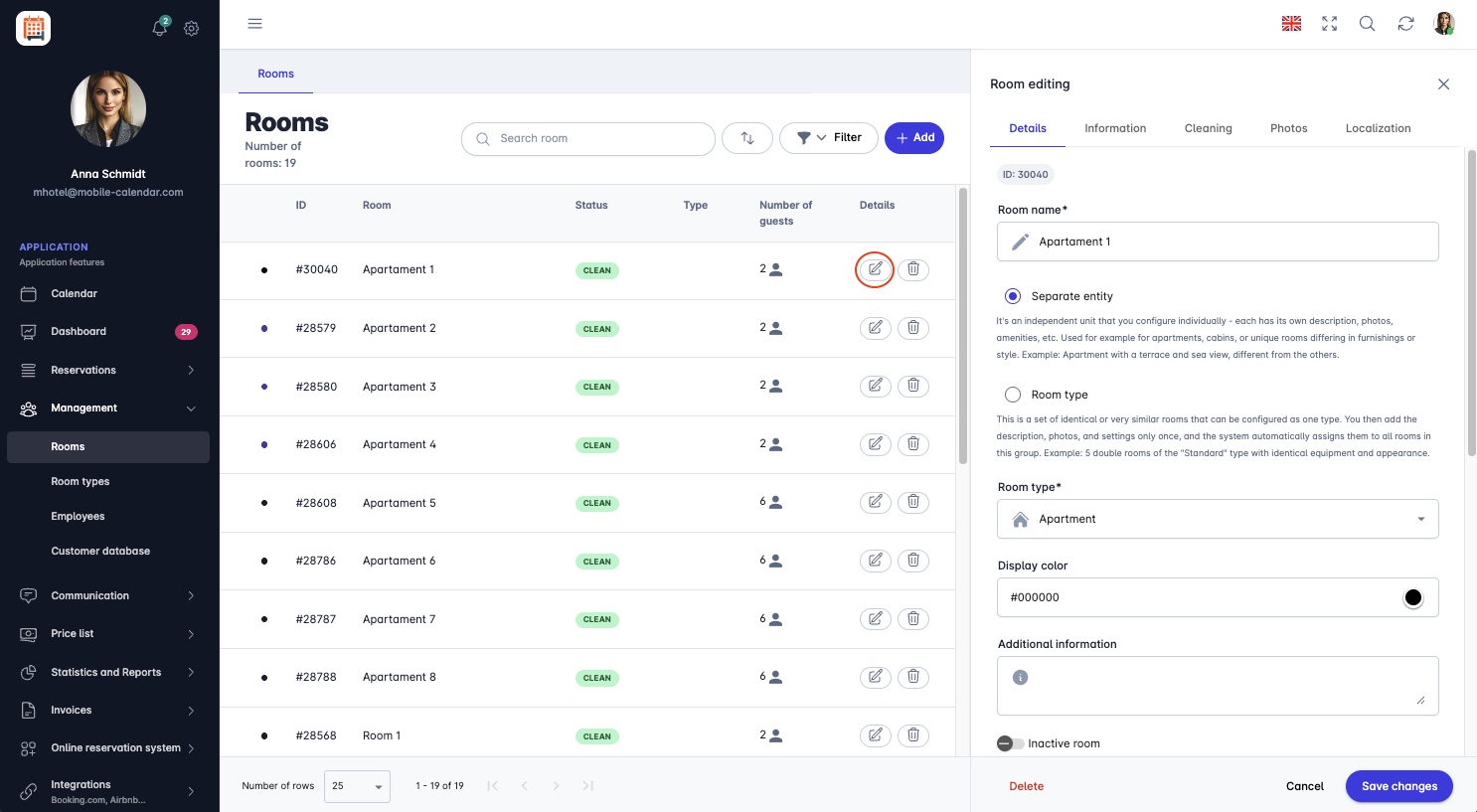
Chỉnh sửa phòng

Giải thích các tab trong biểu mẫu chỉnh sửa phòng
Tab Chi tiết
Trong tab Chi tiết, hãy điều chỉnh các thông tin cần thiết về phòng.
Ở trường Tên phòng, bạn có thể đổi tên mặc định hoặc giữ nguyên.
Xác định phòng là Đơn vị riêng lẻ hay thuộc nhóm của một Loại phòng. Tùy theo lựa chọn, biểu mẫu chỉnh sửa sẽ khác nhau về phạm vi trường hiển thị và khả năng cấu hình.
Đơn vị riêng lẻ - là một phòng độc lập, được cấu hình riêng. Mỗi phòng có thể có mô tả, hình ảnh, vị trí và tiện nghi riêng. Khi chọn tùy chọn này, người dùng có thể chỉnh sửa tất cả các tab: Chi tiết, Thông tin, Dọn phòng, Hình ảnh và Vị trí.
Loại phòng - là nhóm các phòng giống hệt hoặc rất tương tự nhau, dùng chung thiết lập. Trong trường hợp này, việc chỉnh sửa mô tả, hình ảnh và vị trí được thực hiện ở cấp loại phòng, không phải cho từng phòng riêng lẻ.
Nếu chọn Loại phòng, tại trường Loại phòng, hãy chọn một loại đã tạo trước đó từ danh sách thả xuống. Nếu chưa có loại nào, nhấp nút Thêm loại phòng mới.
Nếu chọn Đơn vị riêng lẻ, tại trường Loại phòng, hãy chọn một trong 14 tùy chọn có sẵn từ danh sách thả xuống, như Phòng, Căn hộ hoặc Nhà gỗ.
Để thay đổi màu hiển thị của phòng, nhấp vào trường Màu hiển thị và chọn màu.

Trong trường Thông tin bổ sung, nhập thêm thông tin về phòng.
Để đặt phòng ở trạng thái không hoạt động, chỉ cần nhấp công tắc có tên "Phòng không hoạt động".
Trong mục Số lượng giường, chọn số lượng và loại giường có trong phòng.
Có 3 lựa chọn: giường Đơn, Đôi và Giường phụ. Nút "+" để thêm giường, nút "-" để xóa. Trường Số lượng khách tối đa sẽ tự động cập nhật và hiển thị tổng số chỗ của phòng.
Ngoài ra, hãy quyết định có muốn giới hạn số người lớn và trẻ em hay không:
Tích vào checkbox Bạn có muốn giới hạn số người lớn có thể lưu trú tại đây không? sẽ kích hoạt trường Số người lớn tối đa, nơi bạn có thể nhập hoặc đặt giới hạn.
Tương tự, tích vào checkbox thứ hai dành cho trẻ em để xác định Số trẻ em tối đa.
Tab Thông tin
- Trong tab Thông tin, người dùng có thể quản lý dữ liệu liên quan đến phòng. Để hiển thị phòng trong hệ thống đặt phòng trực tuyến, nhấp công tắc có tên 'Hiển thị trong ưu đãi'.
Trường Mô tả dùng để mô tả phòng. Để thêm mô tả bằng nhiều ngôn ngữ, hãy chọn ngôn ngữ tương ứng từ danh sách thả xuống, ví dụ English, rồi nhập nội dung bằng tiếng Anh. Mô tả được lưu tự động. Người dùng hệ thống đặt phòng trực tuyến chọn tiếng Anh sẽ thấy thông tin theo ngôn ngữ đó.
Ở cuối biểu mẫu, người dùng có thể thêm trang thiết bị/tiện nghi của phòng. Trong danh sách tiện nghi, chỉ cần nhấp vào mục phù hợp, ví dụ Điều hòa. Một dấu đánh dấu sẽ xuất hiện ở ô bên cạnh để xác nhận tiện nghi đã được thêm.
Tab Hình ảnh
Trong phần này, bạn có thể thêm tối đa 8 hình ảnh, sẽ hiển thị trong hệ thống đặt phòng trực tuyến. Để thêm ảnh, hãy nhấp vào vùng được chỉ định để mở trình duyệt tệp hoặc kéo thả ảnh trực tiếp vào vùng đó.
Để lưu thay đổi, nhấp Lưu thay đổi.
Tab Dọn phòng
Ở trường Trạng thái phòng, bạn có thể chọn trạng thái từ danh sách thả xuống. Các tùy chọn gồm: Sạch, Bẩn và Đang dọn.
- Việc thay đổi trạng thái phòng sẽ tự động hiển thị một chấm màu trong chế độ xem lịch bên cạnh phòng đó. Ví dụ: nếu phòng được đánh dấu "Bẩn", trong lịch sẽ xuất hiện chấm đỏ; khi trạng thái đổi sang "Đang dọn", biểu tượng sẽ chuyển thành chấm vàng.
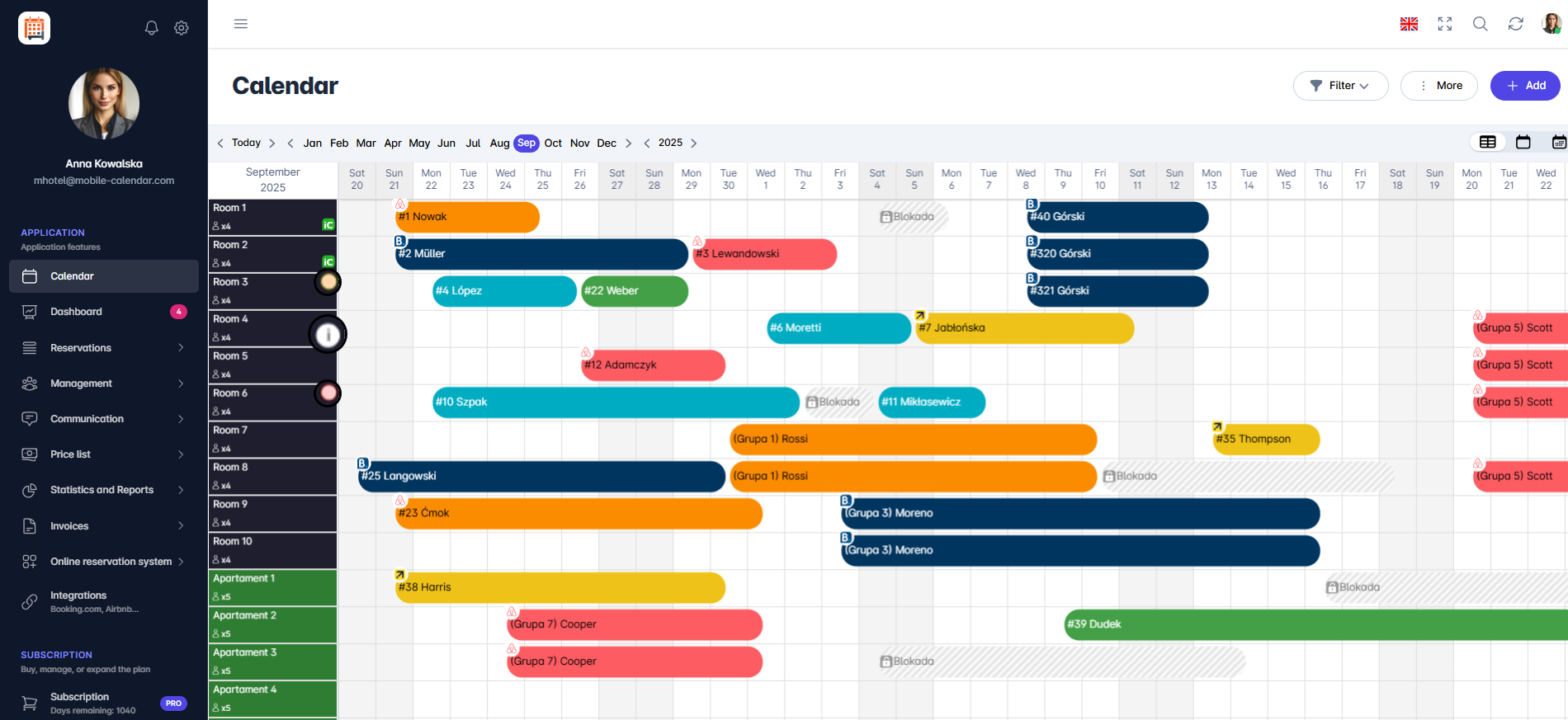
Trạng thái phòng "Ghi chú", là trường nơi người dùng có thể nhập nội dung riêng để bổ sung thông tin về phòng hoặc việc dọn phòng. Việc thêm ghi chú sẽ làm hiển thị biểu tượng thông tin trong chế độ xem lịch bên cạnh phòng đó.

Tab Hình ảnh
Trong phần này, bạn có thể thêm tối đa 8 hình ảnh, sẽ hiển thị trong hệ thống đặt phòng trực tuyến. Để thêm ảnh, hãy nhấp vào vùng được chỉ định để mở trình duyệt tệp hoặc kéo thả ảnh trực tiếp vào vùng đó.
Tab Vị trí
Tích vào checkbox "Phòng nằm ở địa chỉ khác với cơ sở chính" sẽ kích hoạt khả năng gán phòng hoặc căn hộ tới một địa chỉ khác với cơ sở chính. Nhờ đó, bạn có thể thêm và quản lý các vị trí bổ sung tại nhiều địa chỉ khác nhau.
Sau đó nhấp nút Quản lý vị trí.
Trên màn hình sẽ xuất hiện biểu mẫu 'Quản lý vị trí'. Nhấp nút +Thêm vị trí.
Ở trường Tìm kiếm, nhập địa chỉ, ví dụ tên đường và thành phố, để tìm vị trí trên bản đồ.
Điền tất cả các trường bắt buộc được đánh dấu dấu sao (*): Đường, Số nhà, Mã bưu chính, Thành phố/Thị trấn và Quốc gia.
Sau khi nhập dữ liệu, nhấp nút Tạo vị trí ở góc dưới bên phải để lưu địa chỉ mới.
Vị trí mới sẽ được thêm vào danh sách và có thể chọn khi chỉnh sửa phòng.
Ứng dụng di động
Giới thiệu
Trong biểu mẫu phòng, bạn có thể thay đổi tên, loại, màu sắc, giường, mô tả và tiện nghi. Mở biểu mẫu từ danh sách phòng hoặc lịch.
Hướng dẫn
Trong menu dưới cùng, vào tab Thêm.
Vào mục Quản lý -> Phòng.
Nhấn vào phòng trong danh sách.
Biểu mẫu "Chỉnh sửa phòng" sẽ xuất hiện trên màn hình. Thay đổi các trường mong muốn trong các thẻ Chi tiết, Thông tin và Tiện nghi.
Nhấn nút Lưu.

- Các thay đổi sẽ được lưu và danh sách phòng sẽ xuất hiện trên màn hình.
Mở biểu mẫu từ lịch
Trong menu dưới cùng, vào tab Lịch.
Nhấn vào tên phòng ở bên trái lịch.
Danh sách tùy chọn sẽ xuất hiện trên màn hình. Nhấn Chỉnh sửa.
Phòng không hoạt động
Bạn có thể đánh dấu phòng là không hoạt động, chẳng hạn khi biết phòng sẽ được sửa chữa trong vài tháng. Phòng không hoạt động sẽ hiển thị màu xám trong lịch. Cài đặt này chỉ nhằm cung cấp thông tin cho cơ sở lưu trú.
Trong thẻ Chi tiết, cuộn biểu mẫu đến mục "Trạng thái".
Bật công tắc Phòng không hoạt động rồi nhấn nút Lưu.
Bài viết này có hữu ích không?
Hỏi AI về bài viết này
Chọn một trợ lý. Trợ lý sẽ mở ra với câu hỏi soạn sẵn, đọc bài viết này và trả lời các câu hỏi của bạn.
Hỏi AI về bài viết này
Chọn một trợ lý. Trợ lý sẽ mở ra với câu hỏi soạn sẵn, đọc bài viết này và trả lời các câu hỏi của bạn.