

 Hỏi AI


Tạo thống kê
Chọn một trợ lý. Trợ lý sẽ mở ra với câu hỏi soạn sẵn, đọc bài viết này và trả lời các câu hỏi của bạn.
Mở trong ChatGPT (mở trong thẻ mới) Mở trong Claude (mở trong thẻ mới) Mở trong Perplexity (mở trong thẻ mới) Mở trong Gemini (mở trong thẻ mới) Mở trong Grok (mở trong thẻ mới) Xem dạng MarkdownChọn một trợ lý. Trợ lý sẽ mở ra với câu hỏi soạn sẵn, đọc bài viết này và trả lời các câu hỏi của bạn.
Mở trong ChatGPT (mở trong thẻ mới) Mở trong Claude (mở trong thẻ mới) Mở trong Perplexity (mở trong thẻ mới) Mở trong Gemini (mở trong thẻ mới) Mở trong Grok (mở trong thẻ mới) Xem dạng MarkdownTrên trang này
Trên trang này
Ứng dụng web
Giới thiệu
Trong bảng điều khiển Thống kê, người dùng sẽ tìm thấy thông tin chi tiết về thanh toán, đặt phòng, doanh thu và công suất phòng.
Thống kê bao gồm, trong đó có các khoản thanh toán đã nhận và đang chờ, phân bổ doanh thu theo nhiều danh mục khác nhau cũng như sở thích thanh toán của khách.
Ngoài ra, mục công suất phòng hiển thị mức độ lấp đầy phòng, còn các thống kê về số lượng đặt phòng, số lượng khách và quốc tịch giúp hiểu rõ hơn hồ sơ khách lưu trú.
Hướng dẫn
Vào tab Thống kê và báo cáo -> Thống kê.
Trong bảng điều khiển thống kê, mặc định hiển thị dữ liệu của tháng gần nhất - từ ngày hôm nay lùi về một tháng trước và bao gồm tất cả các phòng trong cơ sở lưu trú. Bạn có thể điều chỉnh phạm vi dữ liệu hiển thị và cách trình bày bất cứ lúc nào.
Thay đổi phạm vi thời gian:
- Nhấp nút Phạm vi ngày ở góc trên bên phải.
- Chọn trên lịch phạm vi mong muốn (tối thiểu hai ngày).
Thay đổi chế độ xem phòng:
- Nhấp nút Phòng ở góc trên bên phải.
- Chọn tùy chọn xem Tất cả phòng hoặc chọn một phòng từ danh sách.
Thống kê

Giải thích các thống kê
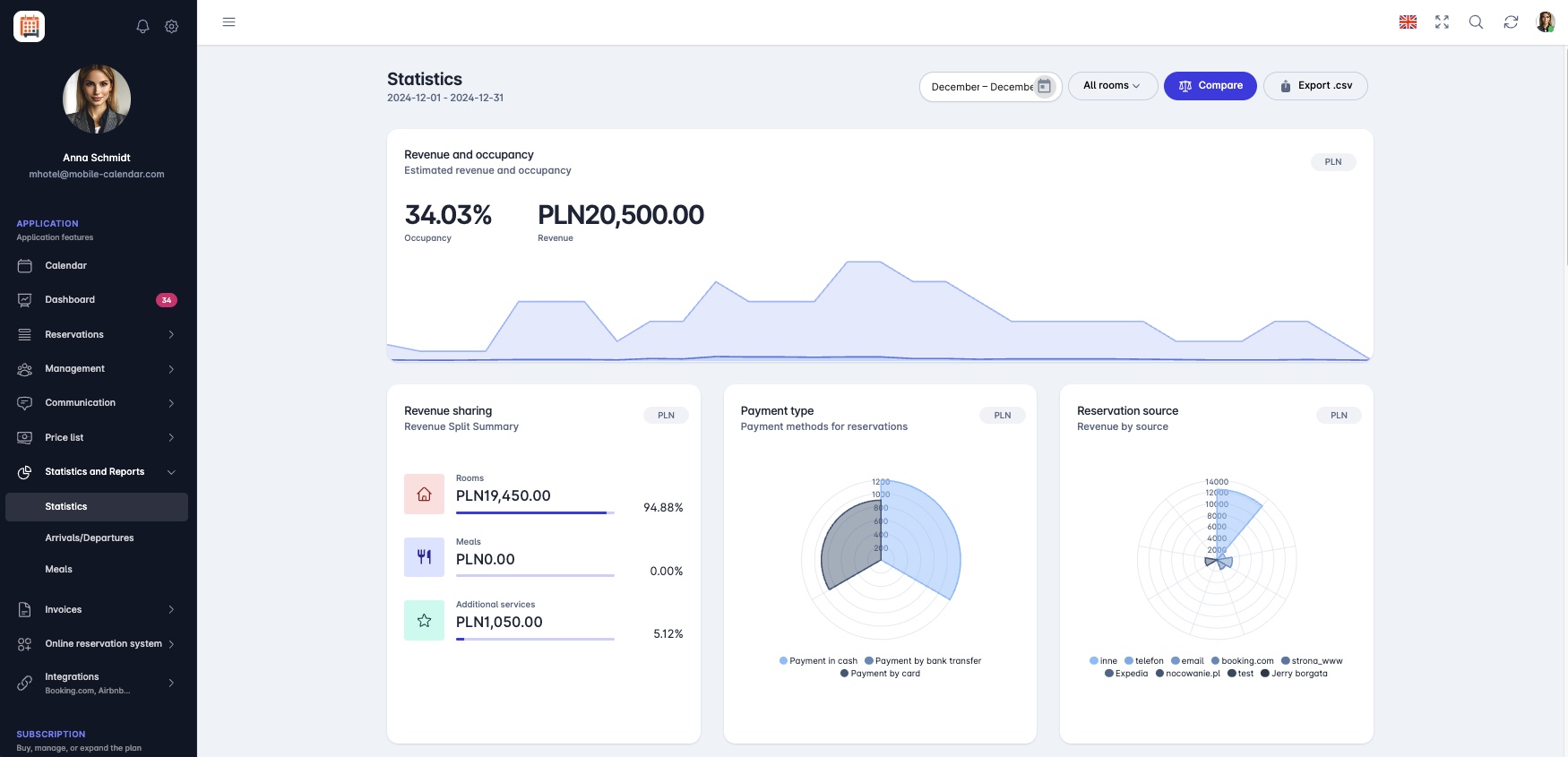
- Doanh thu và công suất phòng: Ở mục này hiển thị dự báo doanh thu trong tương lai (sau khi tất cả các khoản phải thu từ đặt phòng trong giai đoạn đó được thanh toán) và công suất hiện tại của cơ sở lưu trú, thể hiện theo phần trăm.
Phân bổ doanh thu: Mục này phân tách doanh thu theo các danh mục khác nhau như doanh thu phòng, ăn uống hoặc dịch vụ bổ sung. Nhờ đó, bạn có thể dễ dàng thấy những mảng hoạt động nào của cơ sở lưu trú tạo ra doanh thu lớn nhất.
Hình thức thanh toán: Tại đây hiển thị thông tin về các phương thức thanh toán được khách sử dụng, ví dụ: tiền mặt, thẻ tín dụng hoặc chuyển khoản ngân hàng. Phân tích này giúp xác định phương thức thanh toán được khách ưa chuộng và điều chỉnh quy trình thanh toán phù hợp.
Nguồn đặt phòng: Thống kê này cho biết đặt phòng đến từ đâu, tức các kênh bán hàng nào được sử dụng thường xuyên nhất. Việc phân tích dữ liệu này giúp đánh giá nguồn nào tạo ra nhiều đặt phòng nhất và kênh bán hàng nào nên được tăng cường hoặc tối ưu để gia tăng số lượng đặt phòng và doanh thu.
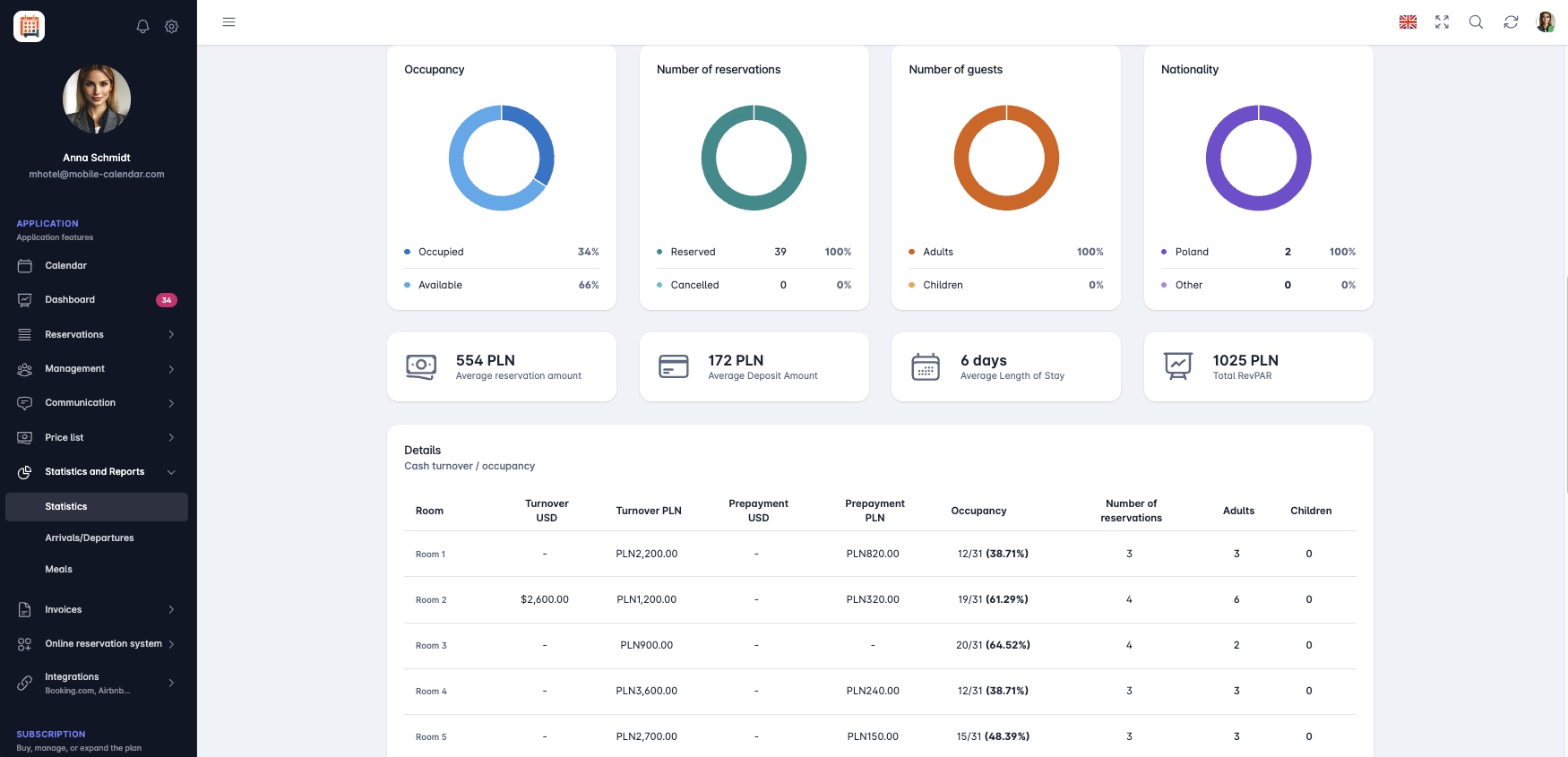
Thống kê Công suất phòng: Công suất phòng là chỉ số thể hiện mức độ lấp đầy phòng trong cơ sở lưu trú, được chia thành:
- Đã có khách: Tỷ lệ % số phòng khả dụng đang được khách thuê.
- Trống: Tỷ lệ % số phòng khả dụng chưa có khách và vẫn còn để bán.
Số lượng đặt phòng: Thống kê này thể hiện tổng số đặt phòng trong giai đoạn đã chọn, bao gồm:
- Đã đặt: Số lượng đặt phòng được tạo thành công.
- Đã hủy: Số lượng đặt phòng bị khách hủy.
Số lượng khách: Thống kê này cho biết số lượng khách, chia thành:
- Người lớn: Tỷ lệ % khách người lớn trên tổng số khách.
- Trẻ em: Tỷ lệ % khách trẻ em trên tổng số khách.
Quốc tịch: Mục này cung cấp thông tin về quốc tịch của khách.
Giá trị trung bình: Thống kê này bao gồm các giá trị trung bình khác nhau như: Giá trị đặt phòng trung bình, Tiền đặt cọc trung bình, Thời gian lưu trú trung bình, Tổng RevPAR.

Chi tiết: Ở mục này có thông tin chi tiết cho từng phòng trong cơ sở lưu trú. Các thống kê được trình bày dưới dạng bảng với các cột sau:
- Phòng: Tên phòng hoặc căn hộ.
- Doanh thu (PLN): Tổng doanh thu từ phòng hoặc căn hộ đó trong giai đoạn đã chọn.
- Tiền đặt cọc (PLN): Số tiền đặt cọc khách thanh toán khi đặt phòng (tiền đặt cọc đã được tính trong cột doanh thu).
- Công suất: Tỷ lệ % mức độ lấp đầy của phòng so với tổng công suất, được tính theo số ngày phòng có khách so với phạm vi đã chọn (ví dụ 30 ngày).
- Số lượng đặt phòng: Số lượng đặt phòng của phòng đó trong khoảng thời gian xác định.
- Người lớn: Số lượng khách người lớn gắn với các đặt phòng trong khoảng thời gian xác định.
- Trẻ em: Số lượng trẻ em gắn với các đặt phòng trong khoảng thời gian xác định.
Xuất thống kê
So sánh thống kê
Ứng dụng di động
Giới thiệu
Thống kê hiển thị tỷ lệ lấp đầy, doanh thu, số lượng đặt chỗ và nguồn đặt chỗ trong khoảng thời gian đã chọn. Dữ liệu được tính toán lại ngay sau khi thay đổi bộ lọc.
Hướng dẫn
Trong menu dưới cùng, vào tab Thêm.
Vào mục Thống kê và Báo cáo -> Thống kê.

- Màn hình sẽ hiển thị tab Tóm tắt với dữ liệu của tháng hiện tại. Cuộn tab để xem các thẻ tiếp theo, ví dụ: Số lượng đặt chỗ, Nguồn đặt chỗ và Chia sẻ doanh thu.

Khoảng thời gian
Nhấn 1M, 3M, 6M, 9M hoặc 12M để chọn số tháng gần đây.
Để nhập ngày tùy chỉnh, nhấn Ngày tùy chỉnh. Bên dưới các bộ lọc sẽ xuất hiện các trường Từ và Đến. Nhấn vào trường, chọn ngày rồi nhấn nút Sẵn sàng.

Phòng đã chọn
Nhấn Tất cả các phòng.
Chọn các phòng trong danh sách rồi nhấn nút Xác nhận.
Thống kê sẽ chỉ bao gồm các phòng đã chọn. Để quay lại xem tất cả các phòng, nhấn biểu tượng X bên cạnh bộ lọc.
Tab Chi tiết
Nhấn tab Chi tiết.
Màn hình sẽ hiển thị các thẻ phòng với tỷ lệ lấp đầy, doanh thu, khoản trả trước, số lượng đặt chỗ và số người.

Tiền đặt cọc từ các đặt chỗ đã hủy
Nhấn biểu tượng Ba dấu chấm ở góc trên bên phải rồi chọn Nâng cao.
Bật công tắc Cộng tiền đặt cọc từ các đặt chỗ đã hủy rồi nhấn nút Áp dụng.
Tiền đặt cọc từ một đặt chỗ đã hủy sẽ được tính vào doanh thu của những ngày đặt chỗ đó.
Bài viết này có hữu ích không?
Hỏi AI về bài viết này
Chọn một trợ lý. Trợ lý sẽ mở ra với câu hỏi soạn sẵn, đọc bài viết này và trả lời các câu hỏi của bạn.
Hỏi AI về bài viết này
Chọn một trợ lý. Trợ lý sẽ mở ra với câu hỏi soạn sẵn, đọc bài viết này và trả lời các câu hỏi của bạn.