

 Hỏi AI


Thêm hóa đơn điều chỉnh
Chọn một trợ lý. Trợ lý sẽ mở ra với câu hỏi soạn sẵn, đọc bài viết này và trả lời các câu hỏi của bạn.
Mở trong ChatGPT (mở trong thẻ mới) Mở trong Claude (mở trong thẻ mới) Mở trong Perplexity (mở trong thẻ mới) Mở trong Gemini (mở trong thẻ mới) Mở trong Grok (mở trong thẻ mới) Xem dạng MarkdownTrên trang này
Giới thiệu
Hóa đơn điều chỉnh có thể được lập từ hai vị trí trong hệ thống: từ màn hình Lịch hoặc tab Hóa đơn. Quy trình lập hóa đơn điều chỉnh cho phép bạn thực hiện các điều chỉnh đối với các chứng từ đã phát hành trước đó, chẳng hạn như thay đổi số lượng hàng hóa, giá hoặc các thông tin quan trọng khác.
Hướng dẫn
Hóa đơn điều chỉnh có thể được lập từ hai nơi: Lịch và Hóa đơn.
Vào tab Lịch.
Nhấp vào đặt phòng mà bạn muốn lập hóa đơn.
Ở phía bên phải màn hình sẽ hiển thị biểu mẫu chỉnh sửa đặt phòng. 4. Ở góc trên bên phải của biểu mẫu, nhấp vào biểu tượng Ba dấu chấm -> Xuất hóa đơn.

hoặc
- Vào tab Hóa đơn -> Hóa đơn mới.

Trên màn hình sẽ hiển thị chứng từ "Hóa đơn mới".
Nhấp vào trường Loại hóa đơn. Từ danh sách thả xuống, chọn Hóa đơn điều chỉnh.
Nhập ký hiệu vào trường Ký hiệu nằm cạnh số hóa đơn. Ký hiệu có thể là viết tắt hoặc dấu hiệu giúp dễ dàng nhận diện loại chứng từ trong doanh nghiệp, ví dụ: FK (cho Hóa đơn Điều chỉnh) hoặc các ký hiệu khác đang dùng trong hệ thống kế toán của bạn.
Theo mặc định, hệ thống sẽ tự động gán số hóa đơn. Tuy nhiên, nếu bạn muốn tự đặt số, hãy nhấp công tắc "Tôi muốn tự đặt số hóa đơn". Khi bật tùy chọn này, trường Số hóa đơn sẽ có thể chỉnh sửa và bạn có thể nhập thủ công số mong muốn.
Nhấp vào trường Ngày phát hành để mở lịch. Chọn ngày phù hợp (ngày hóa đơn được phát hành). Mặc định là ngày hiện tại, nhưng bạn có thể thay đổi theo nhu cầu.
Để đặt ngày bán hàng, nhấp vào trường Ngày bán hàng. Lịch sẽ xuất hiện, hãy chọn ngày hàng hóa hoặc dịch vụ đã được bán.
Trong trường Nơi phát hành, nhập địa điểm (tỉnh/thành phố) nơi hóa đơn được phát hành. Nhấp vào ô văn bản để nhập thủ công tên thành phố.
Để liên kết hóa đơn với đặt phòng, nhấp công tắc "Liên kết với đặt phòng". Sau đó chọn đặt phòng phù hợp từ danh sách. Ô tìm kiếm cho phép tìm theo tên, họ và số đặt phòng.
- Nhấp Chọn chứng từ cần điều chỉnh để thêm chứng từ cần điều chỉnh.
- Trên màn hình sẽ xuất hiện một biểu mẫu, nhấp vào tên chứng từ cần điều chỉnh.
- Nhấp nút Chọn.
- Hóa đơn đã chọn sẽ được thêm vào hóa đơn điều chỉnh.

- Để nhập thông tin người bán, nhấp vào trường Tên công ty và nhập tên doanh nghiệp của bạn. Sau đó nhập Mã số thuế (NIP), Thông tin địa chỉ và Số tài khoản ngân hàng. Bạn cũng có thể thêm logo công ty bằng cách nhấp Thêm logo và chọn tệp hình ảnh phù hợp.
- Nhấp vào các trường Tên công ty, Mã số thuế (NIP) và Thông tin địa chỉ để nhập thông tin về công ty hoặc cá nhân mua hàng hóa/dịch vụ. Nếu muốn thêm người nhận bổ sung, nhấp tùy chọn Thêm người nhận và điền thông tin.

- Điền các trường đã chọn liên quan đến hàng hóa/dịch vụ đã bán trong phần "Sau điều chỉnh". Số tiền VAT và Giá trị gộp (brutto) sẽ được tính tự động.
- Nếu muốn thêm nhiều hơn một dòng, nhấp nút Thêm dòng.

Nhấp vào trường Trạng thái thanh toán và chọn từ danh sách thả xuống một trong hai tùy chọn: Đã thanh toán hoặc Chưa thanh toán.
Nhấp vào trường Tiền tệ và chọn loại tiền dùng để xuất hóa đơn, ví dụ: PLN.
Để xác định phương thức thanh toán, nhấp vào trường Hình thức thanh toán và chọn từ danh sách thả xuống, ví dụ: Tiền mặt, Chuyển khoản, Thẻ.
Nhấp vào trường Hạn thanh toán để đặt ngày mà người mua phải thanh toán.
Nếu bạn có ghi chú bổ sung muốn gửi cho người mua, nhấp vào trường Ghi chú và nhập bình luận bất kỳ.
Nhấp vào trường Người được ủy quyền lập hóa đơn và nhập họ tên người chịu trách nhiệm lập hóa đơn.
Nếu cần chỉ định người được ủy quyền nhận hóa đơn, nhấp vào trường Người được ủy quyền nhận hóa đơn và nhập họ tên của họ.
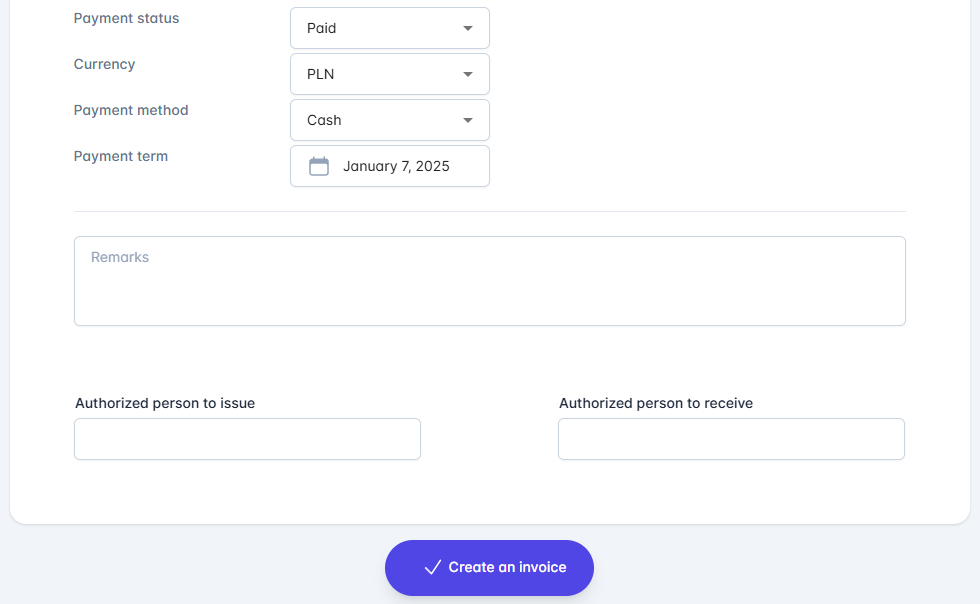
Hóa đơn Để lưu hóa đơn điều chỉnh, nhấp nút Tạo hóa đơn.
Hóa đơn sẽ được lưu trong tab Hóa đơn -> Danh sách hóa đơn.

Bài viết này có hữu ích không?
Hỏi AI về bài viết này
Chọn một trợ lý. Trợ lý sẽ mở ra với câu hỏi soạn sẵn, đọc bài viết này và trả lời các câu hỏi của bạn.