

 Magtanong sa AI


Pag-edit ng Kuwarto
Pumili ng assistant. Magbubukas ito na may nakahandang tanong, babasahin ang artikulong ito at sasagutin ang iyong mga tanong.
Buksan sa ChatGPT (magbubukas sa bagong tab) Buksan sa Claude (magbubukas sa bagong tab) Buksan sa Perplexity (magbubukas sa bagong tab) Buksan sa Gemini (magbubukas sa bagong tab) Buksan sa Grok (magbubukas sa bagong tab) Tingnan bilang MarkdownPumili ng assistant. Magbubukas ito na may nakahandang tanong, babasahin ang artikulong ito at sasagutin ang iyong mga tanong.
Buksan sa ChatGPT (magbubukas sa bagong tab) Buksan sa Claude (magbubukas sa bagong tab) Buksan sa Perplexity (magbubukas sa bagong tab) Buksan sa Gemini (magbubukas sa bagong tab) Buksan sa Grok (magbubukas sa bagong tab) Tingnan bilang MarkdownSa pahinang ito
Sa pahinang ito
Web Application
Panimula
Ang pag-edit ng mga kuwarto ay ganap na nagbibigay-daan sa pamamahala ng lahat ng detalye tungkol sa mga silid sa iyong property. Madali mong maa-update ang impormasyon gaya ng uri ng kuwarto, bilang ng tulugan, o status ng paglilinis, pati na rin magdagdag ng mga larawan na makikita sa online booking system.
Pinapahintulutan ng intuitive na interface ang mabilis na paglalagay ng mga pagbabago na awtomatikong nag-a-update sa system, upang mabigyan ang mga bisita ng malinaw at napapanahong impormasyon tungkol sa mga available na kuwarto.
Instruksyon
Pag-edit ng silid mula sa tab na Kalendaryo:
Pumunta sa tab na Kalendaryo.
I-click ang silid na gusto mong i-edit.
Lalabas sa screen ang isang form, i-click ang button na I-edit.
Sa kanang bahagi ng screen lalabas ang form para sa pag-edit ng mga silid. Ang form ay binubuo ng 5 tab: Mga Detalye, Impormasyon, Paglilinis, Mga Larawan, at Lokasyon.
I-edit ang mga napiling field.
Sa kanang ibabang sulok ng form, i-click ang button na I-save ang mga pagbabago.
Maa-update ang silid.
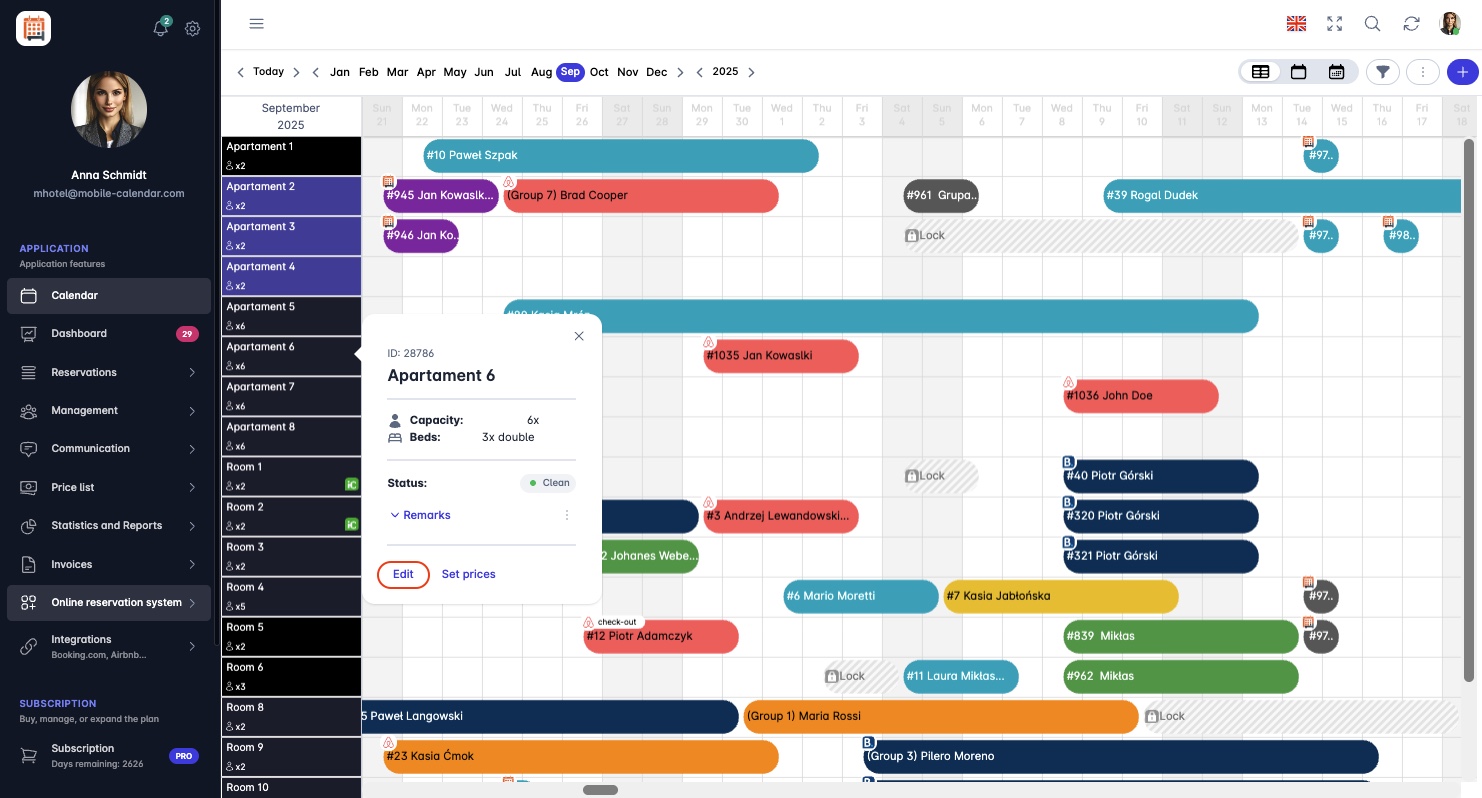
Pag-edit ng silid

Pag-edit ng silid mula sa tab na Pamamahala:
Pumunta sa tab na Pamamahala -> Mga Kwarto.
Piliin mula sa listahan ang silid na gusto mong i-edit.
I-click ang Icon ng notebook (kolum na Mga Detalye).
Sa kanang bahagi ng screen lalabas ang form para sa pag-edit ng mga silid. Ang form ay binubuo ng 5 tab: Mga Detalye, Impormasyon, Paglilinis, Mga Larawan, at Lokasyon.
I-edit ang mga napiling field.
Sa kanang ibabang sulok ng form, i-click ang button na I-save ang mga pagbabago
Maa-update ang silid.
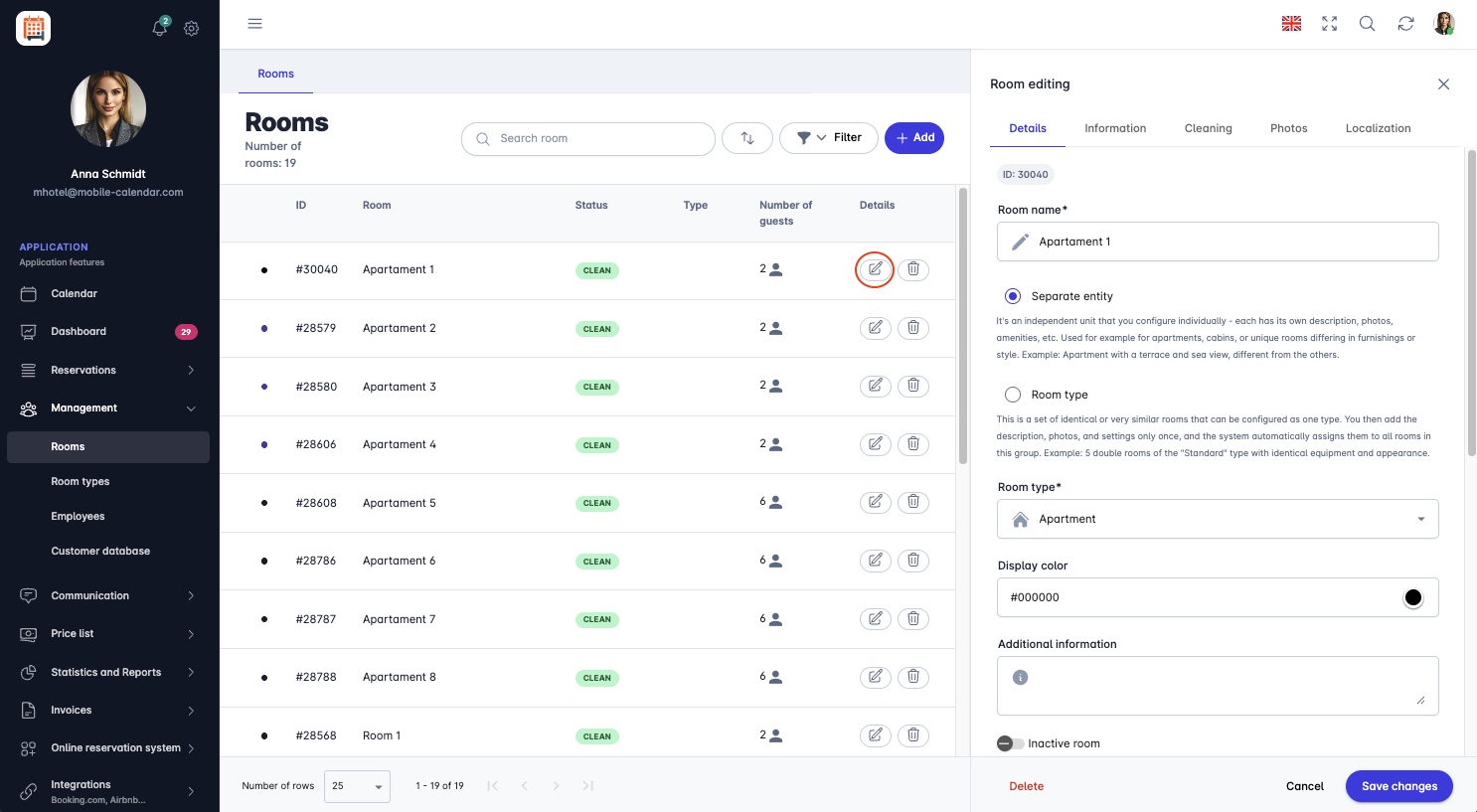
Pag-edit ng silid

Pagpapaliwanag ng mga tab sa form ng pag-edit ng silid
Tab na Mga Detalye
Sa tab na Mga Detalye, ayusin ang kinakailangang impormasyon tungkol sa silid.
Sa field na Pangalan ng silid, maaari mong palitan ang default na pangalan o iwan ito nang walang pagbabago.
Tukuyin kung ang silid ay Hiwalay na unit, o kabilang ito sa isang grupo ng partikular na Uri ng kuwarto. Depende sa napiling opsyon, mag-iiba ang saklaw ng mga available na field at mga opsyon sa configuration sa form ng pag-edit.
Hiwalay na unit - ito ay isang independent na silid na kino-configure nang paisa-isa. Bawat isa ay maaaring may sariling paglalarawan, mga larawan, lokasyon, at mga amenity. Kapag pinili ang opsyong ito, maaaring i-edit ng user ang lahat ng tab: Mga Detalye, Impormasyon, Paglilinis, Mga Larawan, at Lokasyon.
Uri ng kuwarto - ito ay isang grupo ng magkakapareho o halos magkaparehong mga silid na may iisang shared na mga setting. Sa kasong ito, ang pag-edit ng paglalarawan, mga larawan, at lokasyon ay ginagawa sa antas ng buong uri ng kuwarto, at hindi para sa isang indibidwal na silid.
Kung napili ang opsyong Uri ng kuwarto, sa field na Uri ng silid pumili mula sa drop-down ng dati nang ginawang uri. Kung wala pang naidagdag na uri, i-click ang button na Magdagdag ng bagong uri ng silid.
Kung napili ang opsyong Hiwalay na unit, sa field na Uri ng silid pumili mula sa drop-down ng isa sa 14 na available na opsyon, gaya ng Kwarto, Apartment, o Kubo.
Para baguhin ang kulay ng silid, i-click ang field na Kulay ng display at pumili ng kulay.

Sa field na Karagdagang impormasyon, ilagay ang karagdagang impormasyon tungkol sa silid.
Para itakda ang silid bilang hindi aktibo, i-click lamang ang Toggle na may pangalang "Hindi aktibong silid".
Sa seksyong Bilang ng kama, piliin kung ilan at anong uri ng mga kama ang nasa kuwarto.
May 3 opsyon na mapagpipilian: Isahang kama, Doble na kama, at Karagdagang kama. Ang button na "+" ay nagdadagdag ng karagdagang kama, habang ang button na "-" ay nag-aalis. Ang field na Maksimum na bilang ng bisita ay awtomatikong nag-a-update at ipinapakita ang kabuuang bilang ng puwesto sa silid.
Bukod dito, magpasya kung gusto mong limitahan ang bilang ng matatanda at mga bata:
Kapag minarkahan ang checkbox na Gusto mo bang limitahan ang bilang ng matatandang maaaring i-check in dito?, maa-activate ang field na Maksimum na bilang ng matatanda, kung saan maaari kang maglagay o magtakda ng limit.
Katulad nito, kapag minarkahan ang ikalawang checkbox para sa mga bata, maaari mong tukuyin ang Maksimum na bilang ng mga bata.
Tab na Impormasyon
- Sa tab na Impormasyon, may kakayahan ang user na pamahalaan ang data tungkol sa silid. Para maipakita ang kuwarto sa online booking system, i-click ang toggle na may pangalang 'Ibahagi sa alok'.
Ang field na Paglalarawan ay ginagamit para ilarawan ang silid. Para magdagdag ng paglalarawan sa maraming wika, piliin ang naaangkop na opsyon mula sa drop-down list, hal. English, at pagkatapos ay ilagay ang text sa Ingles. Awtomatikong nase-save ang paglalarawan. Ang user ng online booking system na pipili ng English ay makikita ang inilagay na impormasyon sa wikang iyon.
Sa ibabang bahagi ng form, maaaring magdagdag ang user ng mga amenity ng silid. Sa listahan ng mga available na amenity, sapat nang i-click ang angkop na item, hal. Air conditioning. Lalabas sa katabing box ang isang marker na magpapatunay na naidagdag ang feature na iyon.
Tab na Mga Larawan
Sa seksyong ito, maaaring magdagdag ng hanggang 8 larawan na makikita sa online booking system. Para magdagdag ng mga larawan, i-click ang nakalaang field upang buksan ang file browser, o i-drag ang mga napiling larawan diretso sa field na iyon.
Para i-save ang mga pagbabago, i-click ang button na I-save ang mga pagbabago.
Tab na Paglilinis
Sa field na Status ng kuwarto, maaari mong piliin ang status ng silid mula sa drop-down list. Ang mga available na opsyon ay: Malinis, Marumi, at Kasalukuyang nililinis.
- Ang pagbabago ng status ng kuwarto ay nagdudulot ng awtomatikong paglabas ng kulay na tuldok sa view ng kalendaryo sa tabi ng kuwartong iyon. Halimbawa, kung ang kuwarto ay mamarkahan bilang "Marumi", may lalabas na pulang tuldok sa kalendaryo, at kapag nagbago ang status sa "Kasalukuyang nililinis", magiging dilaw ang tuldok.
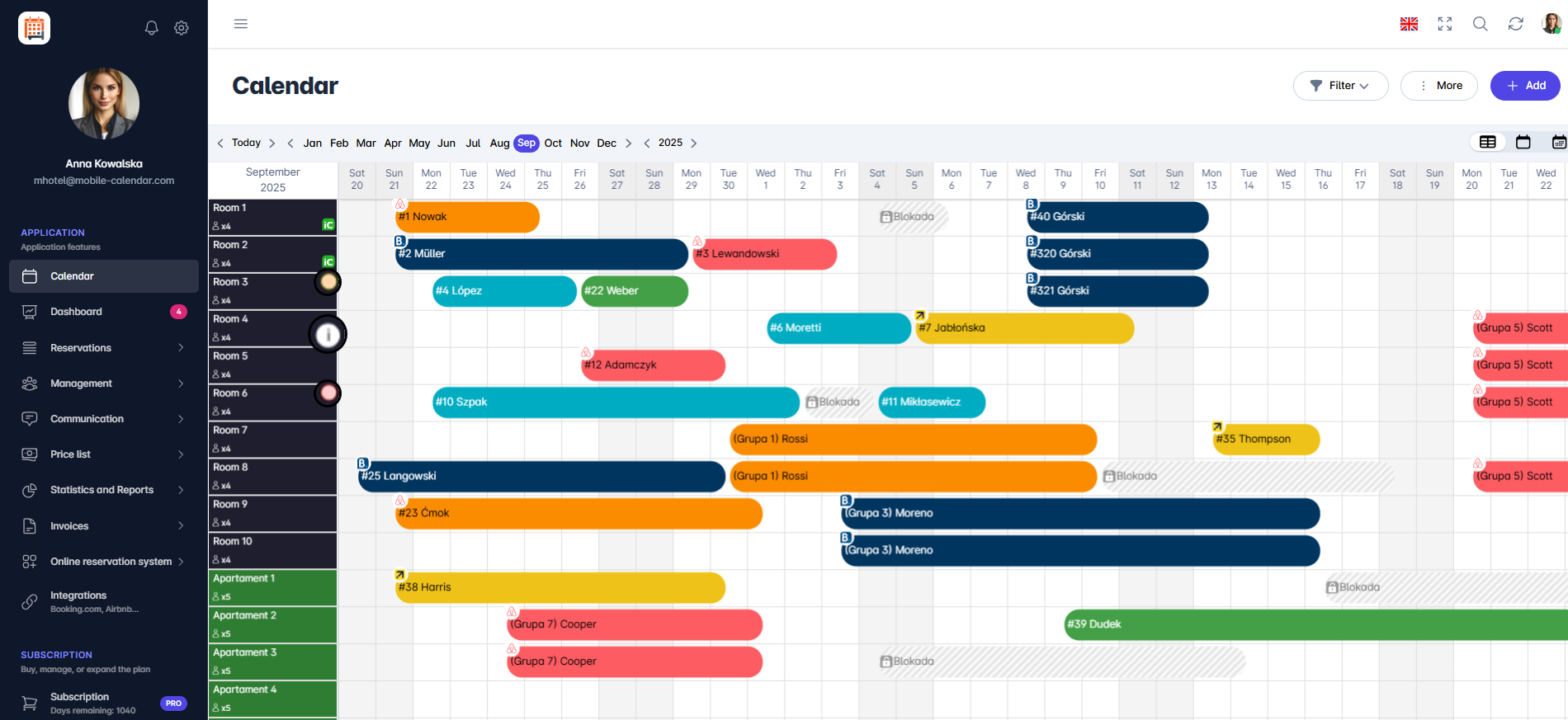
Status ng kuwarto "Mga Tala", isang field kung saan maaaring maglagay ang user ng sariling text, upang magdagdag ng karagdagang impormasyon tungkol sa kuwarto o paglilinis. Ang pagdagdag ng tala ay magpapakita ng info icon sa view ng kalendaryo sa tabi ng kuwartong iyon.

Tab na Mga Larawan
Sa seksyong ito, maaaring magdagdag ng hanggang 8 larawan na makikita sa online booking system. Para magdagdag ng mga larawan, i-click ang nakalaang field upang buksan ang file browser, o i-drag ang mga napiling larawan diretso sa field na iyon.
Tab na Lokasyon
Kapag minarkahan ang checkbox na "Ang silid ay nasa ibang address kaysa sa pangunahing property", maa-activate ang kakayahang italaga ang kuwarto o apartment sa ibang address kaysa sa pangunahing property. Sa ganitong paraan, maaari kang magdagdag at mamahala ng mga karagdagang lokasyon na nasa iba't ibang address.
Pagkatapos, i-click ang button na Pamamahala ng mga lokasyon.
Lalabas sa screen ang form na 'Pamamahala ng mga lokasyon'. I-click ang button na +Magdagdag ng lokasyon.
Sa field na Maghanap, ilagay ang address, hal. pangalan ng kalye at lungsod, para hanapin ang lugar sa mapa.
Punan ang lahat ng kinakailangang field na may markang asterisk (*): Kalye, Numero, Kodigo ng postal, Lungsod/Bayan, at Bansa.
Pagkatapos ilagay ang data, i-click ang button na Gumawa ng lokasyon sa kanang ibabang sulok para i-save ang bagong address.
Madadagdag ang bagong lokasyon sa listahan at magiging available na mapipili habang nag-e-edit ng mga silid.
Mobile na Aplikasyon
Panimula
Sa form ng silid, maaari mong baguhin ang pangalan, uri, kulay, mga kama, paglalarawan at mga kagamitan nito. Maaari mong buksan ang form mula sa listahan ng mga silid o sa kalendaryo.
Mga tagubilin
Sa ibabang menu, pumunta sa tab na Higit pa.
Pumunta sa seksyong Pamamahala -> Mga Silid.
I-tap ang silid sa listahan.
Lalabas sa screen ang form na "I-edit ang kuwarto". Baguhin ang mga napiling field sa mga card na Mga Detalye, Impormasyon at Mga Kagamitan.
I-tap ang button na I-save.

- Maisa-save ang mga pagbabago at lalabas sa screen ang listahan ng mga silid.
Pagbubukas ng form mula sa kalendaryo
Sa ibabang menu, pumunta sa tab na Kalendaryo.
I-tap ang pangalan ng silid sa kaliwang bahagi ng kalendaryo.
Lalabas sa screen ang listahan ng mga opsyon. I-tap ang I-edit.
Hindi aktibong silid
Maaari mong markahan ang silid bilang hindi aktibo, halimbawa, kung alam mong isasara ito para sa pagkukumpuni nang ilang buwan. Magiging kulay abo ang hindi aktibong silid sa kalendaryo. Para lamang sa impormasyon ng ari-arian ang setting na ito.
Sa card na Mga Detalye, mag-scroll pababa sa seksyong "Katayuan".
I-enable ang toggle na Hindi aktibong silid at i-tap ang button na I-save.
Nakatulong ba ang artikulong ito?
Magtanong sa AI tungkol sa artikulong ito
Pumili ng assistant. Magbubukas ito na may nakahandang tanong, babasahin ang artikulong ito at sasagutin ang iyong mga tanong.
Magtanong sa AI tungkol sa artikulong ito
Pumili ng assistant. Magbubukas ito na may nakahandang tanong, babasahin ang artikulong ito at sasagutin ang iyong mga tanong.