

 Magtanong sa AI


Pagbuo ng mga estadistika
Pumili ng assistant. Magbubukas ito na may nakahandang tanong, babasahin ang artikulong ito at sasagutin ang iyong mga tanong.
Buksan sa ChatGPT (magbubukas sa bagong tab) Buksan sa Claude (magbubukas sa bagong tab) Buksan sa Perplexity (magbubukas sa bagong tab) Buksan sa Gemini (magbubukas sa bagong tab) Buksan sa Grok (magbubukas sa bagong tab) Tingnan bilang MarkdownPumili ng assistant. Magbubukas ito na may nakahandang tanong, babasahin ang artikulong ito at sasagutin ang iyong mga tanong.
Buksan sa ChatGPT (magbubukas sa bagong tab) Buksan sa Claude (magbubukas sa bagong tab) Buksan sa Perplexity (magbubukas sa bagong tab) Buksan sa Gemini (magbubukas sa bagong tab) Buksan sa Grok (magbubukas sa bagong tab) Tingnan bilang MarkdownSa pahinang ito
Sa pahinang ito
Web Application
Panimula
Sa panel ng Mga Istatistika, makikita ng user ang detalyadong impormasyon tungkol sa mga pagbabayad, reserbasyon, kita, at occupancy.
Saklaw ng mga istatistika ang, bukod sa iba pa, mga natanggap at inaasahang pagbabayad, paghahati ng kita sa iba't ibang kategorya, at mga kagustuhan ng mga guest pagdating sa paraan ng pagbabayad.
Dagdag pa rito, ipinapakita ng seksyong occupancy ang antas ng pagkakabuklod (pagkaka-occupy) ng mga kuwarto, at ang mga istatistika tungkol sa bilang ng mga reserbasyon, bilang ng tao, at kanilang nasyonalidad ay tumutulong upang mas maunawaan ang profile ng mga guest.
Instruksyon
Pumunta sa tab na Mga Istatistika at ulat -> Mga Istatistika.
Sa panel ng istatistika, bilang default ay ipinapakita ang data para sa huling isang buwan-mula ngayon pabalik ng isang buwan-at saklaw nito ang lahat ng mga silid/kuwarto sa property. Maaari mong baguhin anumang oras ang saklaw ng ipinapakitang data at ang paraan ng pagpresenta nito.
Pagbabago ng saklaw ng panahon:
- I-click ang button na Saklaw ng mga petsa sa kanang itaas.
- Piliin sa kalendaryo ang nais na saklaw (hindi bababa sa dalawang araw).
Pagbabago ng view ng mga silid/kuwarto:
- I-click ang button na Mga silid/kuwarto sa kanang itaas.
- Piliin ang view na Lahat ng silid/kuwarto o pumili ng isang kuwarto mula sa listahan.
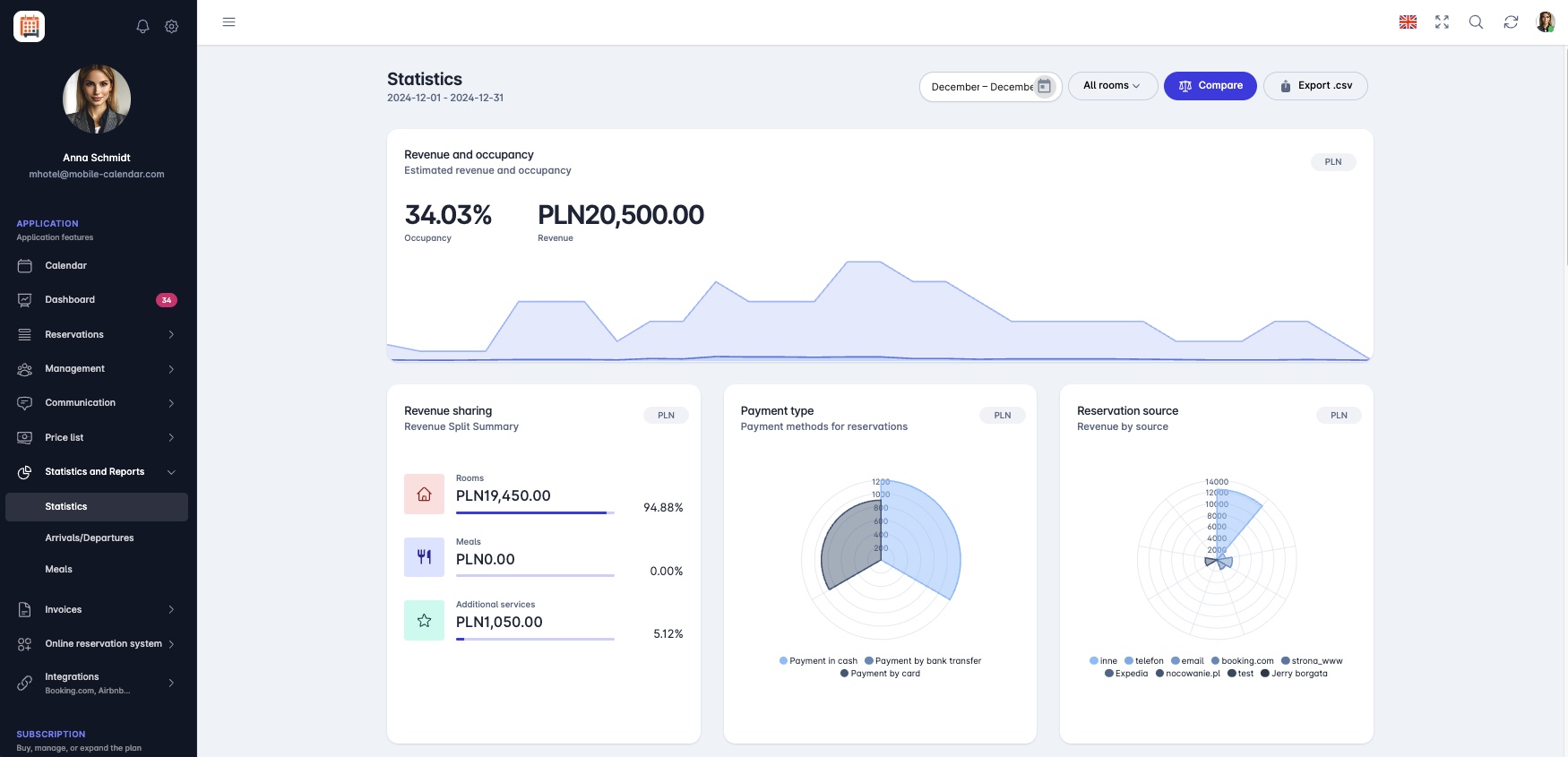
Mga Istatistika

Pagpapaliwanag ng mga istatistika
- Kita at occupancy: Sa seksyong ito, ipinapakita ang mga pagtataya para sa mga magiging kita sa hinaharap (kapag nabayaran na ang lahat ng dapat bayaran para sa mga reserbasyon sa napiling panahon) pati na rin ang kasalukuyang occupancy ng property na ipinapakita bilang porsyento.
Paghahati ng kita: Hinahati ng seksyong ito ang kita sa iba't ibang kategorya, gaya ng kita mula sa mga kuwarto, pagkain, o mga add-on na serbisyo. Dahil dito, madaling makita kung aling bahagi ng operasyon ng property ang may pinakamalaking kontribusyon sa kita.
Uri ng pagbabayad: Dito ipinapakita ang impormasyon tungkol sa mga paraan ng pagbabayad na ginagamit ng mga guest, hal. cash, credit card, o bank transfer. Tinutulungan ng pagsusuring ito na makita kung aling mga paraan ng pagbabayad ang mas pinipili ng mga guest at maiangkop ang mga proseso ng pagbabayad dito.
Pinagmulan ng reserbasyon: Tumutukoy ang istatistikang ito kung saan nanggagaling ang mga reserbasyon, ibig sabihin kung aling mga sales channel ang pinakamadalas gamitin. Tinutulungan ng pagsusuri ng data na ito na tantiyahin kung aling mga source ang nagdadala ng pinakamaraming reserbasyon at aling mga channel ang dapat palakasin o i-optimize upang madagdagan ang bilang ng reserbasyon at kita.
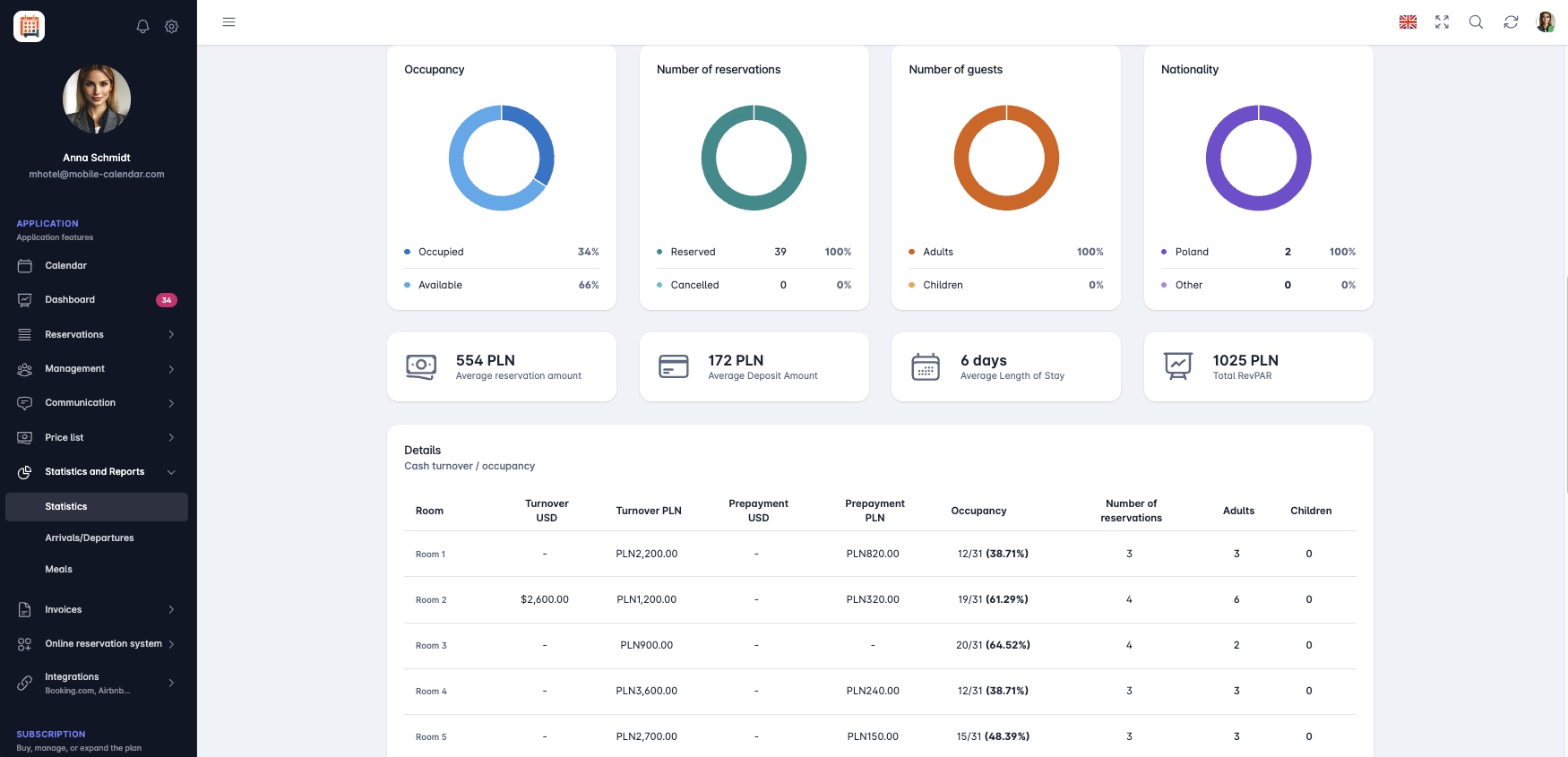
Mga Istatistika Occupancy: Ang occupancy ay isang indicator na nagpapakita ng antas ng pagkaka-occupy ng mga kuwarto sa property, na hinahati sa:
- Occupied: Porsyento ng mga available na kuwarto na kasalukuyang inuupahan ng mga guest.
- Vacant: Porsyento ng mga available na kuwarto na hindi occupied at nananatiling available.
Bilang ng mga reserbasyon: Ipinapakita ng istatistikang ito ang kabuuang bilang ng mga reserbasyong ginawa sa napiling panahon, na hinahati sa:
- Naka-book: Bilang ng mga reserbasyon na matagumpay na naisakatuparan.
- Kinansela: Bilang ng mga reserbasyon na kinansela ng mga guest.
Bilang ng tao: Nagbibigay ang istatistikang ito ng impormasyon tungkol sa bilang ng mga guest, na hinahati sa:
- Mga adult: Porsyento ng mga adult na guest kumpara sa kabuuang bilang ng tao.
- Mga bata: Porsyento ng mga batang guest kumpara sa kabuuang bilang ng tao.
Nasyonalidad: Nagbibigay ang seksyong ito ng impormasyon tungkol sa pinagmulan ng mga guest.
Mga average na halaga: Sumasaklaw ang istatistikang ito sa iba't ibang average, gaya ng: Average na halaga ng reserbasyon, Average na halaga ng deposit, Average na haba ng pananatili, Kabuuang RevPAR.

Mga detalye: Sa seksyong ito, makikita ang detalyadong impormasyon para sa bawat silid/kuwarto sa property. Ipinapakita ang mga istatistikang ito sa isang table na may mga sumusunod na column:
- Silid/Kuwarto: Pangalan ng kuwarto o apartment.
- Turnover (PLN): Kabuuang kita mula sa partikular na kuwarto o apartment sa napiling panahon.
- Deposit (PLN): Halagang deposit na binayaran ng mga guest sa oras ng pag-book (kasama ang deposit sa column na turnover).
- Occupancy: Porsyentong indicator ng pagkaka-occupy ng kuwarto kumpara sa kabuuang kapasidad, na kinakalkula batay sa bilang ng mga araw na occupied ang kuwarto sa loob ng napiling saklaw (hal. 30 araw).
- Bilang ng mga reserbasyon: Bilang ng mga reserbasyong ginawa para sa partikular na kuwarto sa tinukoy na panahon.
- Mga adult: Bilang ng mga adult na guest na naka-assign sa mga reserbasyon sa tinukoy na panahon.
- Mga bata: Bilang ng mga batang naka-assign sa mga reserbasyon sa tinukoy na panahon.
Pag-export ng mga istatistika
Paghahambing ng mga istatistika
Mobile na Aplikasyon
Panimula
Ipinapakita ng estadistika ang okupansiya, kita, bilang ng mga reserbasyon at mga pinagmulan ng reserbasyon sa napiling panahon. Agad na muling kinakalkula ang datos kapag binago mo ang filter.
Mga tagubilin
Sa menu sa ibaba, pumunta sa tab na Higit pa.
Pumunta sa seksyong Mga Estatistika at Ulat -> Estadistika.

- Lalabas sa screen ang tab na Buod na may datos para sa kasalukuyang buwan. Mag-scroll dito para makita ang mga susunod na card, gaya ng Bilang ng mga reserbasyon, Pinagmulan ng reserbasyon at Paghahati ng Kita.

Saklaw ng mga petsa
I-tap ang 1M, 3M, 6M, 9M o 12M para piliin ang bilang ng mga nakaraang buwan.
Para maglagay ng sarili mong mga petsa, i-tap ang Sariling petsa. Lalabas sa ilalim ng mga filter ang mga field na Mula at Hanggang. I-tap ang field, pumili ng petsa at i-tap ang button na Handa na.

Mga napiling kuwarto
I-tap ang Lahat ng kuwarto.
Piliin ang mga silid sa listahan at i-tap ang button na Kumpirmahin.
Para lang sa mga napiling silid ang estadistika. Para bumalik sa lahat, i-tap ang icon na X sa tabi ng filter.
Tab na Mga Detalye
I-tap ang tab na Mga Detalye.
Lalabas sa screen ang mga card ng mga silid na may okupansiya, kita, deposito, bilang ng mga reserbasyon at bilang ng mga tao.

Mga deposito mula sa mga kinanselang reserbasyon
Sa kanang sulok sa itaas, i-tap ang icon na Tatlong tuldok at piliin ang Advanced.
I-enable ang toggle na Isama ang mga deposito mula sa mga kinanselang reserbasyon at i-tap ang button na Ilapat.
Isasama sa kita ang deposito mula sa kinanselang reserbasyon sa mga araw ng reserbasyong iyon.
Nakatulong ba ang artikulong ito?
Magtanong sa AI tungkol sa artikulong ito
Pumili ng assistant. Magbubukas ito na may nakahandang tanong, babasahin ang artikulong ito at sasagutin ang iyong mga tanong.
Magtanong sa AI tungkol sa artikulong ito
Pumili ng assistant. Magbubukas ito na may nakahandang tanong, babasahin ang artikulong ito at sasagutin ang iyong mga tanong.