

 Magtanong sa AI


Mga View ng Kalendaryo ng Presyo
Pumili ng assistant. Magbubukas ito na may nakahandang tanong, babasahin ang artikulong ito at sasagutin ang iyong mga tanong.
Buksan sa ChatGPT (magbubukas sa bagong tab) Buksan sa Claude (magbubukas sa bagong tab) Buksan sa Perplexity (magbubukas sa bagong tab) Buksan sa Gemini (magbubukas sa bagong tab) Buksan sa Grok (magbubukas sa bagong tab) Tingnan bilang MarkdownPumili ng assistant. Magbubukas ito na may nakahandang tanong, babasahin ang artikulong ito at sasagutin ang iyong mga tanong.
Buksan sa ChatGPT (magbubukas sa bagong tab) Buksan sa Claude (magbubukas sa bagong tab) Buksan sa Perplexity (magbubukas sa bagong tab) Buksan sa Gemini (magbubukas sa bagong tab) Buksan sa Grok (magbubukas sa bagong tab) Tingnan bilang MarkdownSa pahinang ito
Sa pahinang ito
Web Application
Panimula
Sa mobile-calendar, available ang dalawang view ng price list:
- para sa lahat ng kuwarto sa default na view,
- para sa napiling kuwarto sa buwanang view.
Tagubilin
Pumunta sa tab na Listahan ng Presyo -> Itakda ang mga presyo.
Sa kanang bahagi ng screen, may dalawang opsyon para piliin ang view ng price list.
View 1: Default na view
Pagpasok sa tab na Itakda ang mga presyo, awtomatikong bubukas ang default na view.
Sa view na ito, makikita ang lahat ng kuwarto at ang kanilang mga presyo at availability sa napiling panahon.
Pinapayagan ng view na ito na i-expand ang rate plan at makita ang view ng mga restriction.
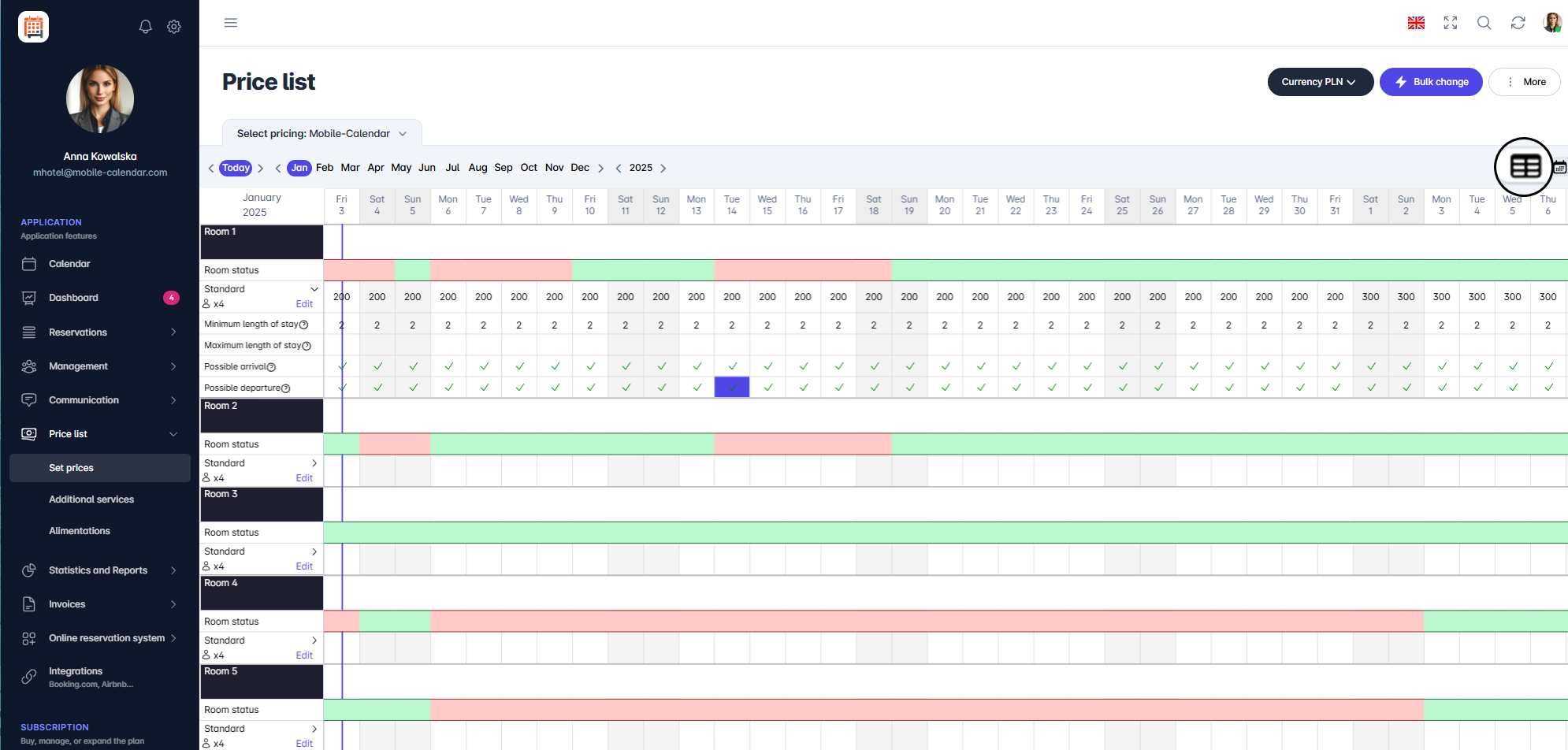
1 view ng price list Kahulugan ng mga kulay sa kalendaryo:
- Berde: available ang petsa.
- Pula: hindi available ang petsa.

View 2: Buwanang view
- Para i-on ang buwanang view, i-click ang pangalawang icon ng kalendaryo.
- Sa kanang itaas na sulok, i-click ang pangalan ng kuwarto at piliin ang kuwarto na gusto mong ipakita.
- Sa view na ito, makikita ang napiling kuwarto at ang mga presyo at availability nito sa napiling panahon.

- Kahulugan ng mga kulay sa kalendaryo:
- Berde: Available ang petsa, may na-set na presyo.
- Dilaw: Available ang petsa, walang na-set na presyo.
- Pula: Hindi available ang petsa.
Mobile na Aplikasyon
Panimula
Maaari mong tingnan ang mga presyo sa screen na Itakda ang mga presyo sa buwanan o taunang view. Tinutulungan ka ng taunang view na makita ang buong taon, habang ginagamit ang buwanang view para baguhin ang mga presyo.
Mga tagubilin
Sa ibabang menu, pumunta sa tab na Higit pa.
Pumunta sa seksyong Listahan ng Presyo -> Itakda ang mga presyo.
Kung lumabas sa screen ang "Pumili ng pinagmulan ng listahan ng presyo", i-tap ang mobile-calendar.
Sa itaas na bahagi ng screen, i-tap ang icon ng Kalendaryo, sa tabi ng pangalan ng pinagmulan ng listahan ng presyo.
Sa window na "View ng Listahan ng Presyo", piliin ang Buwanang view o Taunang view.

- Sa taunang view, makikita sa screen ang 12 buwan. I-tap ang isang buwan para buksan ito sa buwanang view.

- Sa buwanang view, i-tap ang arrow sa kaliwa ng pangalan ng buwan para bumalik sa taunang view.
Kahulugan ng mga kulay sa kalendaryo
Berde: Magagamit na termino, itinakdang presyo.
Dilaw: Tuntunin ng pagkakaroon, hindi naitatag na presyo.
Pula: Hindi available ang mga petsa.
Nakatulong ba ang artikulong ito?
Magtanong sa AI tungkol sa artikulong ito
Pumili ng assistant. Magbubukas ito na may nakahandang tanong, babasahin ang artikulong ito at sasagutin ang iyong mga tanong.
Magtanong sa AI tungkol sa artikulong ito
Pumili ng assistant. Magbubukas ito na may nakahandang tanong, babasahin ang artikulong ito at sasagutin ang iyong mga tanong.