

 Fråga AI


Pris-kalendervyer
Välj en assistent. Den öppnas med en färdig fråga, läser den här artikeln och svarar på dina frågor.
Öppna i ChatGPT (öppnas i en ny flik) Öppna i Claude (öppnas i en ny flik) Öppna i Perplexity (öppnas i en ny flik) Öppna i Gemini (öppnas i en ny flik) Öppna i Grok (öppnas i en ny flik) Visa som MarkdownVälj en assistent. Den öppnas med en färdig fråga, läser den här artikeln och svarar på dina frågor.
Öppna i ChatGPT (öppnas i en ny flik) Öppna i Claude (öppnas i en ny flik) Öppna i Perplexity (öppnas i en ny flik) Öppna i Gemini (öppnas i en ny flik) Öppna i Grok (öppnas i en ny flik) Visa som MarkdownPå den här sidan
På den här sidan
Webbapplikation
Introduktion
I mobile-calendar finns två vyer för prislistan:
- för alla rum i standardvyn,
- för ett valt rum i månadsvis vy.
Instruktion
Gå till fliken Prislista -> Ställ in priser.
På höger sida av skärmen finns två alternativ för att välja prislistans vy.
Vy 1: Standardvy
När du går in på fliken Ställ in priser aktiveras standardvyn automatiskt.
I denna vy visas alla rum samt deras priser och tillgänglighet under den valda perioden.
Vyn gör det möjligt att expandera prisplanen och visa restriktioner.
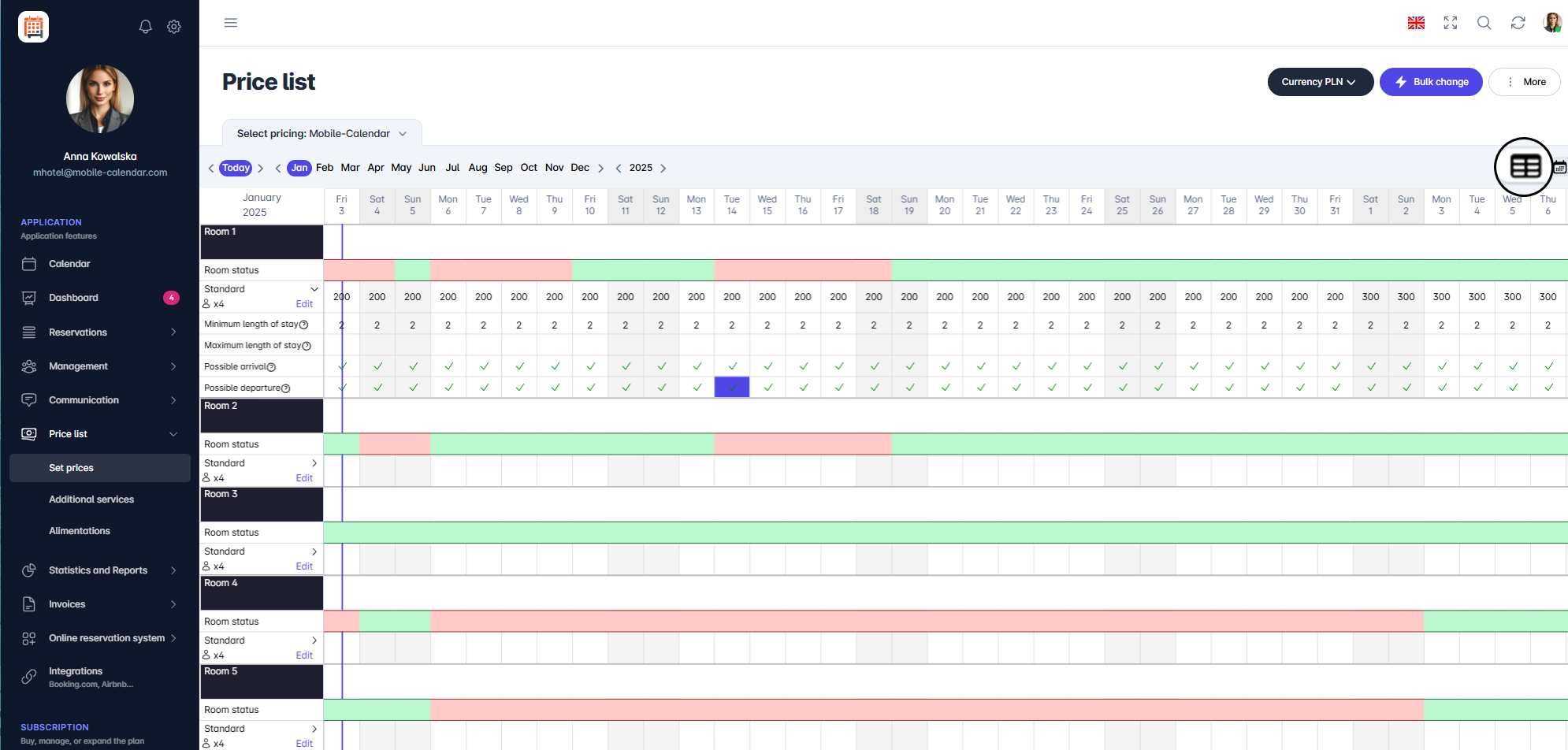
1 vy av prislistan Färgernas betydelse i kalendern:
- Grön: datum tillgängligt.
- Röd: datum ej tillgängligt.

Vy 2: Månadsvis vy
- För att aktivera månadsvis vy, klicka på den andra kalenderikonen.
- Klicka i det övre högra hörnet på rummets namn och välj det rum du vill visa.
- I denna vy visas det valda rummet samt dess priser och tillgänglighet under den valda perioden.

- Färgernas betydelse i kalendern:
- Grön: Datum tillgängligt, pris har angetts.
- Gul: Datum tillgängligt, inget pris har angetts.
- Röd: Datum ej tillgängligt.
Mobilapp
Introduktion
Du kan visa priserna på skärmen Sätt priser i månads- eller årsvisning. Årsvisningen hjälper dig att kontrollera hela året, medan månadsvyn används för att ändra priser.
Instruktioner
Gå till fliken Mer i menyn längst ned.
Gå till avsnittet Prislista -> Sätt priser.
Om "Välj prislistans källa" visas på skärmen trycker du på mobile-calendar.
Tryck på ikonen Kalender högst upp på skärmen, bredvid namnet på prislistans källa.
Välj Månatlig vy eller Årsvisning i fönstret "Prislistans vy".

- I årsvisningen visas 12 månader på skärmen. Tryck på en månad för att öppna den i månadsvyn.

- I månadsvyn trycker du på pilen till vänster om månadsnamnet för att återgå till årsvisningen.
Vad färgerna i kalendern betyder
Grön: Tillgängligt datum, pris angivet.
Gul: Tillgängligt datum, inget pris angivet.
Röd: Datum ej tillgängligt.
Var den här artikeln till hjälp?
Fråga AI om den här artikeln
Välj en assistent. Den öppnas med en färdig fråga, läser den här artikeln och svarar på dina frågor.
Fråga AI om den här artikeln
Välj en assistent. Den öppnas med en färdig fråga, läser den här artikeln och svarar på dina frågor.