

 Pitajte AI


Osnovne informacije
Izaberite asistenta. Otvoriće se sa pripremljenim pitanjem, pročitati ovaj članak i odgovoriti na vaša pitanja.
Otvori u ChatGPT (otvara se u novoj kartici) Otvori u Claude (otvara se u novoj kartici) Otvori u Perplexity (otvara se u novoj kartici) Otvori u Gemini (otvara se u novoj kartici) Otvori u Grok (otvara se u novoj kartici) Prikaži kao MarkdownIzaberite asistenta. Otvoriće se sa pripremljenim pitanjem, pročitati ovaj članak i odgovoriti na vaša pitanja.
Otvori u ChatGPT (otvara se u novoj kartici) Otvori u Claude (otvara se u novoj kartici) Otvori u Perplexity (otvara se u novoj kartici) Otvori u Gemini (otvara se u novoj kartici) Otvori u Grok (otvara se u novoj kartici) Prikaži kao MarkdownNa ovoj stranici
Na ovoj stranici
Veb aplikacija
Uvod
U panelu Kontrolna tabla korisnik će pronaći detaljne informacije o uplatama, rezervacijama, prihodima i popunjenosti.
Statistike obuhvataju, između ostalog, primljene i očekivane uplate, podelu prihoda na različite kategorije, kao i platne preferencije gostiju.
Dodatno, sekcija popunjenosti prikazuje zauzetost soba, a statistike o broju rezervacija, broju osoba i njihovim nacionalnostima omogućavaju bolje razumevanje profila gostiju.
Uputstvo
Uđite u karticu Kontrolna tabla
Kontrolna tabla se sastoji od dve kartice: Kontrolna tabla i Čišćenje.
Kartica Kontrolna tabla
U panelu kontrolne table, podrazumevano se prikazuju podaci za danas.
- Da biste promenili datum, kliknite na datum.
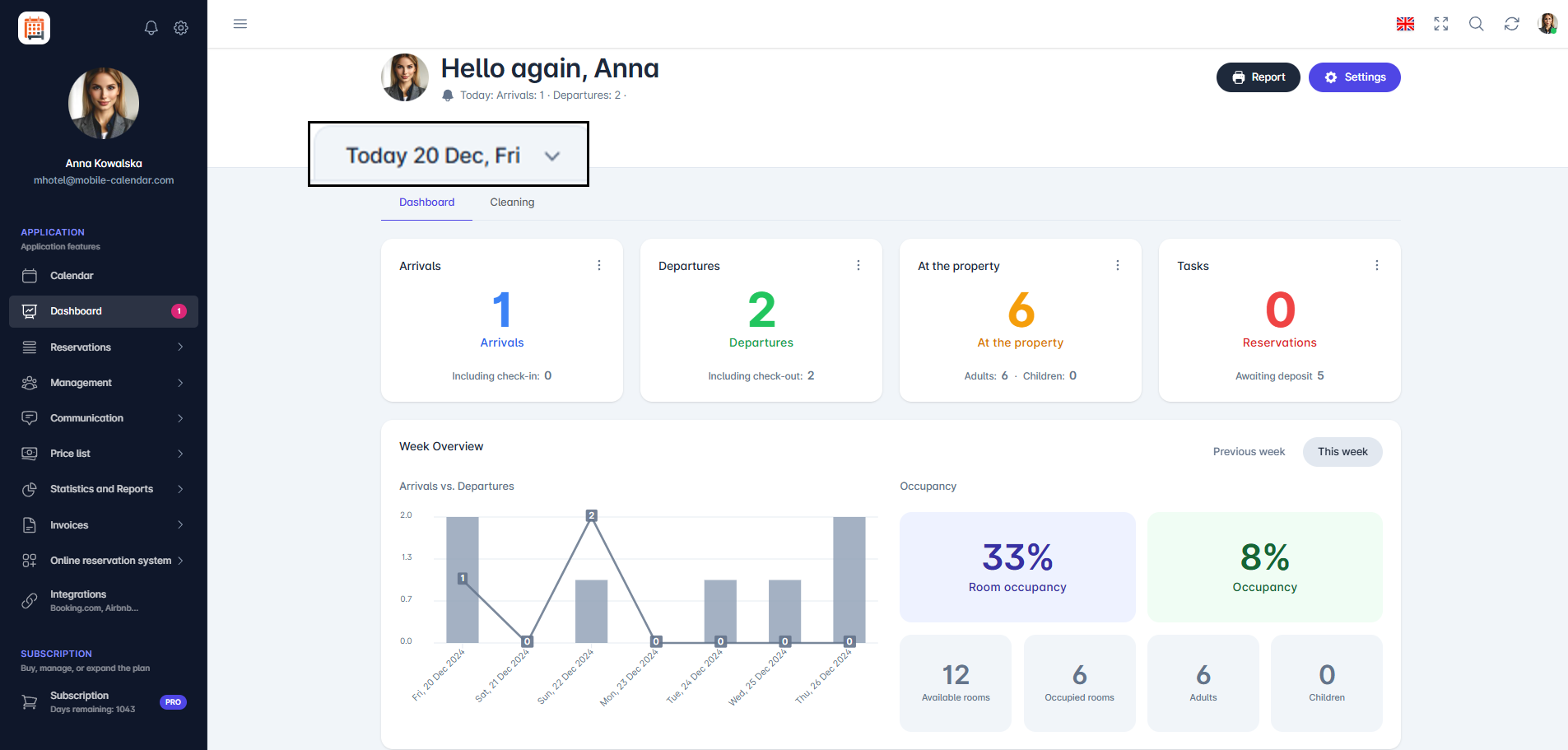
Datum U kartici kontrolne table aplikacije nalaze se četiri kartice koje prikazuju trenutne informacije o statusu rezervacija i gostiju:
- Dolazci: prikazuje broj gostiju koji dolaze tog dana, kao i broj osoba koje su već prijavljene.
- Odlasci: informiše o broju gostiju koji odlaze tog dana i onih koji su već odjavljeni.
- U objektu: sadrži detalje o broju odraslih i dece koji trenutno borave u objektu.
- Depoziti: pokazuje broj rezervacija za koje rok uplate depozita ističe danas, kao i broj rezervacija u kojima depozit nije izmiren.
Klik na karticu će izazvati pojavljivanje formulara sa desne strane ekrana.
Kartice Dolazci i Odlasci omogućavaju efikasno upravljanje dolascima i odlascima gostiju, kao i praćenje važnih informacija o rezervacijama.
- Formular se sastoji od tri kartice: Sve, Neprijavljeni i Prijavljeni.


- Kartica U objektu omogućava uvid u listu gostiju koji trenutno borave u objektu.
- Formular sadrži jednu karticu Sve.

- Kartica Depoziti omogućava brz pregled statusa depozita.
- Formular sadrži tri kartice: Sve, Depozit nije uplaćen i Čeka se depozit.

- Da biste brzo promenili status rezervacije, kliknite na strelicu pored izabrane rezervacije, što će otvoriti padajući meni sa opcijama kao što su: Uredi, Istorija, Obriši, Prijavi, Odjavi, Nema uplate, Depozit uplaćen, Uplaćeno u celosti, Kopiraj.
- Promena statusa rezervacije automatski ažurira informacije u sistemu, što omogućava brzo i praktično upravljanje rezervacijama direktno iz panela kontrolne table.
Nedeljni pregled
U sekciji Nedeljni pregled na desnoj strani nalaze se pločice koje odražavaju podatke za jedan izabrani dan (u skladu sa izabranim datumom). Obuhvataju:
- Popunjenost: ukupni procenat popunjenosti objekta.
- Popunjenost soba: procenat zauzetih soba tog dana.
- Popunjenost kapaciteta: broj zauzetih mesta u objektu.
- Slobodne sobe: broj soba dostupnih za izdavanje.
- Zauzete sobe: broj soba koje su trenutno zauzete.
- Odrasli i deca: broj odraslih i dece koji borave u objektu.
- Popunjenost: ukupni procenat popunjenosti objekta.
U sekciji Nedeljni pregled na levoj strani nalazi se grafikon koji prikazuje podatke o dolascima i odlascima u izabranoj nedelji.
Kada pređete kursorom preko bilo kog stubića na grafikonu, prikazuje se detaljan pregled podataka, što omogućava brz uvid u broj dolazaka i odlazaka tog dana.
Sa desne strane kalendarske sekcije nalazi se dugme Prethodna nedelja (ili -7, kada je na kontrolnoj tabli podešen datum različit od današnjeg).
Klik na ovo dugme omogućava brz pregled podataka za prethodne nedelje, što olakšava poređenje popunjenosti kroz vreme.

Kartica Čišćenje
- Da biste brzo promenili status ili zadatak, kliknite na strelicu pored izabrane sobe.
- Na ekranu će se pojaviti padajući meni sa tri statusa prostorije: Čisto, Prljavo, U toku čišćenja, kao i dva zadatka: Uredi informacije i Označi kao završeno.
- Promena statusa prostorije automatski će ažurirati stanje sobe na listi, a odgovarajuća ikona će se prikazati u kalendaru, odražavajući trenutni status sobe.
- Izbor opcije Uredi informacije otvoriće tekstualno polje za ažuriranje dodatnih informacija, koje je potrebno sačuvati klikom na dugme Uredi. Opcija Označi kao završeno omogućava završetak dodeljenog zadatka, što ga automatski uklanja sa liste zadataka za izvršenje.
- Na ekranu će se pojaviti padajući meni sa tri statusa prostorije: Čisto, Prljavo, U toku čišćenja, kao i dva zadatka: Uredi informacije i Označi kao završeno.

- U levom glavnom meniju, pored kartice Kontrolna tabla, pojaviće se broj koji označava da postoje dodeljeni zadaci ili da je status prostorije Prljavo / U toku čišćenja. Broj će nestati kada sve sobe budu čiste i svi zadaci budu realizovani.
Zadaci za izvršenje
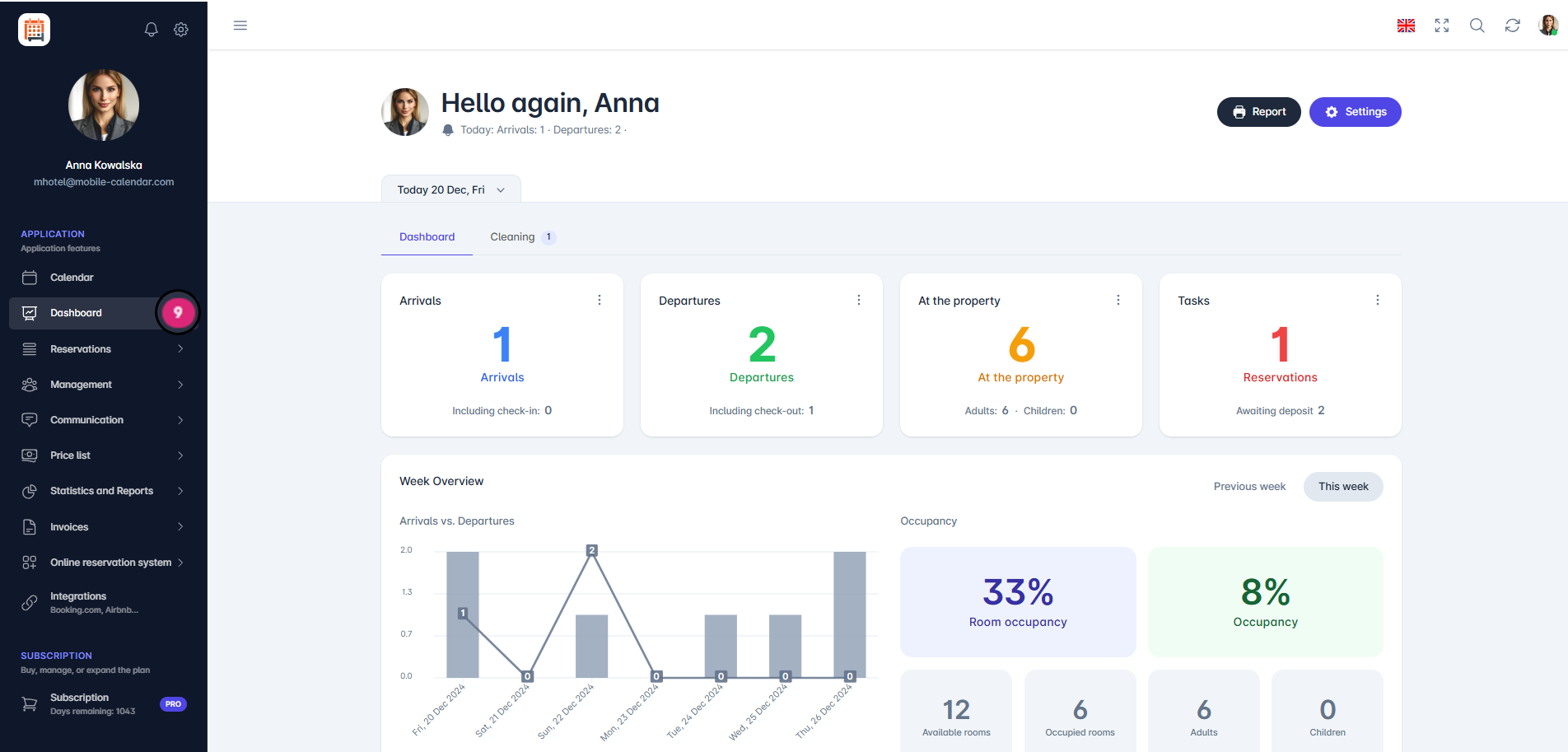
U levom meniju, pored kartice "Kontrolna tabla", prikazaće se broj koji označava broj zadataka za izvršenje.
Na primer, broj "9" znači devet zadataka koje treba realizovati, kao što su predstojeći dolasci gostiju, odjave, sobe za čišćenje ili rezervacije u kojima depozit nije uplaćen.
Zadaci za izvršenje

Mobilna aplikacija
Uvod
Kontrolna tabla prikazuje najvažnije informacije za izabrani dan: dolaske, odlaske, goste u objektu, depozite, otkazane rezervacije i popunjenost.
Uputstvo
- U donjem meniju uđite u karticu Kontrolna tabla.

Na vrhu ekrana pronaći ćete:
Ikonu Prečice: brz pristup cenovniku, sobama, porukama, statistici, klijentima i podešavanjima.
Ikonu megafona: lista novosti.
Ikonu zvona: lista obaveštenja.
Traku sa datumom: strelicama menjate dan, a dodirom na datum otvarate kalendar.
Kada dođe do promena u rezervacijama iz drugih izvora, pored nje će se prikazati i ikona sa brojem novih promena. Dodirnite je da biste otvorili listu Nove promene.
Pločice
Dolazci i Odlazci: rezervacije za taj dan i broj prijavljenih i odjavljenih gostiju.
U objektu: gosti koji borave u objektu.
Depoziti: rezervacije na čekanju za depozit.
Otkazano: rezervacije otkazane tog dana.
Popunjenost: procenat zauzetih soba.
Ispod ćete pronaći grafikon Nedeljni pregled sa dolascima i odlascima.
Lista sa pločice
Dodirnite pločicu, na primer Dolazci.
Na listi izaberite karticu, na primer Neprijavljeni ili Prijavljeni. Strelicama menjate dan.
Na kartici dodirnite Uredi da biste otvorili rezervaciju ili ikonu sa tri tačke da biste promenili njen status.

Ostale kartice
- Kartice „Čišćenje” i „Brze beleške” opisane su u zasebnim člancima.
Da li vam je ovaj članak bio koristan?
Pitajte AI o ovom članku
Izaberite asistenta. Otvoriće se sa pripremljenim pitanjem, pročitati ovaj članak i odgovoriti na vaša pitanja.
Pitajte AI o ovom članku
Izaberite asistenta. Otvoriće se sa pripremljenim pitanjem, pročitati ovaj članak i odgovoriti na vaša pitanja.