

 Pitajte AI


Vraćanje obrisane rezervacije
Izaberite asistenta. Otvoriće se sa pripremljenim pitanjem, pročitati ovaj članak i odgovoriti na vaša pitanja.
Otvori u ChatGPT (otvara se u novoj kartici) Otvori u Claude (otvara se u novoj kartici) Otvori u Perplexity (otvara se u novoj kartici) Otvori u Gemini (otvara se u novoj kartici) Otvori u Grok (otvara se u novoj kartici) Prikaži kao MarkdownIzaberite asistenta. Otvoriće se sa pripremljenim pitanjem, pročitati ovaj članak i odgovoriti na vaša pitanja.
Otvori u ChatGPT (otvara se u novoj kartici) Otvori u Claude (otvara se u novoj kartici) Otvori u Perplexity (otvara se u novoj kartici) Otvori u Gemini (otvara se u novoj kartici) Otvori u Grok (otvara se u novoj kartici) Prikaži kao MarkdownNa ovoj stranici
Na ovoj stranici
Veb aplikacija
Uvod
Mobile-calendar nudi funkciju vraćanja obrisanih rezervacija, što predstavlja veliko olakšanje u upravljanju terminima.
Ako je rezervacija obrisana greškom ili je klijent promenio mišljenje i želi da vrati prethodno otkazani termin - korisnik sistema mobile-calendar ne mora da brine o gubitku podataka.
Sistem omogućava brzo i jednostavno vraćanje obrisane rezervacije, bez potrebe za njenim ponovnim kreiranjem. Na taj način se štedi vreme, a proces usluživanja klijenata postaje fleksibilniji i manje podložan greškama.
Uputstvo
Uđi u karticu Rezervacija -> Lista rezervacija.
U gornjem desnom uglu klikni na dugme Filtriraj.
Na ekranu će se pojaviti obrazac za filtriranje.
- U donjem levom uglu obrasca klikni na klizač Prikaži samo obrisane, zatim klikni na dugme Sakrij.

Izaberi sa liste rezervaciju koju želiš da vratiš.
Klikni na ikonu beležnice (kolona Detalji).
Na ekranu, sa desne strane, pojaviće se obrazac za izmenu rezervacije.
- Na dnu obrasca klikni na dugme Vrati.

- Rezervacija će ponovo biti dodata u kalendar.
Mobilna aplikacija
Uvod
Mobile-calendar nudi funkciju vraćanja obrisanih rezervacija, što predstavlja veliko olakšanje u upravljanju terminima.
Ako je rezervacija obrisana greškom ili je gost promenio odluku i želi da vrati ranije otkazani termin - korisnik sistema mobile-calendar ne mora da brine o gubitku podataka.
Sistem omogućava brzo i jednostavno vraćanje obrisane rezervacije, bez potrebe za njenim ponovnim kreiranjem. Time se štedi vreme, a proces usluživanja gosta postaje fleksibilniji i manje podložan greškama.
Uputstvo
U donjem meniju otvorite karticu Rezervacije.
Kliknite na dugme Otkazane.
Sa liste izaberite rezervaciju koju želite da vratite.
Kliknite na Vrati rezervaciju.
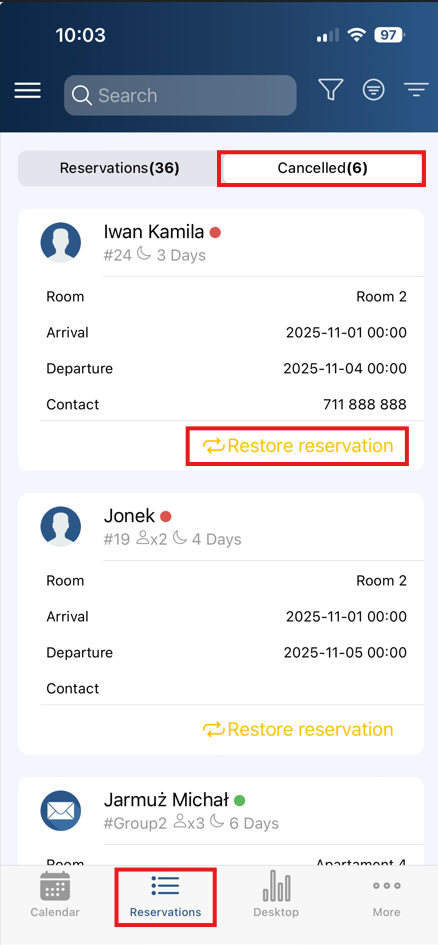
Na ekranu će se pojaviti poruka sa potvrdom vraćanja rezervacije.
Kliknite na dugme Da.
Rezervacija će ponovo biti dodata u kalendar.

Da li vam je ovaj članak bio koristan?
Pitajte AI o ovom članku
Izaberite asistenta. Otvoriće se sa pripremljenim pitanjem, pročitati ovaj članak i odgovoriti na vaša pitanja.
Pitajte AI o ovom članku
Izaberite asistenta. Otvoriće se sa pripremljenim pitanjem, pročitati ovaj članak i odgovoriti na vaša pitanja.