

 Спросить ИИ


Просмотры календаря цен
Выберите ассистента. Он откроется с готовым вопросом, прочитает эту статью и ответит на ваши вопросы.
Открыть в ChatGPT (откроется в новой вкладке) Открыть в Claude (откроется в новой вкладке) Открыть в Perplexity (откроется в новой вкладке) Открыть в Gemini (откроется в новой вкладке) Открыть в Grok (откроется в новой вкладке) Открыть как MarkdownВыберите ассистента. Он откроется с готовым вопросом, прочитает эту статью и ответит на ваши вопросы.
Открыть в ChatGPT (откроется в новой вкладке) Открыть в Claude (откроется в новой вкладке) Открыть в Perplexity (откроется в новой вкладке) Открыть в Gemini (откроется в новой вкладке) Открыть в Grok (откроется в новой вкладке) Открыть как MarkdownНа этой странице
На этой странице
Веб-приложение
Введение
В мобильном календаре доступны два варианта отображения цен:
- для всех номеров в представлении по умолчанию,
- для выбранного номера в ежемесячном представлении.
Инструкции
Перейдите на вкладку Цены -> Установить цены.
В правой части экрана доступны два варианта выбора вида отображения цен.
Вид 1: Представление по умолчанию
При переходе на вкладку Установить цены представление по умолчанию включается автоматически.
В этом представлении отображаются все номера, а также их цены и наличие на выбранный период.
Представление позволяет развернуть тарифный план и просмотреть ограничения.
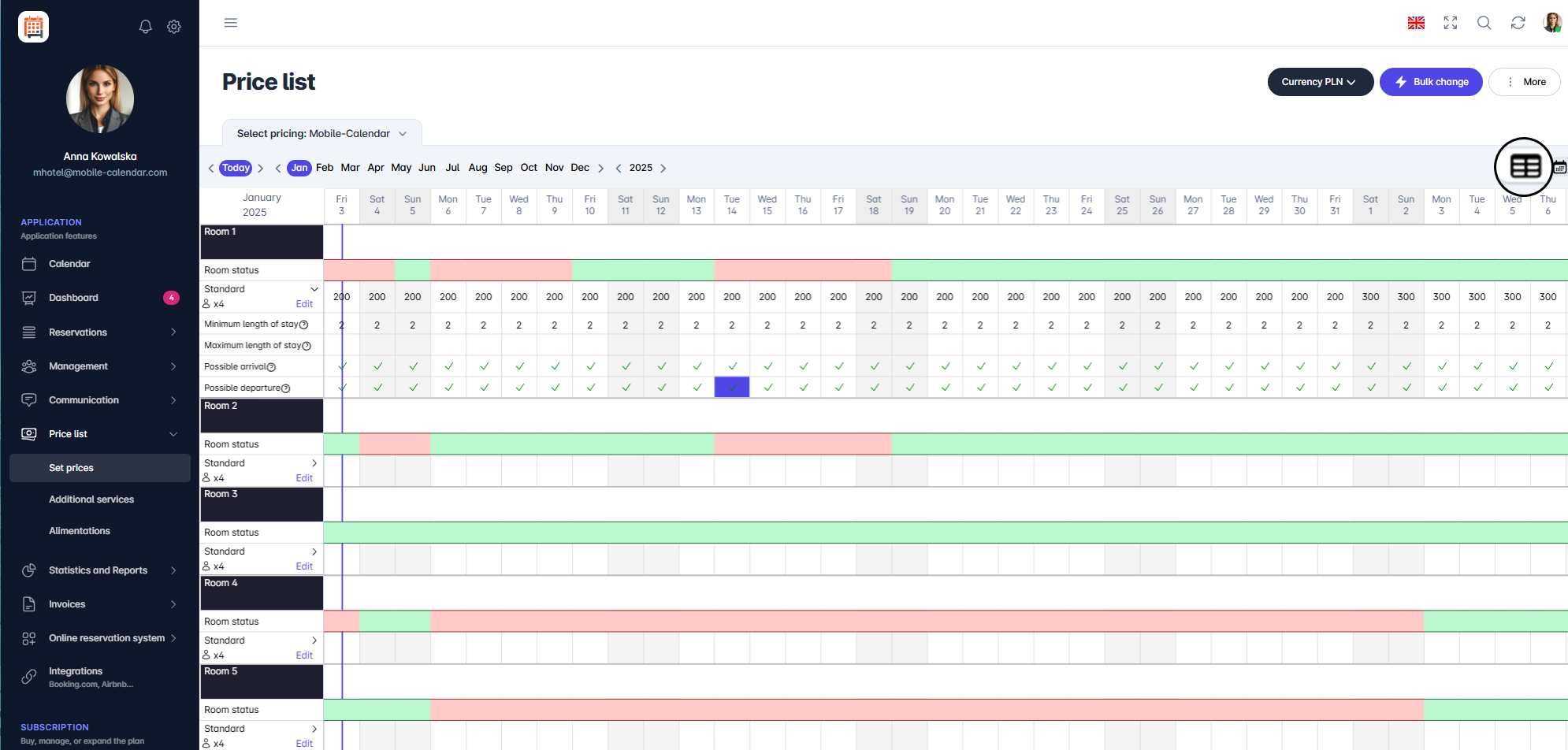
1 pricing view Значение цветов в календаре:
- Зелёный: дата доступна.
- Красный: дата недоступна.

Вид 2: Ежемесячное представление
- Чтобы включить ежемесячное представление, нажмите на второй значок календаря.
- В правом верхнем углу нажмите на название номера и выберите номер, который нужно отобразить.
- В этом представлении отображаются выбранный номер, а также его цены и наличие на выбранный период.

- Значение цветов в календаре:
- Зелёный: дата доступна, цена установлена.
- Жёлтый: дата доступна, цена не установлена.
- Красный: дата недоступна.
Мобильное приложение
Введение
Цены на экране Установить цены можно просматривать в ежемесячном или годовом виде. Годовой вид помогает проверить весь год, а ежемесячный используется для изменения цен.
Инструкция
В нижнем меню перейдите на вкладку Больше.
Перейдите в раздел Прайс-лист -> Установить цены.
Если на экране появится надпись «Выберите источник прайс-листа», нажмите mobile-calendar.
В верхней части экрана нажмите значок Календарь рядом с названием источника прайс-листа.
В окне «Вид прайс-листа» выберите Ежемесячный вид или Годовой вид.

- В годовом виде на экране появятся 12 месяцев. Нажмите на месяц, чтобы открыть его в ежемесячном виде.

- В ежемесячном виде нажмите стрелку слева от названия месяца, чтобы вернуться к годовому виду.
Значение цветов в календаре
Зелёный: Доступный период, цена установлена.
Жёлтый: Доступный период, цена не установлена.
Красный: Даты недоступны.
Была ли эта статья полезной?
Спросить ИИ об этой статье
Выберите ассистента. Он откроется с готовым вопросом, прочитает эту статью и ответит на ваши вопросы.
Спросить ИИ об этой статье
Выберите ассистента. Он откроется с готовым вопросом, прочитает эту статью и ответит на ваши вопросы.